ASRock B860 Challenger WiFiは買いか|USB 5Gbps止まりと電源の弱点、困る構成【2026年11月】
本記事にはアフィリエイト広告(Amazon・楽天市場等)のリンクが含まれています。
USBは5Gbps止まり、電源は定格なら足りる
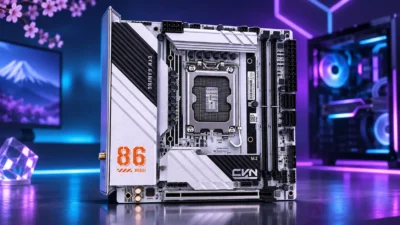
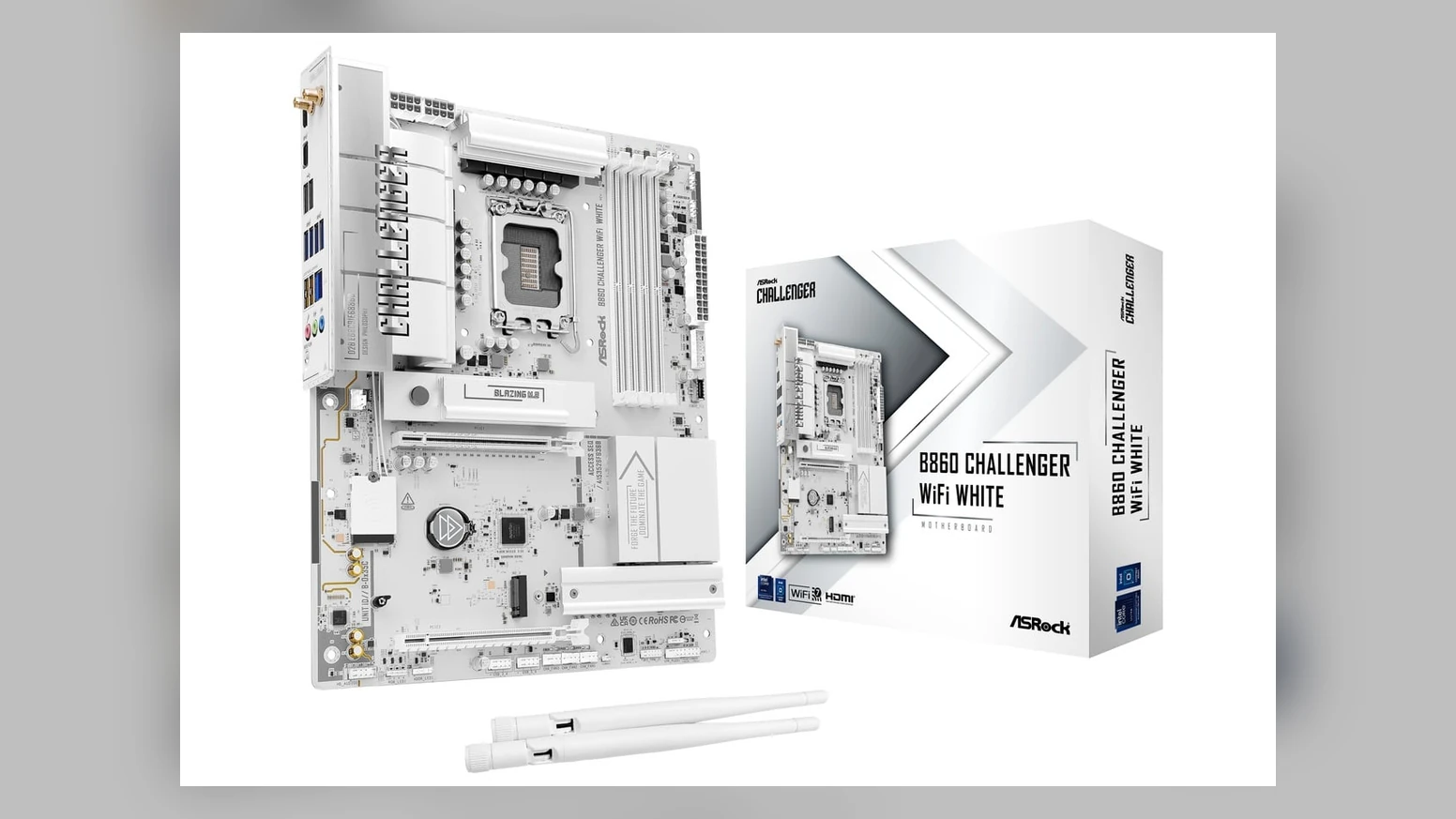
ASRockのB860 Challenger WiFiは、Intel B860チップセットを載せたLGA1851のATXマザーボードです。米国ではB860のATXで最も安い部類に入り、国内では2026年2月27日に発売されました。安い板で気になるのは、電源回路が熱で負けないか、USBが遅くないか、BIOSが古くないかの3点です。
結論から言うと、ゲームと普段使いが中心で、CPUを定格で使うなら選んで問題ありません。海外レビューでは、Core Ultra 7 270K Plusを載せた30分の高負荷でも電源回路は性能を落とさず、ベンチマークは平均からそれ以上でした。
困るのは次の3つのどれかに当てはまる人です。10Gbps以上の外付けSSDを日常的に使う、全コアに長時間の負荷をかける、M.2でRAIDを組む。この場合は、USBと電源回路が強い上位のB860を選んだほうが後悔しません。
目次
価格国内の発売時の想定売価は27,980円前後、保証は2年
国内ではCFD販売がホワイト版を取り扱っており、店頭想定売価は27,980円前後(税込)、発売日は2026年2月27日です。保証期間は2年です。海外レビューの仕様表では保証3年なので、国内で買う場合は2年で考えてください。
米国ではNewegg価格が149.99ドルで、Amazonでは139.99ドルの表示でした。ドル価格は国内には当てはまらないため、実際の購入価格は下の購入カードで確認できます。
出典(確認日2026年11月2日):CFD販売「B860 Challenger WiFi White」製品ページの想定売価・発売日・保証期間/Tom’s Hardware「ASRock B860 Challenger Wifi Motherboard Review」の米国価格
仕様装備は必要十分、削られているのはUSB速度と電源の余裕
| 項目 | 仕様 | 使い勝手への影響 |
|---|---|---|
| 電源回路 | 14フェーズ(Vcore用に50Aのパワーステージ10個) | 定格なら足りる。余裕は大きくない |
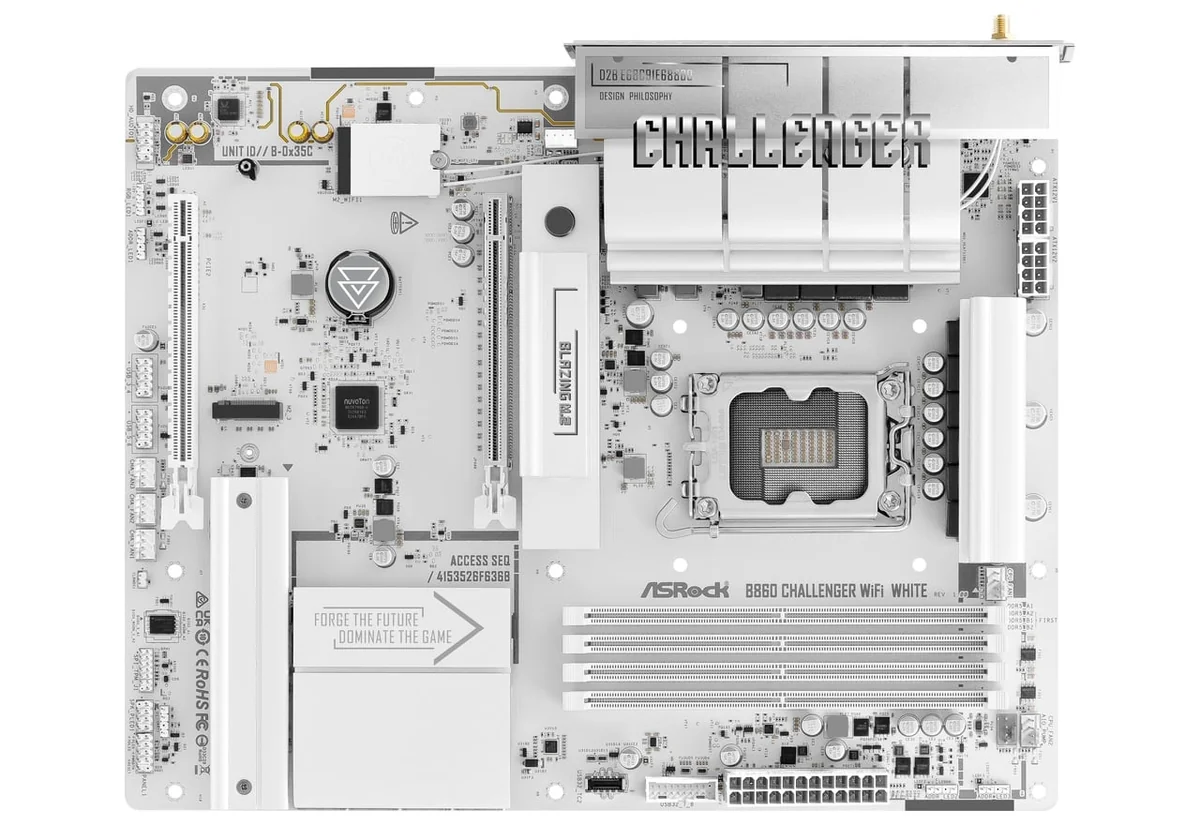
| USB | 背面はType-C 1個とType-A 6個がどれも5Gbps、USB 2.0が2個 | 10Gbps以上は1ポートもない |
| M.2 | 3本(CPU直結のPCIe 5.0 x4が1本、PCIe 4.0 x4が2本) | 帯域の共有なし。M.2のRAIDは非対応 |
| 拡張スロット | PCIe 5.0 x16が1本、PCIe 4.0 x4(x16形状)が1本 | グラボ1枚と拡張カード1枚まで |
| メモリ | DDR5×4、最大256GB、DDR5-8666(OC)対応 | メモリ側の制限は少ない |
| 有線・無線 | 2.5GbE(RTL8125)、Wi-Fi 7(160MHz)、Bluetooth 5.4 | 一般的なゲーム用途には十分 |
| 音 | Realtek ALC897 | この価格帯の標準的な構成 |
出典(確認日2026年11月2日):Tom’s Hardware(前掲)の仕様表と製品解説/アスク製品ページの仕様(USB・M.2・LAN・RAID)
構成別弱点が困るのはどんな構成か
弱点は使い方によって、気にならない人と困る人にはっきり分かれます。海外レビューの検証は定格のCore Ultra 7 270K Plusで行われています。検証された範囲と、されていない範囲で判定が変わります。
| 使い方 | 判定 | 理由と対処 |
|---|---|---|
| ゲーム中心 | 問題なし | 3DMarkは比較した板の中で最上位、ゲームは平均でした。fpsを理由に上位板を選ぶ必要はありません |
| 270K Plus定格で長時間 | ケースのエアフロー次第 | 30分のストレス試験でスロットリングはなく、VRMは外付けセンサーで約57℃でした。ただし比較した板より熱くなるため、吸気のあるケースが前提です |
| 全コアの長時間負荷 | 余裕は小さい | 500A相当の電源回路について、検証者は攻めすぎないよう勧めています。この用途が主なら電源回路が強い板を選びます |
| 上位CPUを載せる | 未検証 | 確認されたのは270K Plusの定格までです。それより消費電力が大きいCPUでの動作は、このレビューでは確かめられていません |
| 高速な外付けSSD | 困る | どのポートも5Gbpsで、符号化を引くと約500MB/sが上限です。高速な外付けSSDの速度は出ません。拡張カードを足すと下段のPCIe 4.0 x4スロットを使い切ります |
| USB周辺機器が中心 | 問題なし | これらは5Gbpsで十分です。ゲーム用のLightningポートも背面にあります |
| M.2のRAID | 非対応 | RAIDに対応するのはSATAの4ポート(RAID 0・1・5・10)だけです |
出典(確認日2026年11月2日):Tom’s Hardware(前掲)のベンチマーク・電源回路・消費電力とVRM温度の測定結果、アスク製品ページ(前掲)のUSBとRAIDの仕様
電源回路電源回路は「定格なら足りる」が正確な評価
電源回路は14フェーズ構成で、CPU用にはRichtek製のコントローラーからVishay製の50Aのパワーステージ10個へ供給します。合計で500Aです。フェーズ数は十分ですが、1個あたりの電流が小さいため、海外レビューは電源回路を「弱い」と評価しています。
実測は海外の検証によるものです。Core Ultra 7 270K Plusと420mmの水冷ラジエーターを使い、30分のストレス試験を行いました。結果は次のとおりです。
- 性能の低下(スロットリング)は起きなかった
- VRM温度は外付けセンサーで最高約57℃(基板にVRM温度センサーはない)
- CPUの負荷は約230Wで、本体の消費電力は壁側で最大339W、アイドル時は約71W
温度は余裕のある数字ですが、基板に内蔵されたセンサーではなく、外付けセンサーの値です。検証者も、比較したほかの板よりVRMが熱くなると述べ、高性能なCPUで長時間の全コア負荷をかけるならエアフローのよいケースを勧めています。
出典(確認日2026年11月2日):Tom’s Hardware(前掲)の電源回路の解説と、消費電力・VRM温度の測定結果
USBUSBは背面も前面も5Gbps、高速な外付けSSDには向かない
背面のUSBはType-C 1個とType-A 6個が5Gbps、残り2個がUSB 2.0です。前面用のヘッダーもType-Cと標準のどちらも5Gbpsで、10Gbpsの端子はこの板にありません。2026年のATXとしては遅い部類で、同価格帯でも10Gbpsを1個は持つ板があります。
実用上の影響は、外付けSSDで出ます。SATA接続のSSDなら5Gbpsの上限とほぼ同じ速度なので体感はほとんど変わりませんが、10Gbps対応のNVMe外付けSSDでは速度が約半分に抑えられます。マウスやキーボード、ヘッドセット、USBメモリ、プリンターの用途では差はありません。
背面のイエローのポートは、ゲーマー向けにUSB信号設計を最適化した低遅延用の「Lightning Gaming」ポートです。ポーリングレートの高いゲーミングデバイスを接続する用途向けの機能で、一般的な用途で価値を感じる場面は限られます。
出典(確認日2026年11月2日):Tom’s Hardware(前掲)の背面I/Oと内部ヘッダーの解説、アスク製品ページ(前掲)のUSB構成
BIOS・M.2BIOSは機能が十分で古いだけ、M.2はヒートシンクに差がある
BIOSは、XMPの設定、ブート順、ファン制御、オーバークロック関連まで一通りそろっています。海外レビューでは、機能面の不満はなく、ASUS・GIGABYTE・MSIの最近のBIOSと比べると見た目が古く、画面の刷新が必要という評価でした。初めて自作する人にとって、操作性の差は小さいでしょう。
見落としやすいのはM.2の違いです。CPU直結のPCIe 5.0 x4スロットだけ、工具なしで着脱できるヒートシンクが付きます。2本目のPCIe 4.0 x4には簡易的なヒートシンクが付き、3本目にはヒートシンクがありません。発熱の大きいGen5のSSDは1本目に、3本目に挿すSSDは別売りのヒートシンクを用意すると安心です。
Wi-Fiモジュールは別のM.2スロットに実装済みで、上の3本とは別枠です。そのため、SSDに使えるのは3本です。
出典(確認日2026年11月2日):Tom’s Hardware(前掲)のBIOS・M.2ヒートシンクの解説、アスク製品ページ(前掲)のM.2とWi-Fiモジュールの仕様
比較ASUS TUF GAMING B860-PLUS WIFIなどとの違い
近い価格帯のB860 ATXと比べると、Challengerの位置づけがはっきりします。国内ではAmazonでASUSの国内正規品を購入できます。ドル価格は米国のものです。
| 項目 | B860 Challenger WiFi | TUF GAMING B860-PLUS WIFI |
|---|---|---|
| 米国価格 | 149.99ドル | 199.99ドル(約33%高い) |
| 背面USB | 5Gbps×7(Type-C 1個を含む)、USB 2.0×2 | 20Gbps Type-C×1、10Gbps×2、5Gbps×3、USB 2.0×2 |
| 前面USBヘッダー | 5Gbps Type-C×1、5Gbps×1 | 10Gbps Type-C×1、5Gbps×1 |
| M.2 | 3本 | 3本 |
| BIOSの更新ボタン | 仕様表に記載なし | BIOS FlashBackボタンあり |
出典(確認日2026年11月2日):Tom’s Hardware(前掲)の価格・比較、ASUS「TUF GAMING B860-PLUS WIFI」仕様ページ
ほかの選択肢も、海外レビューでは次のように位置づけられています。GIGABYTE B860 Gaming X WiFi 6Eは159.99ドルで、10Gbpsのポートを1個以上持ち、Wi-Fiは6Eです。MSI B860 Gaming Plus WiFiは209.99ドルで、Thunderbolt 4、4本のPCIeスロット、5GbEを備える最上位です。10Gbps以上のUSBが要るなら、約10ドルの差でGIGABYTEか、さらに上のASUS TUFを検討する形になります。


結論B860 Challenger WiFiを選ぶ人、選ばない人
- ゲーム中心で、CPUは定格のまま使う
- USB機器はマウス・キーボード・ヘッドセットが中心
- M.2は3本以内で、RAIDは使わない
- エアフローのよいケースを使う
- 10Gbps以上の外付けSSDを日常的に使う
- 動画編集やレンダリングで全コアを長時間回す
- 背面に光S/PDIF出力が欲しい
- M.2のRAIDや、拡張カードを2枚以上使う
FAQよくある質問
まとめゲーム用の低価格B860なら選べるが、USBは割り切りが必要
B860 Challenger WiFiは、定格のCore Ultra 7 270K Plusでゲームと普段使いをこなせる、価格重視のB860 ATXです。電源回路の余裕とUSBの速度、BIOSの古さは削られた部分ですが、困るのは外付けの高速SSDと全コアの長時間負荷、M.2のRAIDを使う人に限られます。
ゲーム中心で定格運用ならChallenger、10Gbps以上のUSBや長時間の高負荷が必要ならASUS TUF GAMING B860-PLUS WIFIなどの上位板を選びます。
あわせて読みたい




Amazonの価格・在庫情報について


Amazonの価格・在庫情報について