Phantom Blade Zero Ultra+ MODの導入方法とレイトレ・パストレ設定|入れ方・戻し方【2026年11月】
本記事にはアフィリエイト広告(Amazon・楽天市場等)のリンクが含まれています。
無料のManagerで入れ、PTのちらつきはPT_EnableSharcで抑える
Phantom Blade Zeroには、レイトレーシング(RT)とパストレーシング(PT)のちらつきやノイズ、遠景の草木のポップインを直す画質MOD「Ultra+」が公開されています。ゲームエンジンの描画設定を差し替える無料のMODで、導入は専用ツール「Ultra+ Manager(UPM)」からInstallを押すだけです。
効果が大きいのは、PTで草木がぐつぐつ揺れる「ボイリング」を抑えるPT_EnableSharcです。反対に、PTIndirectDownsampleをOffにするとPTの間接光が4分の1解像度からフル解像度になりますが、配布元自身が「very expensive」と書く重い設定です。
必要なVRAMとfpsの数値は、配布元が示していません。素の本作でもPTが1080pでVRAM 8GBに届くため、8GBのGPUはMODより先にゲーム側のRT・PTを切るのが安全です。12GB以上でPTを使う人が、ちらつきの対策に入れる位置づけのMODです。
目次
変更点Ultra+が変えるのは、PTのノイズ・遠景・影・設定の上書きの4つ
Ultra+は、実行中のゲームに入り込んでレンダリング設定を書き換える方式のMODです。Engine.iniを書き換える設定集とは別物で、配布元は両方を同時に使うとクラッシュや表示の不具合の原因になると注意しています。PBZ向けの内容は次のとおりです。
| 設定名 | 変わること | 選択肢 |
|---|---|---|
| PT_EnableSharc | PTのボイリング(特に草木)を大きく減らす。実験的な機能 | game / on / on_max |
| PTIndirectDownsample | PTの間接光を、4分の1解像度(標準)からフル解像度で描く。配布元は「very expensive」と明記 | game / off |
| ExtendedDrawDistance | 木の揺れ(WPO)と影が、より遠くまで動き続ける。遠景の草木のポップインと硬直が減る | game / veryhigh / epic |
| RayTracingCullingAngle | 小さな物や複製された物が、RT・PTの対象に長く残る。反射と影の消え際が目立たなくなる | game / veryhigh / epic |
| FoliageShadows | 低木・竹・草・ツタ・葉・水草・地面の苔・小石・枝が、レイトレーシングの影を落とす | game / on |
| LightingAO | レイトレーシングのアンビエントオクルージョン(物の接点の陰)を追加。rtaoがレイトレーシングAO、rtao_nrdはノイズ除去版。強さ(0.1〜1)と半径(25〜2000)も調整できる | lumen / ssao / gtao / rtao / rtao_nrd |
| ContactShadows | 画面空間のコンタクトシャドウを切る | game / off |
| GameCVarProfiles | ゲームが遊んでいる最中に描画設定(CVar)を書き換えて、MODの設定を元に戻してしまうのを止める。スタッターの軽減にもなる | game / pinned / frozen |
※Ultra+公式サイトのPhantom Blade Zeroのページ(2026年11月3日確認)による。公式は負荷を数値では示しておらず、「very expensive」と明記しているのはPTIndirectDownsampleだけです。
GameCVarProfilesの初期値はpinnedで、MODが設定した項目だけを固定し、それ以外はゲームが変えるままにします。frozenはゲームによるCVarの変更をすべて止めます。ゲーム内のグラフィック設定はfrozenでも反映されます。
ゲーム内でRay Reconstructionを使う場合は、Ultra+側でデノイザー(ノイズ除去)や超解像を選ぶ必要はありません。Ray ReconstructionとPTの関係は、PTの負荷をGPU別に測った記事にまとめています。
HDHDNatureTexturesは別ダウンロード。ダウンロード約2.9GB、導入後は約6.6GB
岩・崖・石・地面・木の幹・枝・洞窟のテクスチャ518枚を、AIで拡大した4K版に置き換えるアドオンです。本作の元テクスチャの多くは、元データの解像度より小さい状態で出荷されています。あわせて、岩のディテール層に地形ブレンドを201のマテリアルへ足し、岩のディテール法線マップも4K版にします。
アドオンの動作にはUltra+本体が必要です。本体がゲームのテクスチャサイズの上限を引き上げ、4Kテクスチャを表示できるようにします。Steamの要件では本作の空き容量は145GBなので、導入後に増える約6.6GBを加えた空きを用意してください。VRAMがどれだけ増えるかは、配布元が示していません。
導入手順Ultra+ ManagerでInstallし、Setup Wizardで保存する
手順は公式のクイックスタートと設定ページの記載のとおりです。Ultra+ Manager(UPM)は、導入・更新・設定・プリセットをまとめて扱う公式ツールで、Ultra+の公式サイト、Nexus Mods、Ultra Place Discordから入手できます。
- UPMをダウンロードして起動します。インストール済みのゲームは自動で検出されます。検出されないときは、ゲームのルートフォルダを手で指定します。
- 一覧からPhantom Blade Zeroを選び、Install Ultra+を押します。MOD本体のダウンロードと導入はUPMが行います。
- UE4SSはMODに同梱されます。すでに自分でUE4SSを入れていて、それを使い続けるなら、UPMの「I manage my own UE4SS」にチェックを入れます。
- UPMでPhantom Blade Zeroを選び、Setup Wizardを開きます。「Apply Ultra+ defaults (recommended)」は有効のままにし、品質プリセット(low〜epic)を選ぶか、Noneのままにして基準値だけを入れます。
- Wizardの「Active Upscaler / Ray Reconstruction」は、ゲーム内で使っているものに合わせて選びます。offにすると、ノイズ除去の設定は手動のままです。ゲーム内でRay Reconstructionを使う場合は、Ultra+側でデノイザーや超解像を個別に設定し直す必要はありません。
- Save Allを押します。ゲームの起動にUPMは不要で、保存した設定はゲーム起動時に読み込まれます。
- プレイ中に設定を変えたら、F12で再読み込みします。Steamのスクリーンショットキーが F12 のままだと衝突するので、どちらかを変えてください。
品質プリセットは、ゲームの標準プリセットと同じ意味ではありません。lowは見た目を落とさない最適化、epicは性能を犠牲にして画質を優先する設定で、epicの値は多くがゲーム自身のEpicを上回ります。初めてなら、基準値のあとにmediumかhighを重ねて、ゲームで確かめるのが穏当です。
配布元は、Engine.iniを書き換えるMODとUltra+の併用は、クラッシュや表示の不具合の原因になりやすいと注意しています。入れている場合は、先に外してください。
ゲーム内で設定を触りたいときは、UPMのオーバーレイ(初期値はCtrl+Shift+F11)が使えます。ゲームをボーダーレスウィンドウにしておく必要があります。ライブで反映するAutoApplyConfigは、有効にしたあと F12 で一度読み込むと動き始めます。
UPMを使わない手動導入もできますが、配布元は推奨していません。MODのZIPをゲームの導入フォルダに展開する方法で、設定はue4ss\Mods\UltraPlusExtensions\scripts\config\UltraPlusConfig.iniを編集します。
設定目的別に決める。PTのちらつきならPT_EnableSharc、遠景ならDrawDistance
項目が多いので、直したい症状から選びます。公式のヒントを、症状ごとに並べ直しました。
| 直したいこと | 設定 | 注意 |
|---|---|---|
| PTで草木がぐつぐつ揺れる | PT_EnableSharc=on。足りなければon_max | on_maxはちらつきを減らす代わりに、動いたときの細部が失われやすくなる |
| 遠景の草木やRT反射でポップインする | ExtendedDrawDistanceとRayTracingCullingAngleをveryhighかepic | 対象が増えるぶん負荷も増える。まずveryhighから試す |
| 草木や小物に影が足りない | FoliageShadows=on | 読み込み済みの場所には効かない。セーブを読み込み直すと、あらゆる場所に反映される |
| 物の接点の陰を足したい | LightingAO=rtao。ノイズが気になるならrtao_nrd | 強さはRayTracingAOIntensity、半径はRayTracingAORadiusで調整。画面空間の接触影が不要ならContactShadows=off |
| MODの設定が途中で戻る・カクつく | GameCVarProfiles=pinned(初期値)のまま | それでも戻るならfrozen。ゲーム内の画質設定はfrozenでも反映される |
| 画質を最優先、重さは問わない | PTIndirectDownsample=off | 配布元が「very expensive」と書く設定。fpsに余裕があるときだけ最後に試す |
RTAOとFoliageShadowsの効果は、ゲーム内のRT・PTをOnにした状態で見比べます。比べるときは、ALT+F2が便利です。押すとMODを外した素の状態に切り替わり、画面右上にFPSカウンターが出ます。もう一度押すと、MODの設定に戻ります。FoliageShadowsだけは、この比較には出ません。
ゲーム側のRT・PTやDLSSの選び方は、おすすめ画質設定の記事で、GPU別に整理しています。
GPU・VRAM必要なVRAMは示されていない。素の本作の数字から、PTは12GB以上で考える
Ultra+の公式サイトは、予算のPCからハイエンドまで性能に合わせて調整され、lowは素の本作より軽くなることもあります。一方、本作での必要GPUやVRAM、fpsの増減は公表されていません。そのため、次の表は素の本作の数字から組み立てた目安です。Ultra+を入れたときの実測値ではありません。
| GPUの目安 | MODの使い方 | 根拠 |
|---|---|---|
| VRAM 8GB RTX 4060・5060 | ゲームのRT・PTはOffのまま。MODはlow〜mediumの基準値までにする | 素の本作でもPTのVRAM使用量は1080pで8GB、1440pで9GBに届く。RTのfps低下は、RTX 5090の4Kで約2割 |
| VRAM 12〜16GB RTX 5070・5070 Ti | PTを使うならPT_EnableSharc=onから。PTIndirectDownsampleは触らない | 素の本作のPTは1440pでRTX 5070が平均61.9fps、5070 Tiが74.1fps |
| RTX 5080・5090 | ExtendedDrawDistanceとCullingAngleをveryhigh、余裕があればepic。PTIndirectDownsample=offは最後 | PT推奨のRTX 5080は4Kで平均55.2fps。60fpsの余裕はない |
※素の本作の数値は、海外の測定(2026年10月26日〜11月2日公開)による。Ultra+を入れた条件では測られていません。
PTの負荷は、素の本作で通常描画から1440pが8〜16%、4Kが16〜23%低下します。Ultra+の設定はこの上に積み上がるので、入れる前と後で同じ場所のfpsを測り比べるのが確実です。ALT+F2のFPSカウンターで、MODあり・なしを数秒で往復できます。
8GBのGPUでの設定の落とし方はVRAM 8GBの記事、GPUごとの実測の境目は必要なグラボの記事にあります。Radeon・Intel Arcは、メニューでPTを選べても高品質な照明は働かず、fpsも変わりません。PT向けの項目は、GeForce RTX向けと考えてください。
戻し方戻すのはUPMのUninstall。まずALT+F2で、MODが原因かを切り分ける
不具合が出たら、手順を逆にたどります。
- ゲーム中にALT+F2を押し、素の状態で症状が消えるかを確かめます。消えるなら、MODの設定が原因です。
- 設定を戻して済むなら、UPMのプリセットをNone、またはlowの基準値に戻し、F12で再読み込みします。
- クラッシュや表示の崩れが残るなら、シェーダーキャッシュを消します。NVIDIAは
%LOCALAPPDATA%\NVIDIA\DXCacheの中身を削除、AMDはAdrenalinの「Reset Shader Cache」を使います。起動直後のCPU使用率が高いのは、シェーダーを作り直している状態です。 - それでも直らなければ、ゲームを終了し、UPMでPhantom Blade Zeroを選んでUninstallします。UPMは導入・更新・削除をワンクリックで扱います。
配布元は、GPUのオーバークロックを下げる、ドライバーのクリーンインストール、完全シャットダウンからの起動も、クラッシュ対策に挙げています。ドライバーの話は、開発元が推奨するドライバー617.42の記事で解説しています。
安全性入れる前に知っておくこと。シングル専用だがDenuvoあり、公式の案内はない
Steamストアの分類は「シングルプレイヤー」のみで、DRMとしてDenuvoが表示されています(2026年11月3日確認)。対戦ゲームのようなアンチチートの表示はありません。ただし、Ultra+は実行中のゲームに入り込む方式で、S-GAMEによるMODの扱いの案内は公表されていません。BANされないとは言い切れないので、自己責任で入れます。
- 入手元は、Ultra+の公式サイト、Nexus Mods、Ultra Place Discordのどれかにします。名前の似た別サイトの配布物は避けます。
- 入れる前にセーブデータをバックアップします。
- ほかのUE4SS系のMODを入れている場合は、UPMの「I manage my own UE4SS」を有効にします。Ultra+は新しい実験ビルドのUE4SSに依存するので、互換性は自分で管理する前提です。
- PBZのDLSS 5 MODと併用できるかは公表されていません。DLSS 5 MODの記事は導入するファイルが別なので、同時に入れるなら、1つずつ入れて起動を確かめてください。
MOD全般の見分け方は、PCゲームのMOD入門ガイドにあります。
判断入れてよい人と、見送る人
PTを使っていて、草木のちらつきや遠景のポップインが気になるRTX 5070以上の人。ALT+F2で素の状態と見比べ、効果が合わなければUninstallで戻せます。
VRAM 8GBでPTを使えていない人。まずゲーム側のRT・PTを切って、fpsを確保するほうが先です。DRMとBANの扱いが気になる人も、公式の案内が出るまで待つ手があります。
PC選びPTを高画質で使うなら、RTX 5070 Ti以上
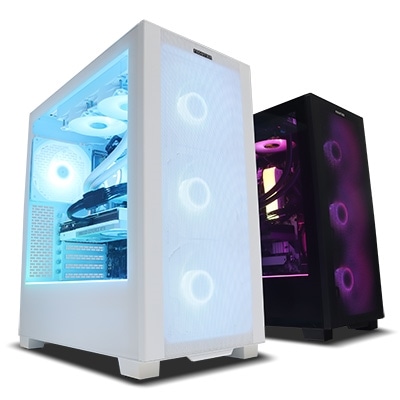
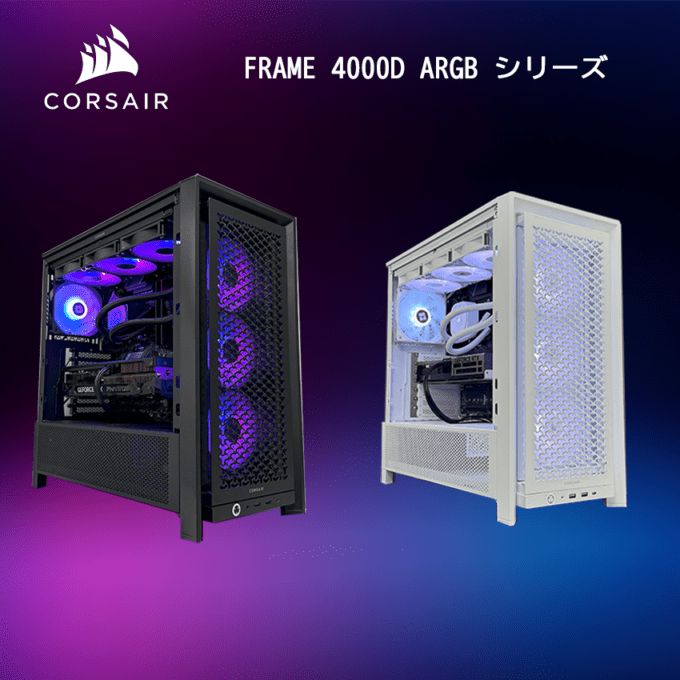
MODの追加設定は、素の本作のPTにさらに負荷を重ねます。1440pでPTを使うならRTX 5070 Ti、4KでPTやMODの高い設定を試すならRTX 5080以上が出発点です。
FAQよくある質問
まとめまとめ|PTのちらつきを直すMOD。8GBはゲーム側のRT・PTを切るのが先
Ultra+は、UPMでInstallしてSetup Wizardで保存するだけで入る、無料の画質MODです。PTのボイリングを抑えるPT_EnableSharcと、遠景のポップインを減らすExtendedDrawDistanceが、最初に試す価値のある設定です。
導入はUPMのInstallとSetup Wizardの2ステップ。PTのちらつきはPT_EnableSharcで抑え、PTIndirectDownsampleのOffは最後に試す。VRAMとfpsの増減は自分の環境で測るしかないので、ALT+F2で素の状態と見比べる。戻すときはUPMのUninstallで、シングル専用でもDenuvoと公式案内の有無は理解したうえで入れる。
※Ultra+公式サイト(Phantom Blade Zeroのページ、Quick Start、Configuration、Ultra+ Manager、FAQ、Manual Installation、Troubleshooting。いずれも2026年11月3日に確認)、DSOGaming(2026年11月3日公開)、Steamストア(2026年11月3日確認)による。
あわせて読みたい




Amazonの価格・在庫情報について


Amazonの価格・在庫情報について