FF16にベンチマークソフトはある?公式は無し|Steam体験版の入手と自分のPCでfpsを測る手順【2026年11月】

本記事にはアフィリエイト広告(Amazon・楽天市場等)のリンクが含まれています。
専用ソフトは無し。無料の体験版+計測ツールで代わりになる
「FF16 ベンチマーク ダウンロード」で探しても、FF14やFF15のように配布されている公式のベンチマークソフトは見つかりません。ゲーム内にも計測機能はありません。
代わりになるのが、Steamで無料配布されている『FINAL FANTASY XVI DEMO』です。製品版と同じ動作環境の要件で、序盤をそのまま遊べます。ここにFPSカウンターやCapFrameXなどの計測ツールを重ねれば、買う前に自分のPCで平均fpsと1% Low(カクつきの目安になる下位1%のfps)を測れます。
ただし体験版は製品版と一部仕様が異なり、序盤の限られた場面しか測れません。重くなりやすい場面まで含めて判断するなら、GPU別の実測値と突き合わせるのが確実です。
目次
公式ベンチFF16に公式のベンチマークソフトはあるのか
2026年11月時点で、スクウェア・エニックスがFF16向けに配布しているベンチマークソフトは確認できません。Steamのストアで配信されているFF16関連の項目は、製品版、体験版、エキスパンションパス、DLC、サウンドトラックです。ベンチマーク専用の項目はありません。
海外の検証メディアも、FF16には内蔵ベンチマークがないため、決まった区間を手動で動いて計測しています。FFシリーズでもFF14やFF15には専用のベンチマークソフトがあり、FF16だけが違う作りです。
| タイトル | 公式ベンチマーク | 自分のPCで測る方法 |
|---|---|---|
| FF14 | 専用ソフトを配布 | ベンチマークソフトを実行 |
| FF15 | 専用ソフトを配布 | ベンチマークソフトを実行 |
| FF16 | なし(内蔵機能もなし) | 体験版を遊びながら計測ツールで測る |
FF14やFF15のベンチマークのスコアは、別のゲームの数字です。FF16の快適さをそのまま示すものではないので、目安にしないでください。
体験版Steamの無料体験版を入れる
体験版『FINAL FANTASY XVI DEMO』は2024年8月19日にSteamで配信が始まった無料版です。ゲーム序盤をプレイでき、セーブデータは製品版へ引き継げます。序盤クリア後は、アクション要素に絞った「召喚獣アクション トライアル」も遊べますが、こちらはセーブ/ロードができず、データも引き継げません。

入手の手順は次のとおりです。
- SteamでFINAL FANTASY XVI DEMOのストアページを開き、「プレイ」から無料でライブラリに追加する
- ストレージに20GB以上の空きを用意してインストールする(製品版は170GB)
- 起動して、チュートリアルを含む序盤を進める
動作環境の要件は体験版も製品版も同じです。体験版の時点で、自分のPCが要件を満たしているかを確かめられます。
| 項目 | 最低 | 推奨 |
|---|---|---|
| CPU | Ryzen 5 1600 / Core i5-8400 | Ryzen 7 5700X / Core i7-10700 |
| GPU | Radeon RX 5700 / Arc A580 / GeForce GTX 1070 | Radeon RX 6700 XT / GeForce RTX 2080 |
| メモリー | 16GB | 16GB |
| 想定fps | 720pで30fps | 1080pで60fps |
| 備考 | SSD必須・VRAM 8GB以上 | SSD必須・VRAM 8GB以上 |
※Steamストアページ(体験版・製品版)の動作環境。2026年11月4日に確認。
計測ツールfpsを測るツール3つの使い分け
体験版を遊ぶだけでは体感しか分かりません。数字にするには、フレームレートを記録するツールを重ねます。まず試すならSteamのFPSカウンター、1% Lowまで取りたいならCapFrameXかPresentMonです。
| ツール | 分かること | 向いている人 |
|---|---|---|
| SteamのFPSカウンター | 画面の隅に現在のfpsを表示 | まず雰囲気をつかみたい人 |
| CapFrameX | フレームタイムを記録し、平均fpsや下位1%のfpsを解析 | 設定ごとに数字を比べたい人 |
| PresentMon | フレームごとの所要時間をCSVで記録。GUI版はオーバーレイ表示もできる | 記録したデータを自分で集計したい人 |
SteamのFPSカウンターは、Steamの設定の「ゲーム中」タブで表示する角を選ぶだけです。CapFrameXはPresentMonをもとにしたフレームタイムの記録・解析ツールで、画面表示(オーバーレイ)にはRivaTuner Statistics Serverを使います。PresentMonはWindows上のDirectX・Vulkanなどのゲームの性能を記録するツールで、Intelが公開しています。
測り方体験版で同じ条件の数字を取る手順
測るたびに場面が違うと、設定を変えた効果なのか場面の違いなのか分からなくなります。毎回同じ道順を同じ長さだけ動いてください。検証メディアも、決めた区間を約20秒記録する方法でFF16を測っています。
- 体験版を進めて、戦闘のない移動区間と、戦闘のある区間を1か所ずつ決める
- 各区間で同じ道順を20〜30秒動き、ツールで記録する。これを3回繰り返す
- 3回の平均fpsと1% Lowを控える。1回だけ極端に低い回があれば、バックグラウンドの処理を疑って取り直す
- 解像度・グラフィック設定・DLSSやFSRの有無を1つだけ変えて、同じ手順をもう一度行う
移動区間だけで判断せず、戦闘のある区間も測っておくと、実際に遊ぶ場面に近い数字になります。
判断の目安測った数字をどう読むか
| 結果 | 目安 | 次の一手 |
|---|---|---|
| 平均60fps以上、1% Lowが45fps以上 | 快適に遊べる | そのまま製品版へ |
| 平均45〜59fps | 遊べるがカクつきを感じやすい | アップスケーリングやフレーム生成を試す |
| 平均45fps未満 | 設定の調整だけでは厳しい | 解像度を下げる、またはGPUの見直しを考える |
※60fps・45fpsの区切りは一般的な目安です。
体験版は製品版と一部仕様が異なり、序盤の限られた場面だけです。ここで平均fpsに余裕がなければ、製品版の後半ではさらに厳しくなる可能性があります。逆に余裕があっても、終盤の負荷の高い場面まで保証する数字ではありません。
GPUごとの実測値はファイナルファンタジー16 GPU別ベンチマークに、設定でどこまでfpsが変わるかはFF16 PC版おすすめ設定ガイドにまとめています。自分の数字を、同じ解像度の実測値と見比べてください。
おすすめ体験版で足りなかったときのゲーミングPC
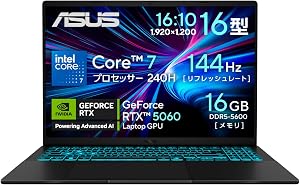
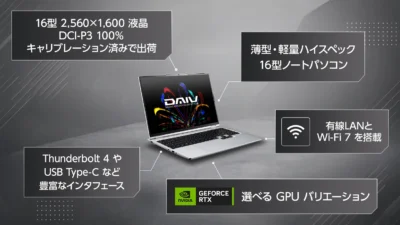
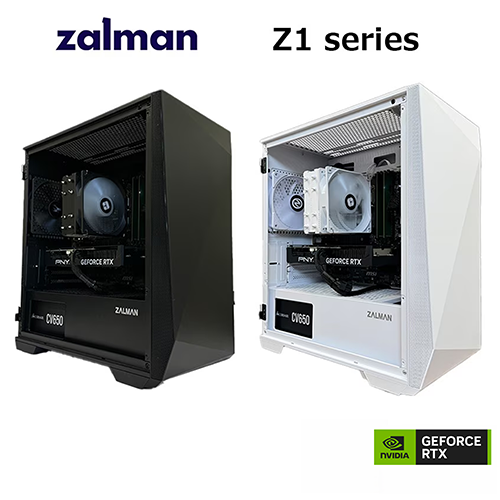
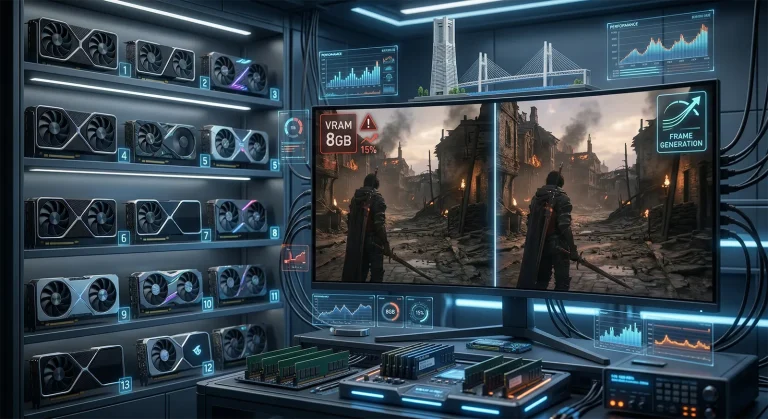
体験版で平均60fpsに届かなかった場合は、解像度やアップスケーリングの調整を先に試し、それでも届かなければGPUごと見直します。VRAM 8GB以上が要件なので、16GBのGPU搭載機なら余裕があります。

FAQよくある質問
まとめまとめ|測るなら無料の体験版
FF16には公式のベンチマークソフトがありません。Steamの無料体験版に計測ツールを重ね、同じ道順を3回測って、平均fpsと1% Lowで判断するのが現実的な方法です。
体験版で平均60fps・1% Low 45fps以上なら、製品版も快適に遊べる見込みです。届かなければ、GPU別の実測値と見比べてPCの見直しを考えてください。
出典:Steam「FINAL FANTASY XVI DEMO」/Steam「FINAL FANTASY XVI」/Notebookcheck(FF16の検証。内蔵ベンチマークなし、CapFrameXで約20秒計測)/CapFrameX/PresentMon(GitHub)/PC Gamer(FF14のベンチマーク)/Ubergizmo(FF15のベンチマーク)
あわせて読みたい





Amazonの価格・在庫情報について


Amazonの価格・在庫情報について