Phantom Blade Zero PC版おすすめ画質設定|RTX 4090の平均74→103fpsとGPU別の調整手順【2026年10月】
本記事にはアフィリエイト広告(Amazon・楽天市場等)のリンクが含まれています。
RTX 4090・1440pで平均74→103fps
Phantom Blade Zero(ファントムブレイドゼロ)PC版は、Ultraのまま遊ぶか、画質を下げるかで迷いやすいゲームです。反射や人物の品質を一律に下げる前に、髪の描画と背景の密度を調整する余地があります。
まずRT・PTをOffにし、高品質な髪(High-Quality Hair)をOff、照明・エフェクト・材質・描画距離をHigh、背景の細部をMediumにする設定が出発点です。RTX 4090の1440p・ネイティブTSRでは、この調整を含む設定一式で平均74→103fps、1% lowは63→87fpsとなっています。
この改善幅はRTX 4090での比較結果です。RTX 4070などに同じ39%の上昇を当てはめず、フレーム生成を切った状態で戦闘中のfpsを確認してください。60fpsに届かない場合は、画質調整後にアップスケーリングを足します。
目次
設定一式画質を残すなら髪と背景から調整する
グラフィック設定(Graphics)メニューで通常描画を選び、下の値を基準に調整してください。
| 設定項目 | 設定値 | 狙い・条件 |
|---|---|---|
| 影の品質(Shadow Quality) | Very High | 影は一段下げ、輪郭の品質を残す |
| 照明・エフェクト・材質の品質 Lighting Quality/Effects Quality/Material Quality | High | 照明・エフェクト・材質を抑える |
| 描画距離(View Distance) | High | 遠景の負荷を抑える |
| 背景の細部 Environment Detail Quality | Medium | 背景の装飾密度を下げる |
| 高品質な髪(High-Quality Hair) | Off | 髪の描画負荷を減らす |
| 反射・アンビエントオクルージョンの品質 Reflection Quality/Ambient Occlusion Quality | Ultra | 反射と接触部の陰影を残す |
| 人物のテクスチャ・モデル Character Texture Quality/Character Model Quality | Ultra | 人物の質感と形状を残す |
| 背景のテクスチャ・モデル Environment Texture Quality/Environment Model Quality | Ultra | 1440p・RTなし・VRAM 8GB以上での基準 |
| アンチエイリアスの品質 Anti-Aliasing Quality | Medium | TSR使用時の値 |
| レイトレーシングの品質 Ray Tracing Quality | Off | 通常描画で基礎fpsを確保 |
ポストプロセス(Post-Processing Quality)と被写界深度(Depth Of Field Quality)は好みに合わせます。モーションブラーの品質(Motion Blur Quality)は有効にするならUltra、別項目のモーションブラー(Motion Blur)の強さはOffまたはLow/Mediumが基準です。動きの見やすさを優先するならOffから始めてください。
DLSS・FSR・XeSSを使う場合、表のアンチエイリアスの品質は調整対象になりません。Mediumという値はTSR向けです。テクスチャのUltraは1440p・RTなしでの基準なので、4KやRTを使うときまで同じVRAM条件で考えないでください。
この設定一式は、反射・人物・環境モデルをUltraに残す構成です。全項目をHighにする方法とは異なるため、プリセット変更後に個別項目を合わせてください。
実測比較RTX 4090で平均74→103fps、1% lowは63→87fps
比較条件はCore i7-14700K、RTX 4090 24GB、DDR5-7000 32GB、PCIe 4.0 NVMe SSD、Windows 11 25H2、GeForce 621.01です。解像度は2560×1440、TSRはネイティブ解像度で、RT・PTは無効。シャープネス(Sharpness)は0、モーションブラー(Motion Blur)は無効、カメラの揺れ(Camera Shake)は80です。
| 指標 | Ultra | 調整後 |
|---|---|---|
| 平均fps | 74 | 103 |
| 1% low | 63 | 87 |
| 0.1% low | 62 | 83 |
測定は末尾の出典にリンクした海外の調整ガイドによるもので、計測ツールはCapFrameX。2026年10月28日公開の調整ガイドの値です。平均は約39%、1% lowは約38%、0.1% lowは約34%の改善。1% low・0.1% lowは遅い側のフレームの傾向を示す指標で、瞬間最低fpsとは異なります。特定の比較区間での結果であり、全編で103fpsを保つ意味ではありません。
この比較ではフレーム生成による表示fpsの増加と、描画負荷を減らした効果を混ぜないことが大切です。平均だけでなく遅い側の指標も改善していますが、別GPU・別シーン・更新後のビルドで同じ伸びを保証するものではありません。
GPU別RTX 4070はアップスケーリングも併用する出発点
別のGPU比較検証では、1440p・Ultra・ネイティブ描画で次の値が掲載されています。上のRTX 4090の設定比較とは別テストです。
| GPU | 掲載fps | 60fpsへ向けた設定案 |
|---|---|---|
| RTX 4070 | 42 | 設定一式+DLSSの画質優先モード(Quality)から試す |
| RTX 5070 Ti | 62 | ネイティブで設定一式を試し、戦闘中を確認 |
| RTX 5080 | 72 | 通常描画で余力を確認してからRTを検討 |
出典は末尾にリンクした2026年10月27日公開のGPU比較。Core i9-13900K、DDR5-7600 CL36 32GB、GeForce 581.42。1440p・Ultraの掲載値で、平均/最低fpsの定義と測定区間は特定できません。右列は掲載値からの調整案で、調整後の実測値ではありません。
62fpsという掲載値だけで「常時60fps」とは判断できません。RTX 4070の42fpsにRTX 4090の改善率を掛けて調整後fpsを作ることもできません。GPUごとの設定は、同じ戦闘場面で変更前後を比べて決めてください。
公式推奨のRTX 3060 Ti/RX 6700 XTは、アップスケーリング有効で1440p・60fpsを目標にしています。ネイティブUltraの約束ではありません。最低・推奨CPUやSSD条件はPhantom Blade Zeroの推奨スペックで確認できます。
調整手順生成前のfpsを確かめてから画質を足す
- 普段使う解像度でRT・PTとフレーム生成を切る。まず通常描画の負荷を確認します。比較中はfps上限や垂直同期(V-Sync)の条件も揃えます。
- 設定一式を適用し、同じ場所で移動と戦闘を繰り返す。静止時だけで判断せず、敵やエフェクトが増える場面でも確認します。
- 60fpsを下回るなら超解像を画質優先(Quality)から試す。GeForce RTXはDLSS、RadeonはFSR、Intel ArcはXeSSが選択肢です。足りなければバランス(Balanced)を比較し、細い輪郭や髪の見え方も確認します。
- 描画fpsと操作感を確保してからフレーム生成を試す。表示fpsが増えても操作への反応が同じ割合で速くなるわけではありません。回避や受け流しの反応を確認します。
- 余力があればRTを試し、同じ場所で再計測する。通常描画の安定を優先する場合はOffのままで構いません。
例えば通常描画で60fpsを狙う設定と、フレーム生成で表示を120fpsへ近づける設定は、確認する数字が違います。生成を切ったときに大きく落ち込むなら、先に超解像や画質を調整してください。
fpsが十分なのにカメラ移動がぎくしゃくする場合は、画質の一括引き下げだけで解決を決めつけないでください。症状ごとの切り分けはカクつく・重いときの設定と対処が対象です。
PC選び1440pの通常描画と4KのPTでは構成を分ける
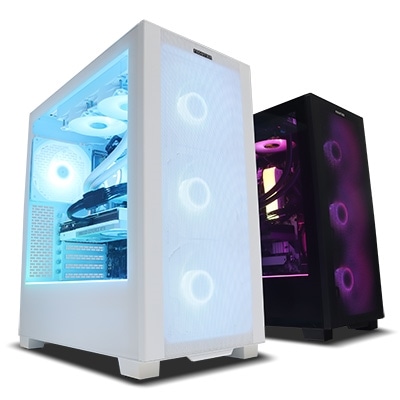
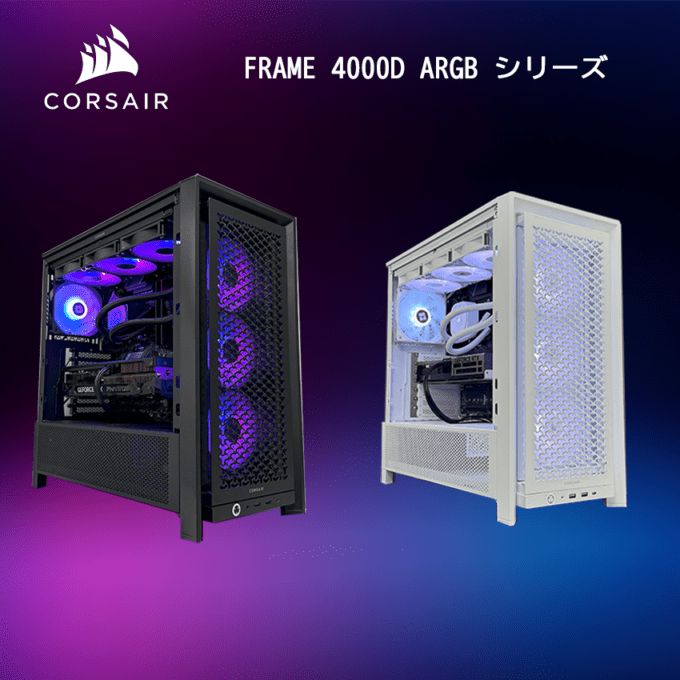
1440pの通常描画を重視するならRTX 5070 Ti搭載機、4KでPTも試したいなら公式PT推奨と同じRTX 5080搭載機が候補です。いずれも次の完成品そのものでの実測ではなく、GPU帯からの選択肢です。PTの公式60fps目標にはアップスケーリングが含まれます。
FAQおすすめ設定のよくある質問
まとめ髪・照明・背景を調整し、生成前のfpsを確保する
RT・PTをOffにして、髪・照明・エフェクト・材質・遠景・背景密度を抑えるのが基準です。RTX 4090の1440pでは平均74→103fps、1% lowは63→87fpsでした。別GPUでは改善率を転用せず、同じ戦闘場面で調整前後を比べてください。
あわせて読みたい
出典(2026年10月29日確認):Wccftech 調整ガイド・RTX 4090実測、Wccftech GPU比較実測、S-GAME公式PC要件、NVIDIA公式対応機能、Steamストア




Amazonの価格・在庫情報について



Amazonの価格・在庫情報について