
SteamとEpic Games Launcherはどちらが軽い?自分のPCで起動・操作・常駐負荷・ダウンロードを測る手順【2026年10月】
本記事にはアフィリエイト広告(Amazon・楽天市場等)のリンクが含まれています。
秒数つきの公式比較は起動と背景復帰の2項目。常駐負荷は自分で測る
ランチャーが重いと感じて、SteamとEpic Games Launcherのどちらが軽いのかを知りたくなる時期です。Steamは2026年10月13日に「Steamクライアントの起動性能を改善した」と更新履歴に書き、Epicは翌14日に新しいプレビュー版を公開しました。
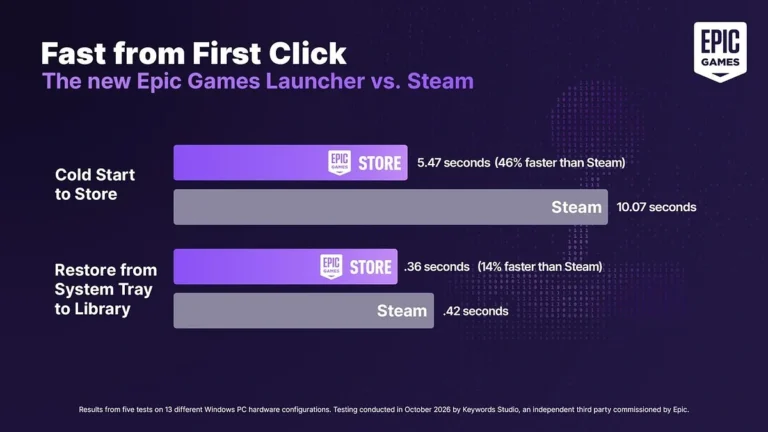
秒数つきの公式の数字は、Epicのページにある起動5.47秒対Steam 10.07秒と、バックグラウンドからライブラリへ戻る0.36秒対0.42秒の2項目です。Valveの更新履歴は改善の幅を書いておらず、常駐時のCPU・メモリ負荷とダウンロードの数値は、両社の公式ページに載っていません。
起動、画面操作、常駐負荷、ダウンロードは別の話なので、1つずつ測って比べるのが確実です。起動の速さからゲームのfpsは推測できません。結果で遅かった項目に合わせて、次に見る設定を選びます。
目次
結論「軽い」は4つの指標に分かれる
| 指標 | 公式に出ている数字 | 自分で測る方法 |
|---|---|---|
| 起動 | Epic 5.47秒、Steam 10.07秒(Epicの公表値) | 完全終了からの起動を動画で撮り、操作できるまでを数える |
| 画面操作 | 背景からライブラリへ Epic 0.36秒、Steam 0.42秒(Epicの公表値)。ストア表示は3倍速いとの記載があるが秒数なし | トレイからライブラリを開く時間を動画で数える |
| 常駐負荷 | どちらの公式ページにも数値なし | PowerShellでメモリとCPU時間を同じ条件で記録 |
| ダウンロード | どちらの公式ページにも比較値なし | 回線とディスクの使用状況を並べて見る |
表のEpicの数字は、Epicが委託した測定の結果です。Steamの数字は、Epicのページに比較相手として載っている値で、Valveが公表したものではありません。次の節で条件を確認してください。
公式情報公式の数字は条件つきで読む
測定は2026年10月に、Epicが委託した第三者のKeywords Studiosが実施しました。13台で各5回の平均を取り、テストした中で最も低性能な3台を除いた結果です。PCごとに結果は変わります。
出典:Valve「Steam Client Update – October 13th」/Epic Games Launcher Preview 公式ページ(2026年10月15日確認)
準備測る前に条件をそろえる
片方だけ有利な条件で測ると、結果が信用できません。次の5点をそろえてから始めます。
- 同じPC・同じ回線で測り、測っていないほうのランチャーは完全に終了しておく
- Windowsを再起動して数分置き、ブラウザや他のダウンロードを閉じる
- 両方のランチャーの設定画面やバージョン情報で、ビルド番号を控える(Steamのベータ参加の有無も記録する)
- 1つの項目につき5回測り、真ん中の値と最小・最大を記録する(Epicの測定も5回の平均です)
- OSのビルド、CPU、メモリ容量、ゲームの保存先(SSDかHDDか)、接続方法(有線か無線か)をメモする
Epicのプレビュー版は、旧版にあったソーシャル機能やアカウント管理機能の一部がまだ揃っていません。普段使う機能があるかを確認してから入れてください。
起動と操作起動と画面操作は動画で数える
ストップウォッチで測ると、ボタンを押すタイミングの誤差が入ります。スマホで画面を動画撮影し、コマ数で数えるほうが再現できます。30fpsで撮影した動画なら、30コマが1秒です。
- システムトレイのアイコンから、ランチャーを完全に終了する
- スマホでPCの画面を撮影しながら、デスクトップのショートカットをダブルクリックする
- ライブラリのゲーム一覧が表示されて、ゲームを選べるようになったコマを終点にする(Epicの「コールドスタート」に近い測り方です)
- ランチャーを起動したまま最小化してトレイに置き、トレイのアイコンからライブラリを開くまでを同じ要領で測る(Epicの「背景からライブラリ」に近い測り方です)
- 5回繰り返し、SteamとEpicで同じ終点を使う
再起動直後の1回目は、2回目以降と条件が違うので別枠で記録します。公表値で差が大きいのは起動で、背景復帰の差は0.06秒です。30fpsの動画では2コマほどにしかならず、判別しにくい点に注意してください。
常駐負荷常駐時のCPUとメモリを同じ条件で記録する
Windowsでは Ctrl+Shift+Esc でタスクマネージャーを開けます。「プロセス」タブでSteamやEpicの行を見れば、おおまかな使用量を確認できます。比べるときは、数値を毎回拾える次のPowerShellが便利です。
$pattern = 'steam'   # Epicは 'epic' に変える
$a = @(Get-Process | Where-Object { $_.ProcessName -match $pattern })
$cpu1 = ($a | Measure-Object CPU -Sum).Sum
Start-Sleep -Seconds 60
$b = @(Get-Process | Where-Object { $_.ProcessName -match $pattern })
$cpu2 = ($b | Measure-Object CPU -Sum).Sum
"プロセス数 {0} / メモリ {1} MB / 60秒間のCPU時間 {2:N1} 秒" -f $b.Count, [math]::Round(($b | Measure-Object WorkingSet64 -Sum).Sum / 1MB), ($cpu2 - $cpu1)
プロセスの名前に「steam」や「epic」が入るものを合計するスクリプトです。メモリはWorkingSet64(物理メモリ上の使用量)の合計で、タスクマネージャーの表示とは一致しない場合があります。同じ方法で両方を測ってください。
- ダウンロードや更新を止め、ライブラリを開いた状態で5分待つ
- 上のスクリプトを実行し、「プロセス数」「メモリ」「60秒間のCPU時間」を記録する
- 最小化してトレイに置いた状態でも、同じ測定をもう1回行う
- パターンを入れ替え、もう一方のランチャーで同じ手順を行う
CPU時間は全コアの合計の秒数です。60秒間で0.6秒なら、1コア換算で約1%の使用にあたります。計測中に終了したプロセスがあると差が小さく出るため、数値が不自然に低い場合は測り直します。
起動時間とメモリ使用量は別の指標です。Epicの公表値は起動と背景復帰の時間だけで、常駐時のメモリやCPUの比較ではありません。ゲームのfpsにも直結しないため、遊ぶゲームの動きが気になるときは、ゲームを起動した状態のメモリ余裕を別に確認します。
ダウンロード回線とディスクを分けて見る
ダウンロードの速さは、ランチャーの軽さというより回線とストレージで決まる部分が大きい項目です。同じゲームを両方で入手できるとは限らないため、ランチャーの優劣は断定せず、遅い原因を切り分ける用途で使います。
- タスクマネージャーの「パフォーマンス」タブで、使っている回線(イーサネットまたはWi-Fi)とゲームの保存先ディスクを開いておく
- 一度に1つのゲームだけをダウンロードし、ランチャー側の表示速度を見る
- 回線の受信速度が契約や機器の上限に近いなら、ランチャーではなく回線がボトルネックです
- ディスクのアクティブ時間が高く張り付くなら、保存先ストレージの書き込みが待ち時間の原因です
- どちらも余裕があるのにランチャーの速度が低いときだけ、ランチャーの設定や速度制限を見直す
Epicの新プレビュー版は、ダウンロード速度に加えてディスクの読み込み・書き込み速度を画面に表示します。回線待ちなのかストレージ待ちなのかを、ランチャー側の画面でも見分けられます。速度の単位がMB/s(バイト)かMbps(ビット)かを必ずそろえてください。1MB/sは8Mbpsです。
出典:Microsoft「Tips to improve PC performance in Windows」/Epic Games Launcher Preview 公式ページ(2026年10月15日確認)
結果の読み方遅かった項目から対処を選ぶ
差が小さい項目は、使い方で選べば十分です。毎回ランチャーを閉じる人は起動時間の差が、ずっと常駐させる人は常駐負荷の差が効いてきます。
FAQよくある疑問
まとめまとめ|公式の比較値は2項目、残りは自分で測る
常駐負荷とダウンロードは、手持ちのPCで同じ条件にそろえて測ります。起動と画面操作の公表値は、自分の動画計測と並べて参考にしてください。
秒数つきの公式比較値は起動5.47秒対10.07秒と背景復帰0.36秒対0.42秒の2項目です。起動・画面操作・常駐負荷・ダウンロードを5回ずつ測り、遅い項目から対処を選びましょう。
あわせて読みたい




Amazonの価格・在庫情報について




Amazonの価格・在庫情報について






















