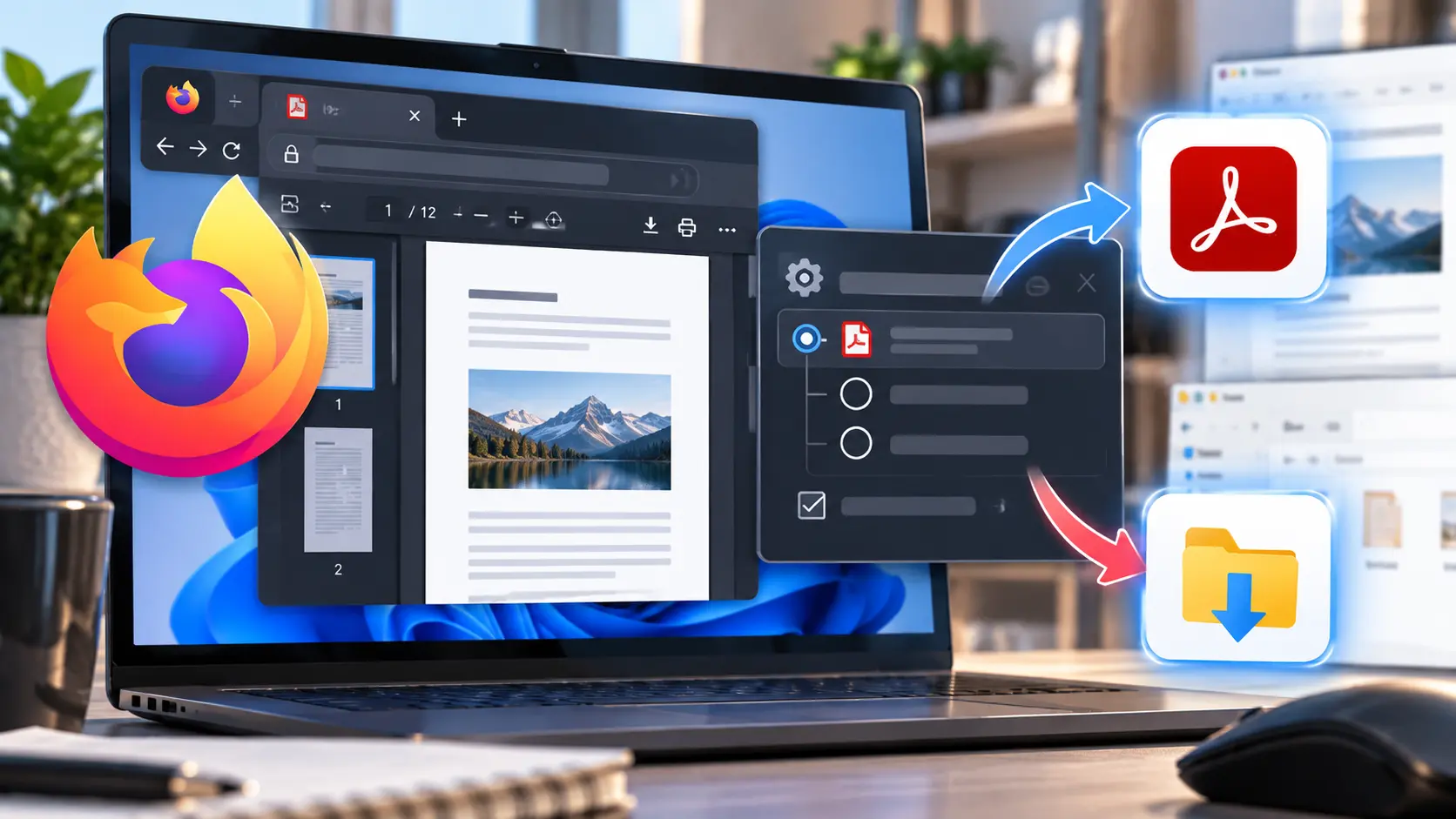
FirefoxでPDFを開く・保存する設定|外部アプリへ渡す方法とWindowsの既定アプリとの違い【Windows 11】
本記事にはアフィリエイト広告(Amazon・楽天市場等)のリンクが含まれています。
タブで読む・保存・毎回確認・別アプリを選べます
「設定」→「一般」の「ファイルとプログラム」で、PDFの「取り扱い方法」を選びます。
保存済みPDFのダブルクリックで開くアプリは、Windows側の.pdf設定です。
PCやマウス、キーボードのマニュアルのPDFリンクを押したら、保存したいのにFirefoxのタブで開いた。あるいは、タブで読みたいのに別のアプリが立ち上がった。そんなときは、FirefoxがPDFをどう扱う設定になっているかを見直します。
変える場所は、右上メニューの「設定」→「一般」にある「ファイルとプログラム」です。「ファイルの種類」の一覧からPDFの行を探し、「取り扱い方法」を「Firefoxで開く」「ファイルを保存」「毎回確認する」、または使いたいプログラムに切り替えます。ダウンロード先のフォルダーを選ぶ設定とは別の項目です。
エクスプローラーで保存済みのPDFをダブルクリックしたときに起動するアプリは、Firefoxではなく、Windowsの「既定のアプリ」で決まります。どちらの入口で困っているかを先に分けてください。対象はWindows 11のデスクトップ版Firefoxです。
出典:Firefox日本語表示リソース(設定画面)・Firefox日本語表示リソース(ダウンロード)・Firefox日本語表示リソース(PDFビューアー)・Microsoft公式 Windowsで既定のアプリを変更する
目次
切り分けPDFをどう扱いたいかで、見る場所が決まる
「Web上のPDFリンクを押したとき」と「保存済みのPDFをエクスプローラーから開いたとき」は、別の設定が働きます。前者はFirefox、後者はWindowsです。
| やりたいこと | 見る場所 | 選ぶ項目 |
|---|---|---|
| リンクを押したらFirefoxのタブで読みたい | Firefoxの「ファイルとプログラム」 | Firefoxで開く |
| リンクを押したらファイルとして保存したい | Firefoxの「ファイルとプログラム」 | ファイルを保存 |
| PDFごとに読むか保存するか決めたい | Firefoxの「ファイルとプログラム」 | 毎回確認する |
| リンクのPDFを導入済みのPDF対応アプリで開きたい | Firefoxの「ファイルとプログラム」 | アプリ名を使用/Windowsの既定のプログラムを使用 |
| 保存済みPDFのダブルクリックで開くアプリを変えたい | Windowsの「既定のアプリ」 | .pdfに割り当てるアプリ |
| 今回の1ファイルだけ別のアプリで見たい | ダウンロード一覧、またはWindowsの「プログラムから開く」 | 設定は変えずにその場で選ぶ |
配布元が不明なPDFは、設定の動作確認のために開かないでください。メーカーの公式サポートページなど、出どころが分かるPDFで試します。
手順FirefoxでPDFの取り扱い方法を選び直す
- Firefox右上のメニューボタンから「設定」を開きます。
- 左側の「一般」を選び、下へスクロールして「ファイルとプログラム」を探します。
- 検索欄「ファイルの種類とプログラムを検索します」に「pdf」と入力すると、PDFの行に絞れます。
- PDFの行の「取り扱い方法」を開き、目的の項目を選びます。変更前の項目名は控えておきます。
- 設定のタブとは別に、出どころが分かるPDFのリンクを新しく開いて、動作を確かめます。
設定画面の構成はバージョンによって異なり、「ファイルとプログラム」が別の見出しの下にある場合もあります。見つからないときは、設定画面上部の検索欄に「ファイルとプログラム」や「PDF」と入力してください。
すでに開いているPDFのタブをながめても、新しい設定が効いたかは分かりません。リンクを押し直した結果で判断します。PDF以外のファイルの種類まで変える必要はありません。
タブで読みたいなら「Firefoxで開く」
「Firefoxで開く」は、Firefoxに組み込まれたPDFビューアーで表示する選択です。別のアプリの場所を指定する必要はありません。資料を読むだけなら、ここが手間の少ない選択です。
残したいなら「ファイルを保存」、判断を残すなら「毎回確認する」
リンクを押すたびにファイルとして残したいなら「ファイルを保存」が向いています。資料によって読むか保存するかが変わるなら「毎回確認する」にしておくと、リンクを押したときに扱いを選べます。
この「毎回確認する」は、ファイルの扱い方を尋ねる設定です。保存先のフォルダーを毎回選ぶ設定は、同じ画面にある「ダウンロードする前にファイルの保存先を尋ねる」のチェックで、別の項目です。置き場所を変えたいときはブラウザーのダウンロード先を変更する方法を見てください。
別のPDFアプリで開くなら、使いたいアプリを選ぶ
導入済みのPDF対応アプリが候補に出る場合は「アプリ名を使用」を選びます。「Windowsの既定のプログラムを使用」を選ぶと、Windows側の.pdfの設定に従います。目的のアプリが候補にないときは「他のプログラムを選択…」から、PDFを開けるアプリの実行ファイルを指定します。
外部アプリに渡したPDFがPCのどこにあるかは、Firefoxのダウンロード一覧で確かめられます。外部アプリで開けたことと、保存先のファイルとして残っていることは別なので、残したい資料は保存先からも開けるか確認してください。
今回だけ今回のPDFだけ別のアプリで見る
普段はFirefoxで読み、特定の資料だけ別のアプリで見たいときは、PDF全体の設定を変える必要はありません。
1件を比べたいだけなら、比較して閉じれば元の設定のままです。気に入ったアプリがあれば、そのあとで設定を固定するかどうかを決められます。
Windows側保存済みPDFのダブルクリックで開くアプリを変える
エクスプローラーからPDFを開いたときに起動するアプリを変えるなら、Windowsの「設定」→「アプリ」→「既定のアプリ」を開きます。検索欄に「.pdf」を入力して結果を選び、使いたいアプリに切り替えます。
- Windowsの「設定」から「アプリ」を開き、「既定のアプリ」を選びます。
- 検索欄に「.pdf」と入力して、表示された結果を選びます。
- 現在のアプリの表示を確かめ、使いたいPDF対応アプリを選びます。
- 保存済みのPDFをエクスプローラーでダブルクリックして、起動するアプリを確かめます。
これは.pdf全体への指定で、特定のマニュアル1つだけの設定ではありません。変更前のアプリ名は控えておくと、あとで戻せます。
Firefoxの取り扱い方法を「Windowsの既定のプログラムを使用」にしているなら、Windows側の変更がFirefoxのリンクにも関わってきます。「Firefoxで開く」にしているなら、Windows側を変えてもリンクの動作は変わりません。確認は、変えた入口と同じ操作で行ってください。
思い通りでない設定したのにPDFの開き方が変わらないとき
どの配布元のPDFでも、設定どおりにならない
PDFの行を選び直しても、複数の配布元のPDFで同じ結果になるときは、拡張機能が関わっている可能性を切り分けます。初期化の前に、次の順で試せます。
- Firefoxのメニューから「拡張機能とテーマ」を開き、「拡張機能」を選びます。
- PDFやダウンロードに関係しそうな拡張機能の名前を控えます。
- 一つだけスイッチをオフにします。
- 出どころが分かるPDFのリンクを新しく開き直して、結果を比べます。
変化がなければ、元のスイッチをオンに戻してから次の拡張機能を試します。複数を同時にオフにすると、どれが原因か分からなくなります。無効化はスイッチをオンに戻せば元に戻せます。
タブには開くが、文字や色、ページが正しく見えない
開く場所は合っているのに内容が崩れて見えるときは、取り扱い方法の問題ではなく、そのPDFの表示の問題です。同じPDFを導入済みの別のPDFアプリで開いて比べます。別のアプリで正しく読めるなら、その資料は別のアプリで見る選択もあります。どのアプリでも同じ箇所が欠けるなら、配布元から取り直したり、別の配布リンクを探したりしてください。
個人情報を含む資料を、確認のためにオンラインの変換サービスへ送る必要はありません。
Q&Aよくある質問
まとめWebのリンクは Firefox、保存済みファイルは Windows で決まる
リンクを押したときの動作は、「設定」→「一般」→「ファイルとプログラム」のPDFの行で選びます。タブで読むなら「Firefoxで開く」、残すなら「ファイルを保存」、決めかねるなら「毎回確認する」、別のアプリなら導入済みのアプリ名です。
保存済みPDFのダブルクリックは、Windowsの「既定のアプリ」で.pdfを確認します。今回だけ別のアプリで見たいなら、設定を変えずにダウンロード一覧や「プログラムから開く」で開けば足ります。変えたあとは、変えた入口と同じ操作で確かめてください。
あわせて読みたい




Amazonの価格・在庫情報について


Amazonの価格・在庫情報について