GeForce NOWにDLSS 4.5設定が追加|使える条件と設定方法、対応OS・Ultimateの最大4X【2026年10月】
本記事にはアフィリエイト広告(Amazon・楽天市場等)のリンクが含まれています。
設定場所はアプリのsettings、画質優先と滑らかさ優先の選び方
出典:NVIDIA公式ブログ「Dial Up the Cloud: NVIDIA DLSS 4.5 Controls Arrive on GeForce NOW」、NVIDIA GeForce公式「DLSS 4.5」発表、GeForce NOW公式システム要件にもとづきます(2026年10月15日時点)。
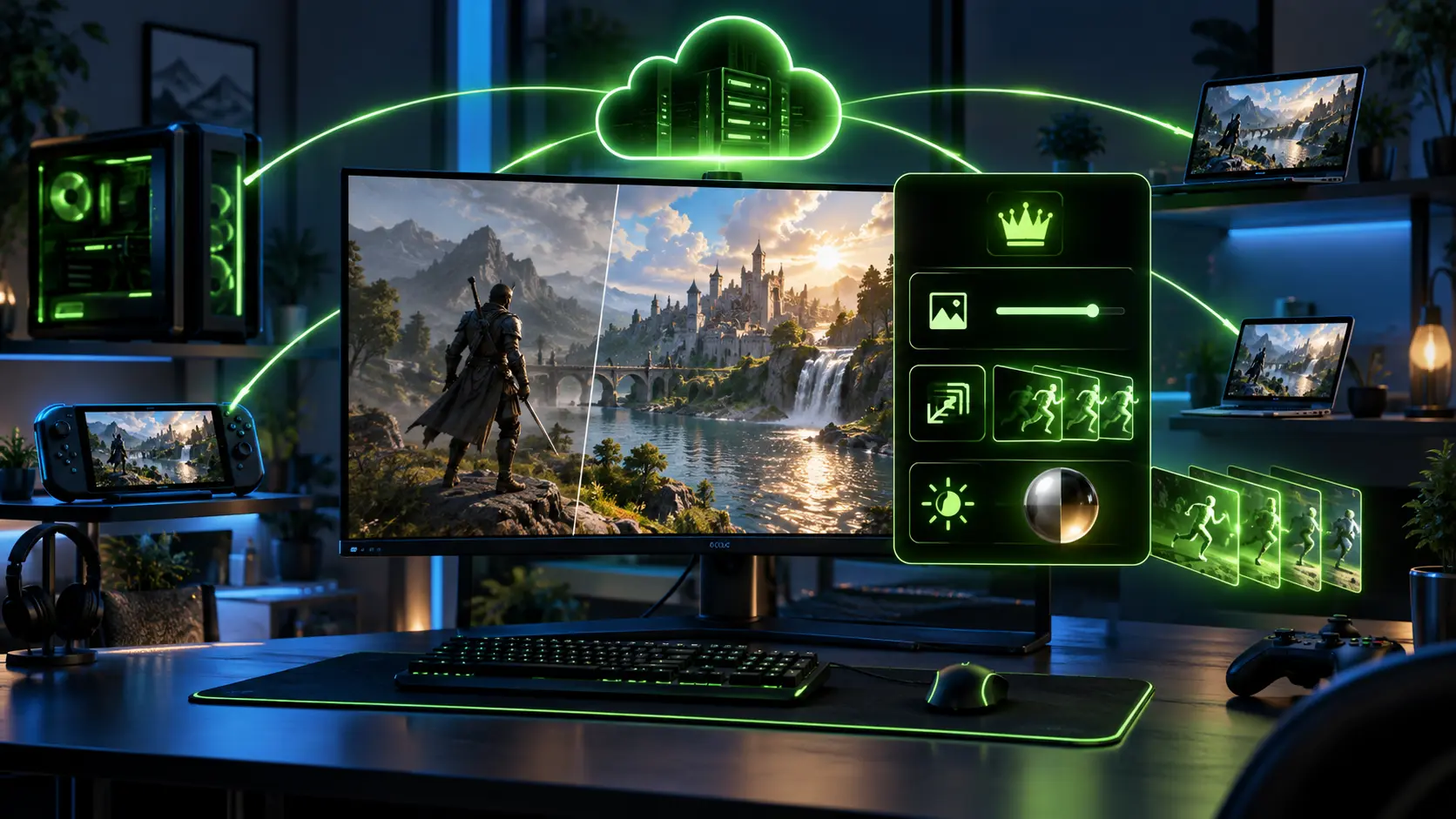
8月に予告されていたGeForce NOWのDLSS 4.5コントロールが、使える状態になりました。手元のPCにRTX 50シリーズが無くても、クラウド側のGPUで動く対応ゲームの見え方と滑らかさを、自分で寄せられる機能です。
設定はGeForce NOWアプリのsettings内にあります。NVIDIAが提供先として挙げたのはWindows・macOS・Chrome OS・Steam OSのアプリで、UltimateのGeForce RTX 5080搭載リグでは、Dynamic Multi Frame Generationが最大4Xまでの最大の選択肢になります。
ブラウザー、スマートフォン、テレビは今回の提供先として名前が挙がっていません。Free・Performanceで選べる項目の範囲も、公式ブログには書かれていません。自分の環境で出る項目を見てから、画質優先か滑らかさ優先かを決めるのが確実です。
目次
要点使える条件は4つ
提供開始は2026年10月15日。設定場所はGeForce NOWアプリのsettings。提供先のOSはWindows・macOS・Chrome OS・Steam OS。使えるのは対応ゲームで、最大の選択肢はUltimate会員のRTX 5080搭載リグです。
1. 提供先はアプリの4つのOS
公式ブログが「アプリの設定に追加」と書いているのはWindows、macOS、Chrome OS、Steam OSです。今回の提供先としてブラウザーは挙げられていません。
2. 使えるのは対応ゲームだけ
公式ブログは「supported games(対応ゲーム)」と書いており、すべてのゲームで3つの設定が使えるわけではありません。例示されたのは『007 First Light』(パストレーシング対応)、『CONTROL Resonant』、『Resident Evil Requiem』です。ほかにどのゲームが対応するかは、設定画面で確かめる必要があります。
3. 上限はプランとリグで変わる
最大の選択肢を使えるのは、Ultimate会員がGeForce RTX 5080搭載のクラウドリグで遊ぶときです。Dynamic Multi Frame Generationは最大4Xまで選べます。メンバーシップ別の使い方は、公式ブログからNVIDIAのサポートページに案内されています。Free・Performanceで何が選べるかは、実際に表示される項目で確かめてください。
4. 手元にRTX 50シリーズは要らない
描画はクラウド側のGPUで行われ、映像だけが手元に届きます。ローカルのDLSS 4.5でDynamic Multi Frame Generationを使えるのはGeForce RTX 50シリーズで、最大6Xです。GeForce NOWでは手元のGPUに関係なく設定を使えますが、クラウドで選べる上限は先に挙げたUltimateのRTX 5080リグの最大4Xです。
役割Super Resolution・Dynamic Multi Frame Generation・Ray Reconstructionの役割
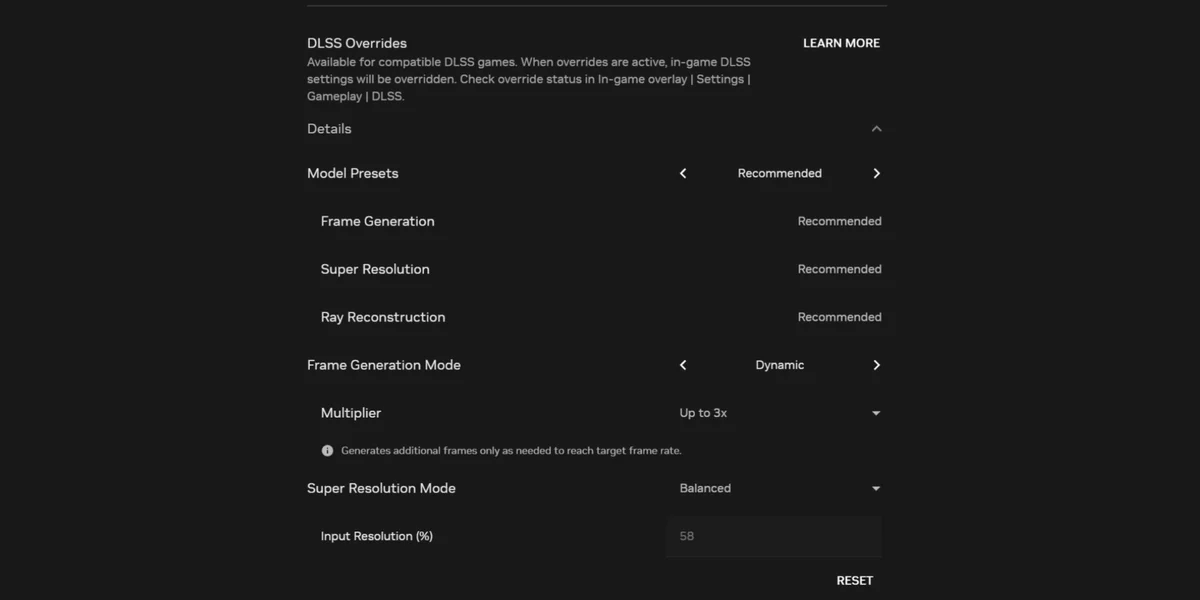
NVIDIAの説明では、3つの設定は役割が分かれています。どれを重視するかで、画質寄りか滑らかさ寄りかが決まります。
DLSS Super Resolution(画質)
公式ブログでは画質をシャープにする機能とされています。表示解像度より低い内部解像度で描画し、AIで高解像度の映像に再構築する仕組みです。
Dynamic Multi Frame Generation(滑らかさ)
低遅延でスタッター(カクつき)を減らし、ストリーミングを滑らかにする機能です。GPU性能とディスプレイのリフレッシュレートの差を見て、必要な分だけ生成フレームを足し、倍率は自動で切り替わります。
Ray Reconstruction(レイトレーシングの見え方)
レイトレーシングを使う映像の見え方を整える機能です。公式ブログは、レイトレーシングの見た目を高める機能と書いています。
選び方画質優先と滑らかさ優先の選び方
公式ブログは、設定を画質、応答性、またはその中間の好みのバランスに合わせるためのものと位置づけています。上の役割に沿うと、次のように分けて考えられます。
- Super Resolutionで画質の出方を見る
- レイトレーシング対応ゲームではRay Reconstructionを有効にして見え方を比べる
- 公式が言う「画質」寄りの使い方
- Dynamic Multi Frame Generationを有効にして、カクつきが減るかを見る
- 動きの速いゲームでは応答性もあわせて確かめる
- 公式が言う「応答性」寄りの使い方
設定を変えるたびに同じ場面で見比べると、差が分かります。回線の条件は設定では変わらないので、先に確認してください。GeForce NOWの公式システム要件は、データセンターまでのネットワーク遅延を80ms未満とし、Windows PCでは1080p・60FPSに25Mbps、1440p・120FPSに35Mbps、4K・120FPSに45Mbpsを求めています。有線LANか5GHz帯のWi-Fiが推奨です。
試し方契約前に試す方法
NVIDIAは新コントロールを試す入口として、デイパスを案内しています。デイパスの費用は、最初の月額メンバーシップに充当できる扱いです。Windows PCアプリで4K・RTX・HDRなどの機能を使うにはプレミアム会員が必要と、システム要件ページに書かれています。プランの違いや日本版の内容はGeForce NOW日本版の解説に、機能追加の予告は8月の記事にまとめています。
FAQよくある質問
まとめまとめ|設定は対応ゲームで見比べてから決める
GeForce NOWのDLSS 4.5コントロールは、アプリのsettingsで使える形になりました。画質はSuper ResolutionとRay Reconstruction、滑らかさはDynamic Multi Frame Generationと、役割が分かれています。
設定はWindows・macOS・Chrome OS・Steam OSのアプリで、対応ゲームのみ。最大4XはUltimateのRTX 5080リグ。画質寄りと滑らかさ寄りを同じ場面で見比べ、回線が足りているかもあわせて確認します。
あわせて読みたい





Amazonの価格・在庫情報について




Amazonの価格・在庫情報について