ブックマークバーが消えたときの戻し方|Chrome・Edge・Firefoxで常に表示する
本記事にはアフィリエイト広告(Amazon・楽天市場等)のリンクが含まれています。
表示条件を「常に」に戻す
攻略サイトやメーカーのサポートページを並べていたブラウザー上部の列が、いつの間にか見えなくなりました。新しいタブでは出るのに、サイトを開くと消える場合もあります。保存したリンクまで消えたのか、不安になる場面です。
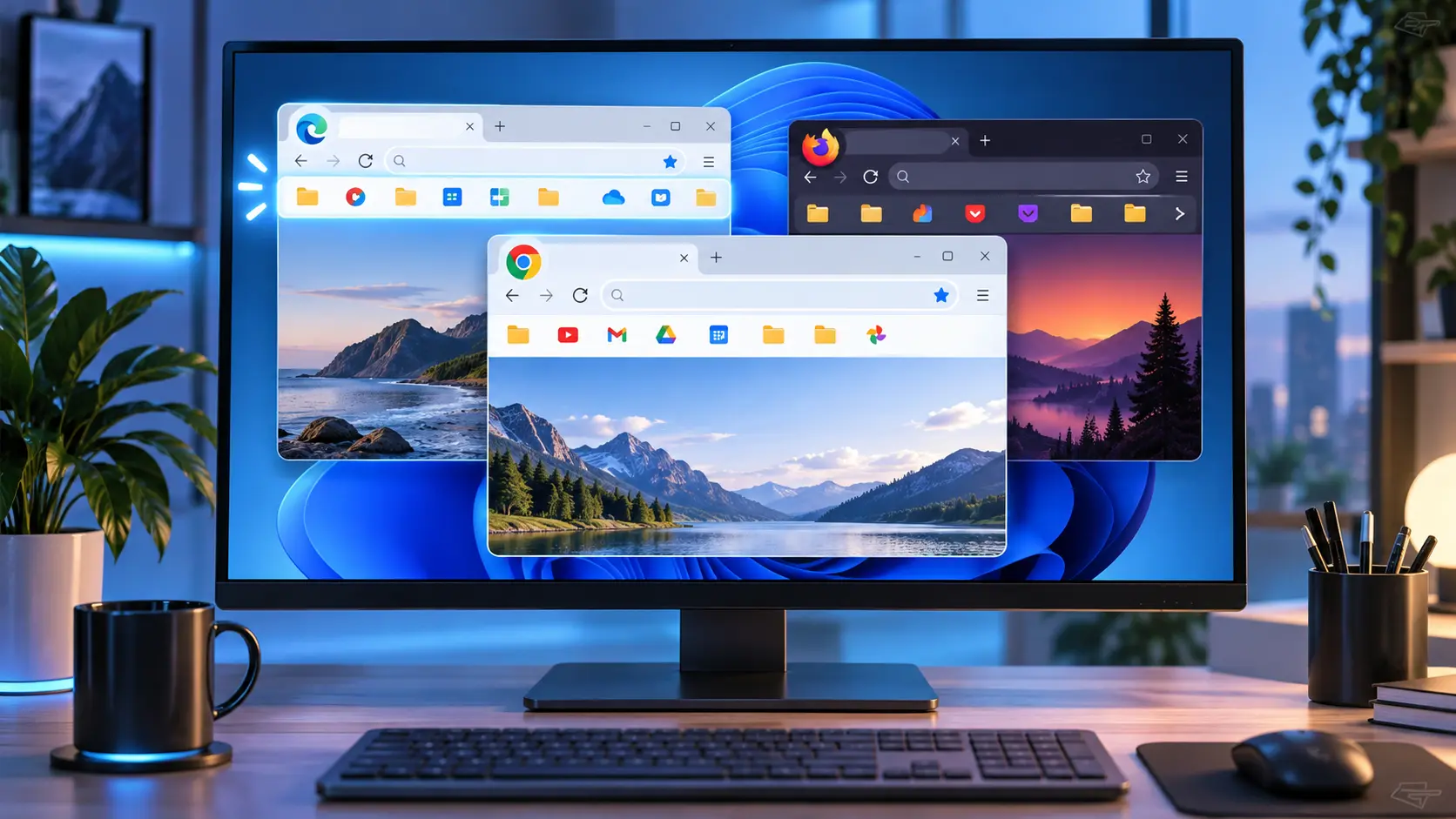
列だけが隠れているなら、バーの表示設定を戻せば解決します。Chromeは「ブックマークとリスト」から「ブックマーク バーを表示」をオンにします。Edgeは表示条件を「常に」、Firefoxは「常に表示」にすると、通常のページでも使えます。対象はWindows 11のパソコン版ブラウザーです。
設定を戻しても目的のリンクだけがないときは、別の問題です。保存先のフォルダーや、Chromeで開いているプロファイルを確かめます。ブックマークを探す前に、プロファイルの削除や設定の初期化をしないでください。
目次
見分け方列が消えたのか、リンクが見つからないのか
ブックマークバーは、保存したサイトをブラウザー上部に並べる列です。Edgeでは「お気に入りバー」、Firefoxでは「ブックマークツールバー」と呼ばれます。見え方で、触る設定が変わります。
| 見えている状態 | 最初に確認すること |
|---|---|
| ページ本文は見えるが、保存リンクの列がない | 使っているブラウザーのバー表示設定 |
| 新しいタブでは列が出て、サイトを開くと消える | 表示条件が「新しいタブだけ」になっていないか |
| 列はあるが、目的のリンクだけない | 保存先のフォルダーと、開いているプロファイル |
| タブやアドレスバーまで隠れている | 全画面表示になっていないか(Firefoxは次の節) |
| ブラウザーのウィンドウ自体が見つからない | Windows側のウィンドウの所在 |
最後の状態は、バーの設定とは関係がありません。ゲームとブラウザーが別の仮想デスクトップに残っていないかは、ゲームもブラウザーも突然消えたときの戻し方で確かめられます。
Chrome「ブックマーク バーを表示」をオンにする
- Chromeの右上にある3点のメニューを開きます。
- 「ブックマークとリスト」を選びます。
- 「ブックマーク バーを表示」を選び、オンにします。
- 普段使う攻略サイトを開き、上部にリンクの列が出ているか確認します。
Googleのヘルプも、バーのオンとオフはこのメニューから切り替えると案内しています。WindowsではキーボードのCtrl+Shift+Bでも切り替えられます。押すたびに表示と非表示が入れ替わるので、1回押したところで画面を見てください。連打すると、元の状態に戻ってしまいます。
Chromeの外観設定に、バーを「常に表示」するか「新しいタブページでのみ表示」するかを選ぶメニューが出ることがあります。その場合は「常に表示」にします。Chromiumの公開コードに、この選択肢を加える変更があります。ただし、すべての環境に同じ画面が出るとは限りません。出ていなければ、上の「表示」のオンで足ります。
Edgeお気に入りバーを「常に」にする
Edgeには、バーを常に出す、出さない、新しいタブだけに出す、の3つの条件があります。新しいタブでは見えるのにサイトを開くと消えるなら、「新しいタブのみ」が選ばれている状態です。
- 右上の「設定など」から「設定」を開きます。
- 「外観」(「デザイン」と表示される場合もあります)を開きます。
- 「その他の外観設定」にある「ツールバー」を開きます。
- お気に入りバーの項目で、表示条件を「常に」にします。
- 新しいタブと、通常のWebページの両方で表示されるか確認します。
「外観」が「デザイン」と表示されていても、同じ設定です。「ツールバー」の中のお気に入りバーを探してください。
縦方向の表示領域を広く使いたいなら、「新しいタブのみ」のままにする使い方もあります。閲覧中にもリンクを押したいなら「常に」、ページを開く入口でだけ使うなら「新しいタブのみ」と、使う場面で選んでください。
Firefoxブックマークツールバーを「常に表示」にする
Firefoxにも、ツールバーを新しいタブにだけ出す条件があります。タブバーの空いている場所を右クリックすると、ブックマークツールバーの表示条件を選ぶメニューが開きます。
- タブが並ぶ列の、何もない場所を右クリックします。
- 「ブックマークツールバー」を選びます。
- 「常に表示」を選びます。英語表示の「Always Show」にあたります。
- 通常のWebページへ移り、リンクの列が残っているか確かめます。
メニューには、ほかに「表示しない」(Never Show)と「新しいタブでのみ表示」(Only Show on New Tab)があります。サイトを開くと消える場合は、後者になっていないか見てください。メニューの文言の日本語は、バージョンによって少し違うことがあります。
全画面表示のときは隠れます
全画面表示では、ツールバーも画面の外に隠れます。画面の上端にタブもアドレスバーも出ていないなら、WindowsではF11を押して全画面表示を終えてから、バーが出るか確かめます。
「他のブックマーク」はツールバー全体とは別
ツールバーの右端にある「他のブックマーク」は、ツールバーの中のフォルダーです。列そのものが消えたのか、列の中のフォルダーを探しているのかを分けて考えます。
見つからない列は戻ったのにリンクがないとき
バーを表示しても目的のリンクがなければ、保存した場所が列の外にある可能性があります。
Chromeは保存先とプロファイルを確認する
Chromeでは、Ctrl+Shift+Oでブックマークマネージャーを開き、フォルダーごとに探します。バー以外のフォルダーに入れたリンクは、バーを表示しても並びません。バーが非表示でも、アドレスバーに「@bookmarks」と入力してTabキーかSpaceキーを押すと、キーワードで探せます。
仕事用と個人用など、プロファイルを分けて使っているなら、普段と違うプロファイルを開いている可能性があります。右上のプロフィールから、いつものプロファイルを選び直してください。プロファイルは削除しないでください。Googleは、削除するとそのプロファイルのブックマークや履歴、パスワードなどがパソコンから削除されると案内しています。
それでも見つからないとき
表示設定とプロファイルを確かめても見つからない場合は、設定の問題ではない可能性があります。最後に見えたときのブラウザーとプロファイル、保存先、直前にした操作を控えて、各ブラウザーのブックマーク関連のサポートで調べます。ここで扱った手順は、削除したリンクを復元するものではありません。
確認設定を変えたら、同じウィンドウで比べる
別のブラウザーやプロファイルを開き直すと、どの操作が効いたのか分からなくなります。同じウィンドウのまま、新しいタブと通常のページを切り替えて比べてください。見るのは3点です。
- リンクの列が出ている。
- 目的のリンクが列の中にある。
- そのリンクから、目的のページへ進める。
設定は1つずつ変えます。まとめて変えると、再発したときに原因を絞れません。ゲーム中に裏のブラウザーが勝手に動く症状は、バーの設定とは別の問題です。入力が届く先は、裏のブラウザーがスクロールするときのWindows設定で確認できます。
FAQよくある質問
まとめまず表示設定、次に保存先を確かめる
Chromeは「ブックマークとリスト」から「ブックマーク バーを表示」をオンにします。Edgeは表示条件を「常に」、Firefoxは「常に表示」にすると、通常のページでもリンクの列が出ます。
列が戻ってもリンクがないときは、設定を繰り返し触るより保存先を探します。Chromeでは、いつものプロファイルかも確認してください。列の問題と保存データの問題を分ければ、不要な初期化を避けられます。
出典:Googleのブックマーク操作、Chromeのショートカット一覧、Chromeのプロファイル管理、Microsoftのお気に入りバー表示手順、Microsoftのお気に入りバー非表示手順(日本語)、Firefoxのツールバーメニュー文言(ソースコード)、Edgeのお気に入りバー表示ポリシー、Chromiumの表示条件メニューの変更
あわせて読みたい





Amazonの価格・在庫情報について


Amazonの価格・在庫情報について