ゲームもブラウザーも突然消えたときの戻し方|Windows 11の仮想デスクトップとAlt+Tabの表示範囲【2026年版】
本記事にはアフィリエイト広告(Amazon・楽天市場等)のリンクが含まれています。
終了したと決める前に、デスクトップの一覧とAlt+Tabの表示範囲を確認します
壁紙とタスクバーだけになっても、ウィンドウが別の仮想デスクトップに残っているだけのことがあります。
Alt+Tabの表示範囲の設定と、タッチパッドの誤スワイプも、見落としやすい原因です。
ゲームと攻略用のブラウザーが一度に見えなくなり、壁紙とタスクバーだけが残る。Alt+Tabを押しても何も出ないと、ゲームが落ちたのか、作業が消えたのか判断できません。
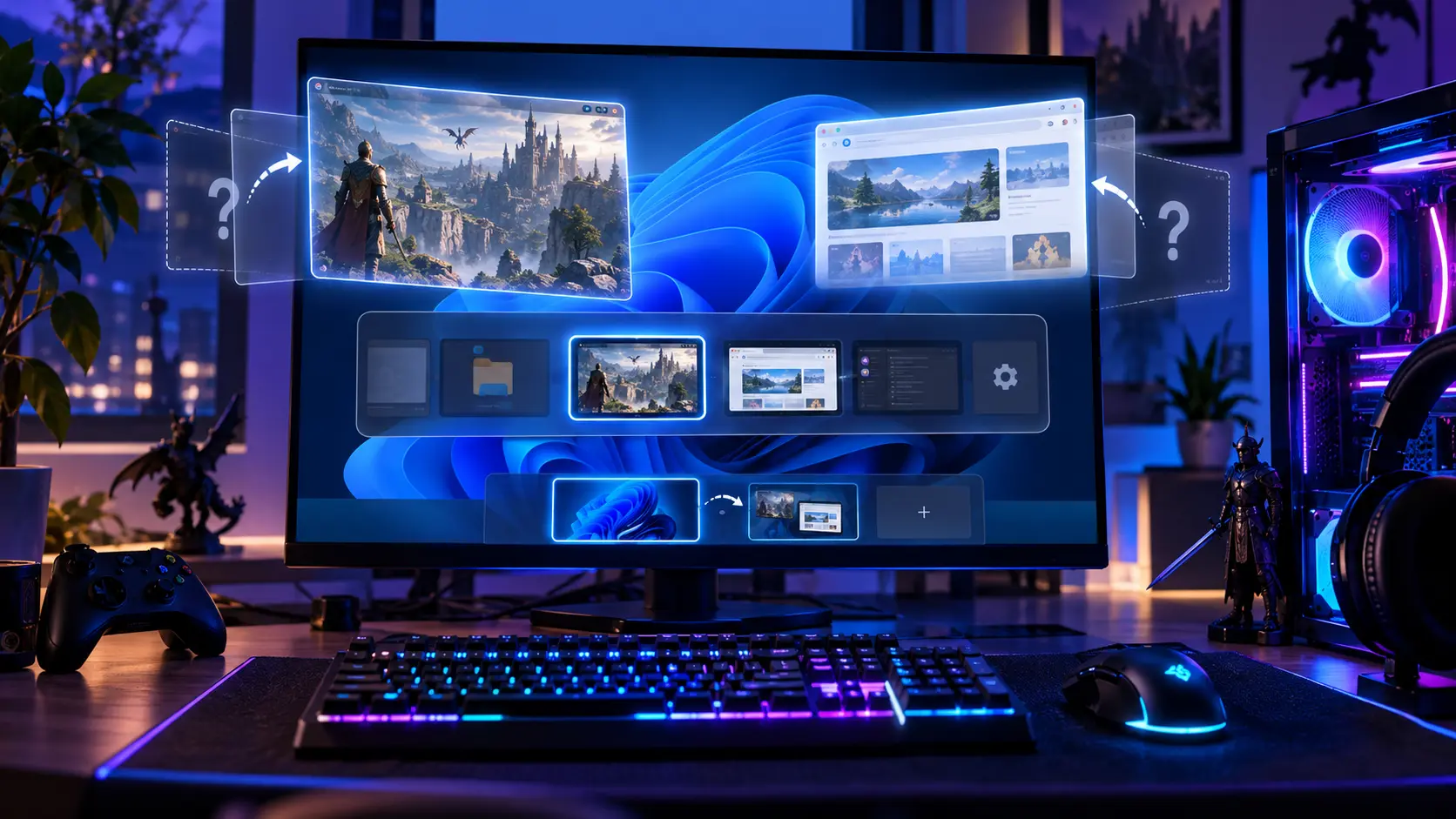
まずWindowsキーを押しながらTabキーを押し、「タスクビュー」を開いてください。並んでいる仮想デスクトップを順に選び、ゲームやブラウザーが残っているデスクトップを探します。見つかれば、そこで目的のウィンドウを選ぶだけで戻れます。再起動やゲームの強制終了は、この確認の後で構いません。
デスクトップ自体は操作できるのに、開いていたウィンドウだけが見当たらない場合の手順です。画面全体が真っ黒、モニターに「信号なし」が出る、PCが応答しない場合は、仮想デスクトップとは別の問題として分けます。音が鳴り続けていても、ゲームが正常に動いている証拠にはなりません。
出典:Microsoft 複数デスクトップの設定・Microsoft Windowsのキーボードショートカット・Microsoft タッチ操作・NEC 仮想デスクトップの切り替え・NEC アプリの移動・NEC 仮想デスクトップの削除・dynabook タッチパッドのジェスチャ
目次
復帰Windows+Tabで、元のデスクトップを探します
仮想デスクトップは、同じPCの作業画面を複数に分けるWindowsの機能です。「デスクトップ1」にゲームとブラウザーを置いたまま「デスクトップ2」が表示されると、作業が消えたように見えます。ウィンドウもアプリも、表示されていないデスクトップの側に残っています。
- Windowsキーを押しながらTabキーを押し、タスクビューを開きます。タスクバーのタスクビューのアイコンからも開けます。
- デスクトップの一覧を見ます。「デスクトップ1」「デスクトップ2」のように複数あれば、1つずつ選んで中身を確かめます。
- ゲームやブラウザーが残っているデスクトップを選び、目的のウィンドウをクリックします。
「新しいデスクトップ」の+はデスクトップを増やし、各デスクトップの×はそのデスクトップを閉じます。まずは既にあるデスクトップを選ぶことだけに集中してください。画面の配置はWindowsの更新状況で変わることがあります。
戻れたら、ゲーム画面が表示されるか、ブラウザーのタブが残っているかを確認します。表示先を戻せたことと、ゲーム内の進行が保存されていることは別です。通常のセーブ操作ができる場面なら、保存してから設定を見直します。
キーボードで切り替える方法
左右のデスクトップへは、Windows+Ctrl+←とWindows+Ctrl+→で移れます。どちらにゲームがあるか分からないときは、連打するよりWindows+Tabで一覧を見るほうが探しやすくなります。似たキーが多く、押し間違えると画面がさらに変わります。
| キー | 働き | 使いどころ |
|---|---|---|
| Windows+Tab | タスクビューを開く | デスクトップを一覧から探す |
| Windows+Ctrl+←/→ | 左右のデスクトップへ移る | 隣のデスクトップに戻る |
| Windows+Ctrl+D | 新しいデスクトップを作る | 元の画面に戻す操作ではない |
| Windows+D | デスクトップを表示/隠す | 全ウィンドウを隠す・戻すとき |
Windows+Ctrl+Dは、デスクトップを増やす操作です。探している最中に押すと、何も開いていないデスクトップが増えて混乱しやすいため、押し間違えに注意してください。
表示範囲Alt+Tabに出なくても、ゲームが終了したとは限りません
Windowsには、タスクバーとAlt+Tabに表示するウィンドウを、いま使っているデスクトップのものだけにするか、すべてのデスクトップのものにするかを決める設定があります。2つは別々の項目です。現在のデスクトップだけの表示になっていると、別のデスクトップにあるゲームはAlt+Tabにもタスクバーにも出てきません。
- 「設定」→「システム」→「マルチタスク」を開きます。
- 「デスクトップ」の項目を開き、タスクバーに表示するウィンドウの範囲と、Alt+Tabを押したときに表示するウィンドウの範囲を、それぞれ確認します。
- 変更前の選択肢を控えてから、探したい範囲に切り替えます。
デスクトップをまたいで探したいなら、すべてのデスクトップの表示を選びます。作業を画面ごとに分けて集中したいなら、現在のデスクトップだけの表示のまま、Windows+Tabで切り替える使い方でも問題ありません。
これはウィンドウを探す範囲の設定です。ゲームを再起動したり、消えたセーブデータを復元したりする機能ではありません。使いにくくなったら、控えた選択肢に戻してください。
片付け不要なデスクトップは、アプリの位置を確かめてから閉じます
元の画面に戻れた後で、誤って増えたデスクトップを整理できます。先にウィンドウの位置を確認しておくと、閉じた後にどこへ移ったか分からなくなる混乱を避けられます。
必要なウィンドウだけ、別のデスクトップへ移す
Windows+Tabでタスクビューを開き、移したいアプリのサムネイルを移動先のデスクトップへドラッグ&ドロップします。アプリを閉じて開き直す操作ではありません。「新しいデスクトップ」へ落とすと、デスクトップの追加と移動が同時に行われます。移した後は、目的のデスクトップで表示されるか確認してください。
まずブラウザーなどで位置関係を確かめ、ゲームは保存できる状態で扱います。ゲームによっては、移動後の表示が元と同じとは限りません。表示が戻らないときは、繰り返し動かさず、後述の別症状の確認へ進みます。
デスクトップの×と、アプリの×は別物です
不要なデスクトップを閉じるときは、タスクビューでそのデスクトップのサムネイルの右上に出る×を選びます。そのデスクトップで開いていたアプリやウィンドウは、残っているデスクトップへ自動的に移ります。アプリを終了する操作ではありません。
アプリ自体のサムネイルやウィンドウの×は、アプリを閉じる操作です。ゲームを終了してしまわないよう、どの枠の×なのか確かめてからクリックしてください。整理を急ぐ必要はなく、ゲームを続けて、保存後に片付けても構いません。
再発ノートPCで繰り返すなら、タッチパッドのスワイプを確認します
タッチパッドに触れた直後に画面が切り替わるなら、指のジェスチャが原因の候補です。Windows 11の既定では、3本指の左右スワイプがアプリやウィンドウの切り替え、4本指の左右スワイプがデスクトップの切り替えです。3本指を下へなぞるとデスクトップの表示になります。一部の操作は高精度タッチパッドでのみ動作し、3本指と4本指の動作は変更できます。
ゲーム中に手がタッチパッドに触れ、4本指のスワイプとして認識されると、意図せずデスクトップが切り替わります。切り替わった先にゲームのウィンドウが無ければ、消えたように見えます。
- 「設定」→「Bluetoothとデバイス」→「タッチパッド」を開きます。
- 3本指と4本指のジェスチャで、スワイプに割り当てられた操作を確認し、変更前の値を控えます。
- 誤操作を止めたいスワイプを「何もしない」に変更します。
- 3本指側にもデスクトップの切り替えを割り当てている場合は、その設定も見直します。
スワイプとタップは個別に設定できます。左右になぞったときの誤操作なら、最初はスワイプだけを変えれば足ります。タップまでまとめて無効にする必要はありません。
変更後は、ゲームで大切な操作をしていない場面で、同じ指の動きをしても画面が切り替わらないか確かめます。効果がなければ元の値に戻し、直前に押したキーや指の動きを記録してください。ジェスチャの項目が出ない機種では、メーカーのタッチパッドの説明書を確認します。また、ジェスチャを止めても、Windows+Ctrl+矢印キーでの切り替えは止まりません。指の操作とキー入力は分けて考えます。
切り分け別のデスクトップにも見つからないときの分岐
デスクトップを順に切り替えても見つからない場合も、故障やデータ消失と決めず、見えているものを分けます。
再現を試すときは、オンライン対戦中や未保存の作業中を避けます。デスクトップを戻すだけで解消したのか、特定のキーや指の動きで再発するのか、ゲーム単独で終了しているのかを分けると、不要な再インストールを避けられます。
Q&Aよくある質問
まとめ消えたと感じたら、終了を疑う前にタスクビューを開きます
ゲームとブラウザーがまとめて見えなくなったときは、Windows+Tabでデスクトップの一覧を開き、残っているウィンドウを探します。デスクトップの+と×は、探している間は押しません。
Alt+Tabやタスクバーに出ない場合は、設定→システム→マルチタスクで表示範囲を確かめます。ノートPCで繰り返すなら、タッチパッドのスワイプの割り当てを見直します。別のデスクトップにも見つからなければ、最小化・暗転・モニター・プロセスの状態を分けて調べます。
まずWindows+Tabで、別のデスクトップにウィンドウが残っていないか確認してください。見つかれば、そのデスクトップで目的のウィンドウを選んで戻します。デスクトップの×とアプリの×を混同せず、再発するなら表示範囲の設定とタッチパッドのスワイプを順に見直します。
あわせて読みたい



Amazonの価格・在庫情報について





Amazonの価格・在庫情報について