マウスを1回押すとダブルクリックになる原因|Windows 11の開き方設定・ボタン割り当て・故障の切り分け
本記事にはアフィリエイト広告(Amazon・楽天市場等)のリンクが含まれています。
まず疑うのは故障ではなく、フォルダーの開き方の設定
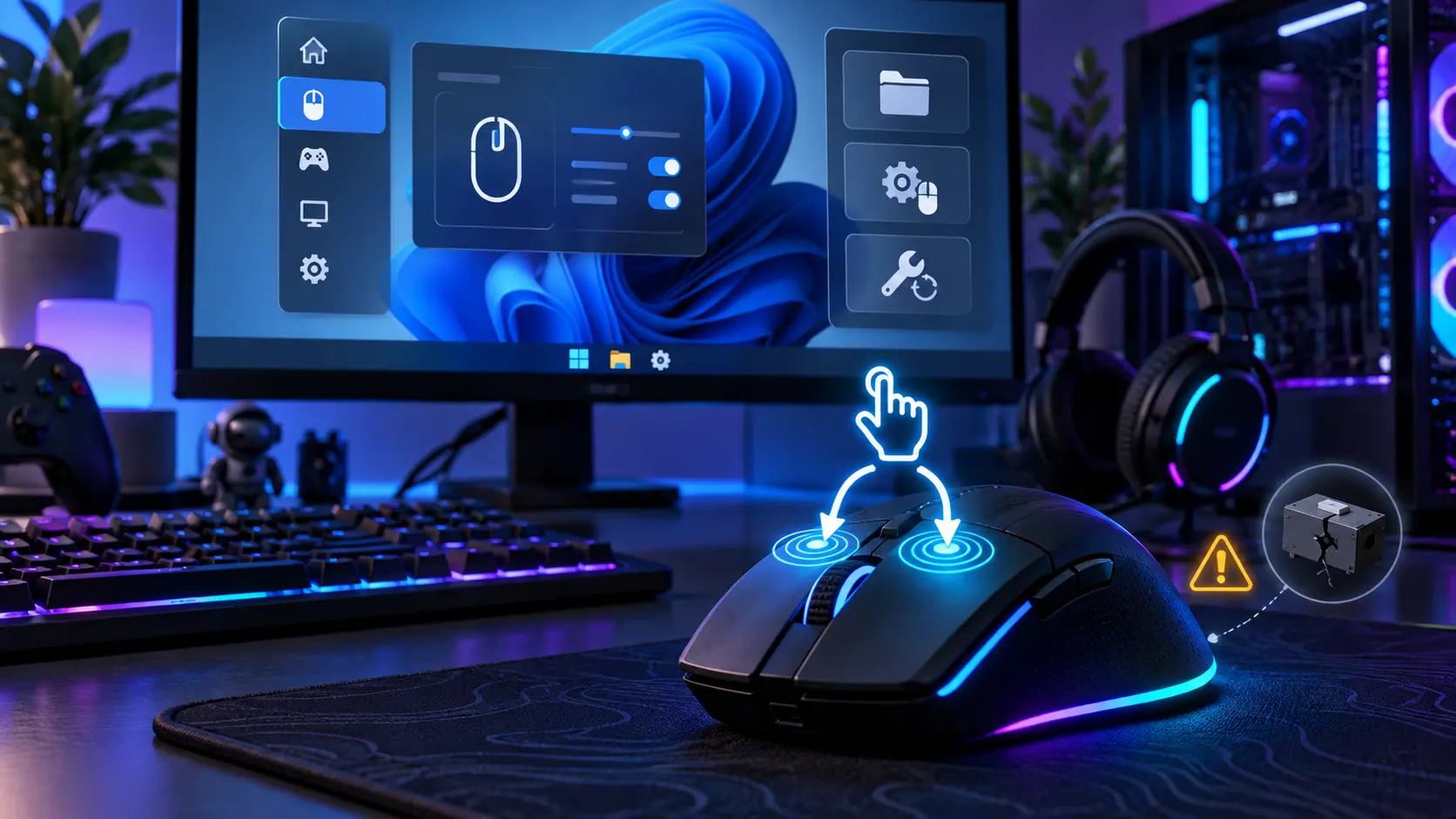
ゲームのショートカットをクリックしたら、1回で起動した。フォルダーを選ぼうとしただけなのに、中身が開いた。こうした動きはマウスのスイッチが壊れたように見えますが、Windowsには「シングルクリックで開く」という設定があり、正常な1回のクリックでも項目が開きます。
フォルダーやアイコンが1回で開くだけなら、まずエクスプローラーのオプションで「シングルクリックで選択し、ダブルクリックで開く」に戻します。それでも複数のアプリで1回の押下が二重に入るなら、専用ソフトのボタン割り当て、USBポート、別のマウスや別PCでの再現の順に調べます。
ダブルクリック速度は、2回押したときに1回目と2回目をまとめて扱う時間の設定で、押していないのに入力が増える症状を直す設定ではありません。ゲーム内の購入やアイテム消費をテストに使わず、デスクトップの空のフォルダーで確かめてください。
目次
切り分け開き方の設定と、入力の重複を分ける
画面上の結果が似ていても、項目を開くルールとボタン入力の不調は別の話です。最初にデスクトップへ空のテスト用フォルダーを作り、1回クリックして、開くのか選択されるだけなのかを見ます。
| 起きていること | 疑うもの | 最初に見る場所 |
|---|---|---|
| デスクトップやエクスプローラーの項目が1回で開く | シングルクリックで開く設定 | エクスプローラーのオプションの「全般」 |
| 特定のゲームやアプリだけ操作が重複する | そのアプリ側の操作やボタン割り当て | 専用ソフトのプロファイル、アプリの操作設定 |
| 複数のアプリで、同じ物理ボタンの操作がおかしい | ボタンの割り当て、接続、スイッチ | 専用ソフトの割り当て、別ポート、別マウス |
| 2回押しても開かず、選択されるだけ | ダブルクリックの時間間隔 | マウス設定のダブルクリック速度 |
メモ帳に練習用の文字を入力し、1回クリックしたときの動きを見るのも比較材料になります。ただし、フォルダーだけで起きるのか、ほかのアプリにも広がるのかが先の判断点で、一度の確認だけでスイッチの故障を決めることはできません。
開き方フォルダーが1回で開くなら、クリック方法を戻す
Windows 11の初期状態では、アイコンをダブルクリックしてファイルやフォルダーを開きます。シングルクリックで開く設定になっていると、アイコンの名前に下線が付きます。Logitechも、1回押すとダブルクリックになるゲーミングマウスの確認先として、この「シングルクリックで項目を開く」設定を案内しています。
- エクスプローラーを開きます。
- 上部の「…」(もっと見る)から「オプション」を選びます。
- 「全般」タブの「クリック方法」で「シングルクリックで選択し、ダブルクリックで開く」を選び、「OK」を押します。
- テスト用フォルダーを1回クリックして、選択されるだけになったかを確かめます。続けて2回クリックし、開くことも確認します。
Windowsの更新状況によって、「フォルダーオプション」「エクスプローラーのオプション」など呼び名が違うことがあります。見る点は、「ポイントして選択し、シングルクリックで開く」が選ばれていないかどうかです。この設定を意図して使っている人は、変える必要はありません。操作しやすさのための設定と、誤入力を混同しないことが大切です。
この設定が影響するのは、エクスプローラーやデスクトップの項目の開き方です。ゲーム内で1回の操作が二重に入っていた場合は、ここを戻しても同じ症状が残ることがあります。問題が出ていた場面で、もう一度確かめてください。
出典:NEC LAVIE サポート Windows 11でファイルやフォルダーを開く操作を元に戻す・NEC LAVIE サポート シングルクリックで開く設定・Logitech Support Gaming mouse produces a double click when clicked only once in Windowsにもとづきます。
割り当てフォルダー以外でも起きるなら、ボタンの割り当てを見る
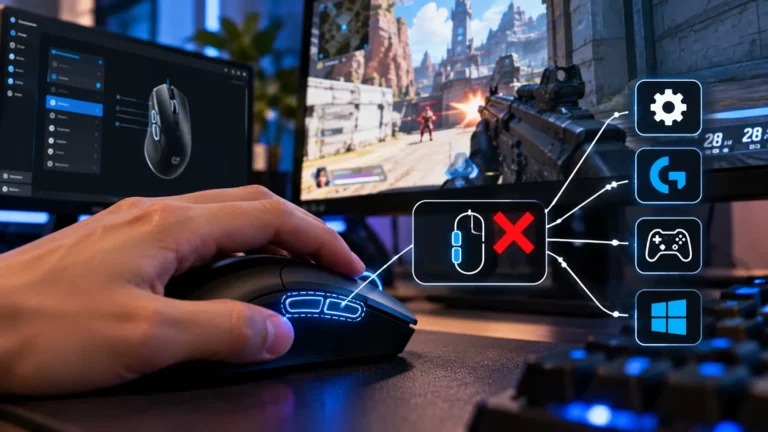
Logitechのサポートは、1回のクリックがいつもダブルクリックになる場合、Windowsのマウス設定と、G HUBなどの専用ソフトの両方で、そのボタンが「Single Click is Double Click」に設定されていないかを確認するよう案内しています。ほかのメーカーの専用ソフトにも、ボタンの動作を変えられるものがあります。機能名は機種ごとに違うため、画面は自分の製品のものに読み替えてください。
サイドボタン(戻る・進む)が反応しない場合は、症状も確認先も違います。ゲームでマウスのサイドボタンが効かない原因を参照してください。
出典:Logitech Support Keyboard, Mice: Buttons or keys do not work correctlyにもとづきます。
速度ダブルクリック速度は「2回押す間隔」の設定
Windowsのダブルクリック速度は、2回のクリックの間に必要な時間を決める設定です。フォルダーを1回で開くかどうかとは別の項目で、2回押しても開かず選択されるだけのときに、自分の操作に合っているかを確かめるために使います。
- Microsoftの案内では、「設定」→「Bluetoothとデバイス」→「マウス」→追加のマウス設定を開き、「ボタン」タブのダブルクリック速度で調整します。
- dynabookは、「設定」→「アクセシビリティ」→「マウス」にあるダブルクリックの速度を案内しています。この画面はWindows 11 25H2を基にした説明で、使っているバージョンによっては表示が異なります。
元のスライダー位置を控え、少しずつ動かして、テスト用フォルダーで2回押したときの反応を比べます。Logitechは1回の押下が二重になる場合の対処の1つとして、この速度の調整も挙げています。ただし、これは判定の時間を調整する設定です。ボタン自体の不具合を直す設定ではないため、複数のアプリで症状が残るなら次の比較へ進んでください。
出典:Microsoft Support Change mouse settings・dynabook マウスのダブルクリック速度を変更する方法(Windows 11)・Logitech Support Troubleshoot gaming mouse button and key issuesにもとづきます。
入れ替えボタン・ポート・機器を入れ替えて比べる
設定を確認しても残るなら、条件を1つずつ変えて、症状がどこに付いてくるかを見ます。
- 左右ボタンを入れ替える。Windowsのマウス設定で左右の機能を入れ替え、症状が新しいボタンへ移れば、設定かアプリ側の問題で、ハードウェアの対処では解決しません。同じ物理ボタンに残るなら、ハードウェア側の問題を疑います。Logitechの診断方法です。確認したら、設定は元に戻してください。
- USBポートを替える。有線マウスやUSBレシーバーなら、USBハブを使わずPC本体の別ポートへ接続します。
- 別のPCで試す。別PCでは問題が出ず、元のPCだけで起きるなら、LogitechはUSBチップセットドライバーの関連を挙げています。
- 別のマウスを同じPCで試す。別のマウスでは正常で、元のマウスだけで再発するなら、元のマウスや機種固有の設定が焦点になります。
一度に複数の変更をすると、何が効いたのか分からなくなります。1つ変えるたびに同じ操作を試し、改善しなければ戻して次へ進んでください。たまにしか起きない症状は、数回出なかっただけで解決と判断しないことも大切です。
別のPCでも再現したことだけで、スイッチの劣化と決めつけるのは早計です。機種によっては、ボタンの割り当てなどを本体に保存でき、持ち替えた先でも同じ設定が使われます。割り当てが本体に保存されていないかを、取扱説明書で確かめてください。
マウスが一瞬止まる、接続音がするといった症状が一緒に出るなら、クリックではなく接続の問題です。ゲーム中にUSB機器が一瞬切れる原因へ進んでください。クリック回数の違和感だけで、PC全体のUSB省電力設定をまとめて変える必要はありません。
出典:Logitech Support Keyboard, Mice: Buttons or keys do not work correctly・Logitech Support Troubleshoot gaming mouse button and key issuesにもとづきます。
修理修理や買い替えの前に残したい情報
メーカーへ問い合わせるときは、次の情報をそろえておくと、やり取りが短く済みます。
- 製品名と購入時期
- 症状が出る物理ボタン(左ボタンだけか、ほかも含むか)
- 再現するアプリと、再現しないアプリ
- クリック方法の設定と、専用ソフトの割り当て
- 別ポート、別マウス、別PCで症状がどう変わったか
- 症状が出たり出なかったりする場合は、その頻度
保証を使える可能性があるなら、分解やスイッチの交換より先にメーカーの窓口に確認します。強く押し込む、内部へ薬剤を吹き付けるといった作業は、この切り分けには必要ありません。
設定画面の表示は、Windowsのバージョンやマウスの専用ソフトによって異なります。名前が少し違う場合は、説明文で対応する項目を見分けてください。
まとめまとめ|先に設定、次に割り当て、最後に機器の入れ替え
フォルダーが1回で開くだけなら、まずエクスプローラーのクリック方法を確認します。ほかのアプリでも二重に反応する場合は、ボタンの割り当てを確認し、左右ボタンの入れ替え、別ポート、別マウス、別PCの順に比べると、不要な買い替えを避けやすくなります。
1回で項目が開くのは、設定による正常な動作のことがあります。入力の重複が続くなら、割り当てと接続を1つずつ入れ替えて、症状がどこに付いてくるかを見てください。速度の調整は、判定の時間を変えるだけです。
あわせて読みたい



Amazonの価格・在庫情報について



Amazonの価格・在庫情報について