WebページをPDFで保存する方法|Chrome・Edge・Firefoxの手順と文字切れ・画像抜けの確認【Windows 11】
本記事にはアフィリエイト広告(Amazon・楽天市場等)のリンクが含まれています。
保存できても、欠けた手順は戻らない
出典:Google Chromeヘルプ(印刷)、Microsoft(Edgeで印刷する)、Microsoft Learn(PrinterTypeDenyList)、Microsoft Learn(Edgeの既知の問題)、MDN(印刷用のメディアクエリ)
ドライバーの入れ直しやPCの設定変更の前に、Webの手順書をPDFで手元に残しておきたい場面があります。保存したのに表の右端が切れていたり、注意書きの図が抜けていたりすると、作業の途中で困ります。
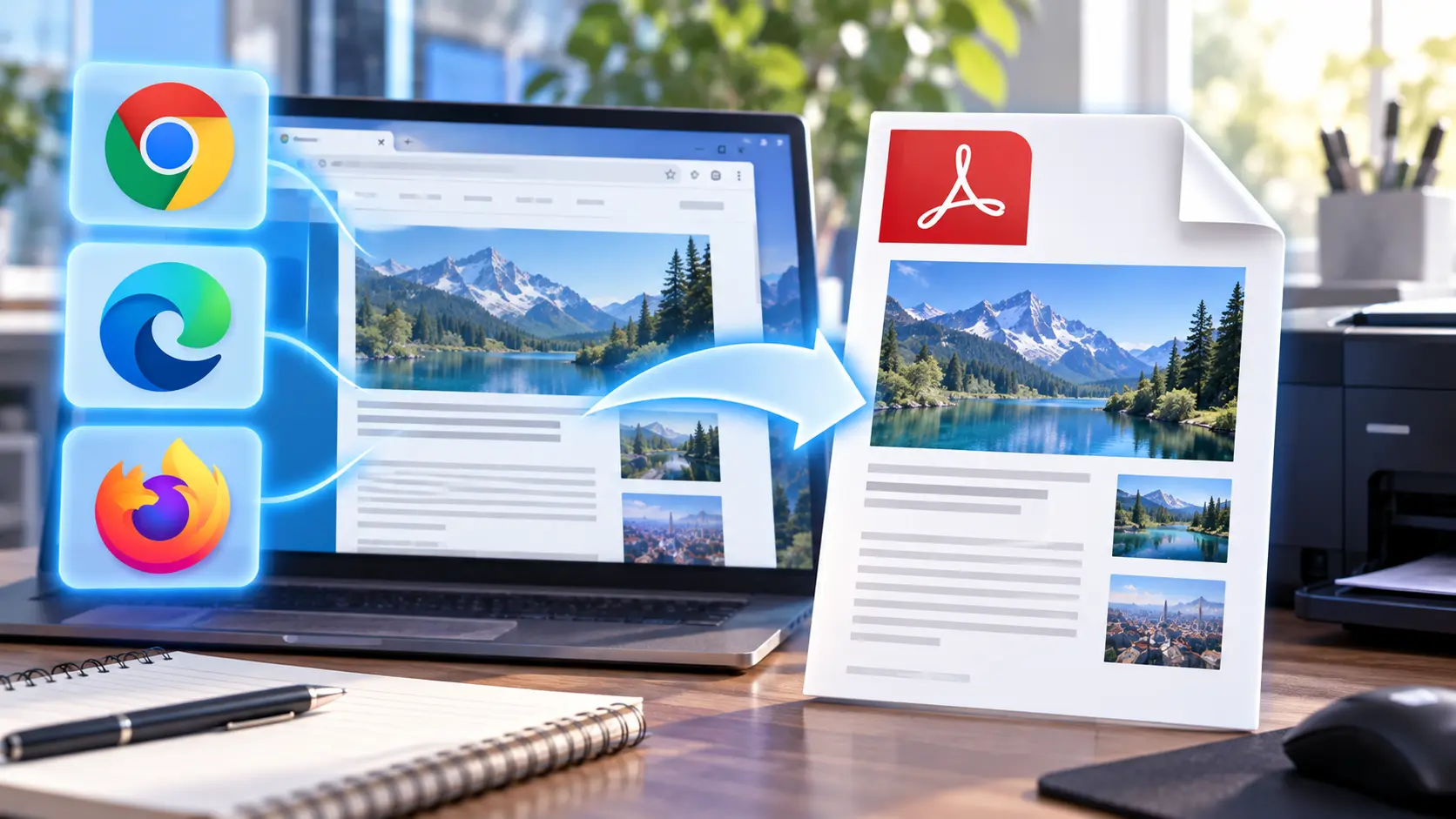
Windows 11のChrome・Edge・Firefoxでは、Ctrl+Pの印刷画面からPDFを作れます。保存先はプリンターではなく、PDFを作る出力先を選びます。プレビューで文字切れ・背景・内容の欠けを別々に見て、保存したPDFは開き直して確かめます。
画面の見た目をそのまま残す機能ではありません。サイトは印刷のときだけ別の表示にでき、リンク先のページや動画も入りません。手順書を残す目的なら、保存の成否より、必要な内容が揃っているかで判断します。
目次
準備保存する前に、作業で必要な部分を決める
先に決めておくのは、作業中に見返す内容です。製品名や対象バージョン、設定項目、注意書き、元に戻す手順が含まれていれば、手順書として使えます。ドライバーの削除手順だけを保存しても、インストール手順が別ページにあるなら、そのページも別に保存します。
ファイル名は「製品名_作業内容_2026-10-16.pdf」のように、保存した日を付けておくと後で区別できます。この日付は自分が保存した日で、元ページの更新日ではありません。元ページのURLも控えておくと、作業の直前に最新の内容と見比べられます。
ChromeChromeでPDFに保存する
- 保存したいページを開き、Ctrl+Pを押します。
- 「送信先」の欄で「PDFに保存」を選びます。
- プレビューで必要な部分が入っているか確かめます。
- 「保存」を押し、ファイル名と保存先のフォルダーを指定します。
送信先が紙のプリンターのままだと、PDFは作られません。保存する前に欄を確認してください。保存先はダウンロードフォルダーとは限らないので、保存した場所を覚えておくと迷いません。Chromeの公式ヘルプには、Ctrl+Pで印刷画面を開く手順と、「PDFに保存」の項目の記載があります。
EdgeEdgeでPDFに保存する
- 保存したいページを開き、Ctrl+Pを押します。
- プリンターの欄で「Save As PDF(PDFとして保存)」の項目を選びます。
- プレビューを確認し、保存ボタンからファイル名と保存先を指定します。
Edgeの印刷画面には、PDFを作る出力先が組み込まれています。日本語の画面で表示名が異なる場合も、紙のプリンターではなくPDFを作る項目を選んでください。
「Save As PDF」と「Microsoft Print to PDF」は別の出力先
Microsoftの既知の問題に、Edge 154で印刷に失敗する不具合が載っています。Ctrl+Pの標準画面とCtrl+Shift+Pのシステム印刷画面の両方で、印刷画面が出ない、途中で閉じる、エラーが出るといった症状が起きうるという内容で、「Microsoft Print to PDF」を使うときにだけ起きると記載されています。この不具合はEdge 154.0.4258.48で修正済みです。
標準画面なら、「Microsoft Print to PDF」ではなく「Save As PDF」を選ぶことで避けられると案内されています。この回避策は、システム印刷画面には使えません。保存に失敗する原因がすべてこの不具合とは限らないため、まずEdgeを更新し、それでも直らなければ別の原因を疑います。
会社や学校のPCで、PDFの出力先が表示されない場合は、管理者が制限している可能性があります。EdgeにはPDFの出力先を禁止する管理ポリシーがあります。自分のPCでレジストリを書き換えて外すのではなく、管理者に確認してください。
FirefoxFirefoxでPDFに保存する
- Firefoxのメニューから「印刷」を選びます。
- 出力先の一覧から「PDFに保存」を選びます。
- 用紙の向きとページ範囲を確かめます。
- 保存ボタンを押し、ファイル名と保存先を指定します。
Firefoxの印刷画面には、用紙サイズ、倍率、余白、背景の印刷などの項目があります。まず初期の設定のままプレビューを見て、欠けている部分を確かめてから、一項目ずつ変えてください。まとめて変えると、どの設定が効いたのか分からなくなります。
切り分けプレビューの欠け方で、触る設定を変える
「欠けている」には複数の種類があります。種類ごとに最初に試すことは違います。
| プレビューの状態 | 最初に試すこと | 確認する場所 |
|---|---|---|
| 表の右端や長い文字列が切れる | 用紙を横向きにし、足りなければ倍率を下げる | 型番、数値、表の最後の列 |
| 背景色や背景画像だけ抜ける | 背景の印刷設定をオンにする | 色分けされた注意欄、背景に敷かれた図 |
| 説明や画像そのものがない | 元のページに戻り、画面上で表示されているか確かめる | 折りたたみの中、別ページの説明 |
| 最後の手順だけない | ページ範囲とページ数を確かめる | 最終ページ、元に戻す手順 |
横向きと倍率は、読める大きさを保つ
Edgeでは「その他の設定」から倍率を、Firefoxでは詳細設定から倍率や余白を変えられます。横に長い表は、先に用紙を横向きにしてから、足りない分だけ縮小します。
全部が1ページに収まっても、型番やコマンドが小さくて読めないなら手順書として使えません。縮小しすぎたページだけ別の設定で保存し直す方法があります。万能の倍率はありません。
背景をオンにしても、すべての図が戻るわけではない
Edgeの公式ヘルプには、プレビューや出力がWebページと異なる場合に「背景グラフィックス」を含める、という説明があります。一方でWebページは、印刷のときだけ別のスタイルを使い、要素を隠せます。MDNの印刷の解説にも、印刷時に要素を隠すスタイルの例があります。
背景をオンにしても図が戻らないときは、そのサイトが印刷時に図を隠している可能性があります。サイトに印刷用の表示ボタンや公式のPDFがあれば、そちらを使うほうが確実です。
Firefoxの簡易表示は、図を残したいときは見比べる
Firefoxの印刷画面に、ページの書式を切り替える項目が出る場合は、簡易表示で余計な要素を省いて印刷できます。文章を読む用途では便利ですが、設定画面の図が要る手順書では、図や背景が省かれることがあります。簡易表示で保存する前に、元の書式のプレビューと見比べてください。背景も残したいときは、元の書式に戻して背景の項目を確認します。
確認保存したPDFを開き直して、作業に使えるか確かめる
保存したら、フォルダーからそのPDFを開き直し、元ページと照らし合わせます。プレビューで見えていても、保存後に開くと崩れていることがあるためです。
- 対象の製品名と、手順の前提条件が読める
- 操作の順番が途中で途切れていない
- 設定名、型番、コマンドが読める
- 必要な図と注意書きが残っている
- 最後の手順と、元に戻す方法が入っている
ページ数が多いことは、情報が揃っている証拠になりません。必要な部分だけ選んで保存したときは、抜いたページに前提条件や注意点がないかを見直します。
ネットが使えない状態で読むなら、PDFを端末に保存して開けるところまで先に確かめておきます。PDF内のリンクを押すと、別のサイトを読むために通信が必要になる場合があります。リンク先の本文や動画は、保存した内容に入っていません。
画面の一部だけを残したいなら、PDFとは別にスクリーンショットを撮る方法もあります。キーを押すとSnipping Toolが開いて困る場合は、PrintScreenとSnipping Toolの設定を見てください。
まとめまとめ|保存の成功より、必要な内容が揃っているかで判断する
Chrome・Edge・Firefoxとも、Ctrl+Pの印刷画面でPDFを作る出力先を選びます。文字切れなら向きと倍率、背景の抜けなら背景設定、内容そのものの欠けなら元ページと印刷時の表示の違いを疑います。
保存後にPDFを開き直し、対象条件から元に戻す手順まで読めることを確かめてから、PCの作業に入ってください。
あわせて読みたい





Amazonの価格・在庫情報について


Amazonの価格・在庫情報について