PS5にBazziteを入れてSteam Machine化する方法|対応FW・準備・できないことと注意点【2026年10月】

本記事にはアフィリエイト広告(Amazon・楽天市場等)のリンクが含まれています。
使えるのは脱獄できるPS5だけ。対応FWは番号ごとに確認
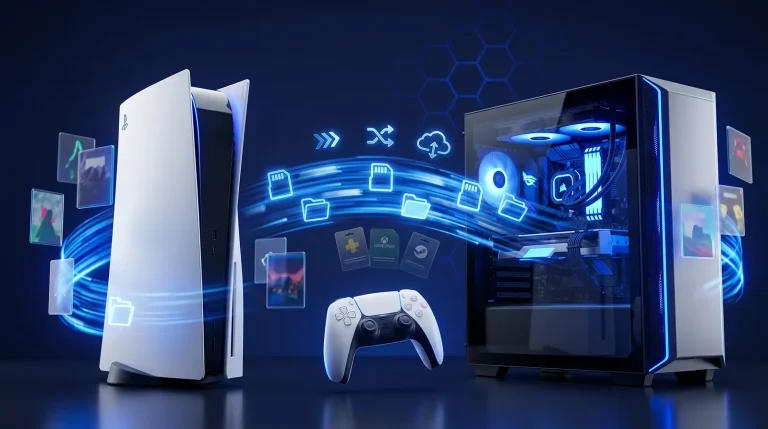
「PS5がSteam Machineになる」という話題が10月30日に海外で報じられました。ただし、PS5が公式にSteamへ対応したわけではありません。脱獄(改造)したPS5にLinuxのローダーを重ねて、Steam Deckと同じ画面のBazziteを起動する、有志のプロジェクトです。
必要なのは、ローダーが対応するシステムソフトウェア(FW)の脱獄済みPS5、32GB以上のUSBドライブ、イメージを書き込むPCです。起動はUSBドライブから行い、再起動か電源オフでPS5本来のシステムに戻ると開発者は説明しています。一方で、ゲームの実測fpsは確認できる範囲では見当たらず、画面出力の対応と実際の動作性能は別の話です。
自分のPS5が対象かどうかは、FWの番号を1つずつ確かめるしかありません。「3.00〜13.60なら全部いける」とは言えず、対象外のFWへ上げると戻せません。遊ぶ目的だけなら、改造しない選択肢のほうが確実です。
目次
概要PS5 Bazzite Deckとは何か
Bazzite(ババジャイト)は、Steam Deckのような操作画面を持つゲーム向けLinuxです。PS5向けに調整したものが「PS5 Bazzite Deck」で、起動するとSteamのゲーミングモード(Steam Deckと同じ画面)が立ち上がり、KDEのデスクトップにも切り替えられます。
Linuxを起動する役目は、別の開発者が作った「PS5 Linuxローダー」が担います。Bazzite側の開発者は、PS5本体は書き換えず、Linuxはローダーを実行したときだけ起動すると説明しています。USBドライブを挿したまま再起動や電源オフをすれば、PS5本来のシステムが起動します。
公開は10月下旬に集中していて、開発者の配布ページでは10月29日だけで複数のバージョンが出ています。記事を読む時点で、手順や対応が変わっている前提で見てください。
出典・確認日 2026年10月31日:PS5 Bazzite Deck README / Valve Steam HardwareとProton
対応自分のPS5で使えるかの見分け方
最初の関門は、PS5のモデルとFWです。Bazzite側の必要条件は、ローダーが対応するFWであることで、開発者自身が動作を試したのは13.60です。それ以外のFWは、ローダー側の対応に頼ることになります。
| モデル | Bazzite側の対応 | FWの確認先 |
|---|---|---|
| 初代PS5・PS5 Slim | 対応(1つのイメージで共通) | ローダーの配布ページ |
| PS5 Pro | v1.8.4から対応。初版で、起動後にローダーをもう一度実行する手順が必要 | ローダーのv3.3で13.60に対応と記載 |
| 11.60のPS5 | 初代・Slimのみ。Proは対象外と読み取れる | ローダーのREADME |
ローダーのREADMEには、3.00から7.61までの個別の番号、11.60(初代・Slimのみ)、13.00・13.20・13.60が並びます。ただし、配布ページの更新履歴では、10月23日のv3.4で11.xx系と13.40・13.42、10月26日のv3.5で12.xxが追加されたと書かれています。READMEの表より新しい対応が出ているので、確認は最新の配布ページの更新履歴で行います。
ローダーの開発者は、FWはダウングレードできないと注意しています。対応していない番号へ更新すると、元に戻せません。「最新のFWにしておけば安心」という考え方はこの用途では逆になります。
PS5のFWは、本体の設定のシステムソフトウェアの項目で確認できます。対応外のFWは、このプロジェクトを使えないだけで、通常のPS5としての利用には影響しません。
出典・確認日 2026年10月31日:PS5 Linux loader README / 同・配布ページ(v3.3〜v3.5) / PS5 Bazzite Deck配布ページ
導入必要なものと導入の流れ
用意するのは、PS5、PC、USBドライブ、キーボードです。開発者はドライブについて32GB以上を条件にし、USBメモリより外付けSSDのほうがずっと速いとしています。初回設定ではUSBキーボードがあると楽だとも書かれています。
設定のシステム、省電力、休止モードで使える機能で「USBポートへ給電」を「常時」にし、HDMIの「HDMI機器リンクを有効にする」をオフにします。リンクが有効だと黒画面になりやすいとされています。PS5のリセットやFW更新のあとは、設定し直しが必要です。etaHENとkstuffは、このローダーとは併用できないためオフにします。
Bazzite側の流れは、開発者のREADMEでは次のとおりです。
- 配布ページの最新版(Latestの表示)から、分割された圧縮ファイルをすべて同じフォルダーに保存します。
- 分割ファイルの先頭(拡張子が.001のもの)を7-Zipなどで展開し、ディスクイメージ(.img)を取り出します。すべての分割ファイルが同じフォルダーにそろっている必要があります。
- Rufusなどで、イメージをUSBドライブへ書き込みます。ドライブの中身はすべて消えます。
- PS5の速いUSBポートへ挿します。初代PS5は背面の2つのUSB-Aか前面のUSB-C、Slimは背面の2つのUSB-Aが安全です。遅いポートでも動きますが、起動や読み込みがかなり遅くなります。
- 脱獄とローダーを、ローダー側の案内に従って実行します。休止モードに入り、オレンジの点滅が止まってから電源ボタンを押し、白く光れば起動中です。
- 初回は数分間、画面が真っ黒のままになることがあります。待ちます。
脱獄そのものの手順は、ここでは扱いません。調べて回ること自体が、偽サイトや不審なファイルに行き着く入口になります。入手先に迷うときは、PS5でSteamのPCゲームを遊べるPlaydenの記事の注意も参考にしてください。
初回起動後は、端末でpasswdを実行して既定のパスワード「ps5」を変更します。SSHが有効なので、同じネットワークの誰もが初期パスワードを試せる状態になるためです。初回の画面出力は1080p60で、ゲーミングモードの設定の画面の項目で解像度を選ぶと、その設定が保持されます。RGBレンジは、ゲーミングモードとデスクトップのどちらでも「フル」にするよう案内されています。Wi-Fiにつなぐと、Steamが画面に何も出ないままバックグラウンドで更新を始めます。固まったように見えても、数分は電源を切らないでください。開発者は、これが初回起動の失敗でいちばん多い原因だとしています。
出典・確認日 2026年10月31日:PS5 Bazzite Deck README(Prerequisites・Install・First boot)
版どのバージョンを選ぶか
配布ページでは、番号の大きい版が必ずしも新しい安定版ではありません。10月31日の時点で、Latestの表示は10月29日公開のv1.8.4です。v1.8.5から1.8.9は「Pre-release」で、テスト用の版です。開発者はLatestを使うよう明記しています。
READMEには、v1.8.9で既定になるDualSenseの設定など、試験版の機能も書かれています。README全体を読んで、安定版でもそのとおりに動くと考えるのは避けたほうが安全です。
開発者が挙げているのは、一部のテレビで4K120の映像が出ないこと、デスクトップからゲーミングモードへ移るときにGPUのページフォールトが起きて画面が止まることがある点、スリープ中の消費電力が大きく、長い休憩では電源を切るよう勧めていることです。消費電力のワット数は示されていません。
出典・確認日 2026年10月31日:PS5 Bazzite Deck配布ページ(v1.8.4・Pre-releaseの表示)
できること映像の対応とゲームの動作は別の話
画面出力は、どのPS5でも1080p60、1080p120、1440p60、4K60に対応します(テレビやモニター側が対応する場合)。そのほかの解像度やリフレッシュレートは選べません。
差が出るのはHDMIチップです。多くの本体のFLAVA3は1440p120、4K120(HDMI 2.1のテレビとケーブルが必要)、HDR、VRRに対応し、一部の後期モデルのVERDEはこれらに未対応です。どちらのチップかは、ターミナルでps5-reportを実行すると分かります。
ここに書かれているのは映像の出力モードです。ゲームが4Kで120fps出るという意味ではありません。ゲームごとの性能は、ゲーム名・画質設定・Protonのバージョン・FWと平均・最低fpsがそろった実測が出るまで断定できません。
初代PS5とSlimには、GPUの4基のコンピュートユニットを有効にする実験的な設定(40CU)があります。ただし、基板によっては緑の点や紫がかった画面、クラッシュが出るとREADMEは注意しています。緑の点・紫がかった画面・クラッシュが出たら、設定を解除して元に戻します。性能が上がると見込んで入れるものではありません。Proでは使いません。
ゲームの対応は、Steam Deckでの相性が目安にはなりますが、PS5で同じように動く保証ではありません。Valveは、ProtonがEasy Anti-CheatとBattlEyeに対応する一方で、ゲーム側の有効化が必要で、カーネル空間で動くアンチチートは非対応としています。オンライン対戦の多いゲームは、PS5版を買うかPCで遊ぶほうが無難です。
内蔵M.2 SSDにシステムを置く手順もありますが、USBドライブは起動に引き続き必要です。操作は端末のコマンドが中心で、初めての人には向きません。
出典・確認日 2026年10月31日:PS5 Bazzite Deck README(Features・40 GPU compute units) / Valve Steam HardwareとProton(Anti-cheat)
つまずき起動しないときの確認
出典・確認日 2026年10月31日:PS5 Bazzite Deck README(Troubleshooting)
リスク規約・保証・本体への影響
「PS5本体は書き換えない」「元のシステムに戻る」という開発者の説明は、規約や保証の話とは別物です。PS5のシステムソフトウェア使用許諾契約(日本向け)は、第2条で、暗号化・セキュリティー・認証機能を回避または停止させるツールとの併用を禁じています。第6条では、違反と判断した場合に、システムソフトウェアの使用停止、PS5のオンライン・オフライン利用の停止、PlayStationのサービスへのアクセス停止、保証や修理の拒否などの措置を取る場合があると定めています。
実際にどの程度の確率で措置が取られるかは、公開されていません。「必ずBANされる」とも「安全」とも言えず、措置の対象になりうることを踏まえて使うかどうかを決める話です。
出典・確認日 2026年10月31日:PS5 システムソフトウェア使用許諾契約(日本)
比較Steamを遊びたいなら、ほかの選択肢とどう違うか
目的が「テレビでSteamのゲームを遊ぶこと」だけなら、改造しない方法のほうが確実です。
PS5のBazzite化が向くのは、使っていない脱獄済みのPS5があり、実験として動作を確かめたい人です。
FAQPS5のBazzite化でよくある疑問
まとめまとめ|遊べるのは脱獄できるPS5だけ。実用性はこれから
PS5 Bazzite Deckは、脱獄済みのPS5にUSBドライブからSteamのゲーミングモードを起動する、開発中の非公式プロジェクトです。対応は、モデルとFWの番号ごとに、ローダーの最新の配布ページで確かめる必要があります。
ゲームの実測が確認できない、安定版にも既知の問題がある、SIEの規約上の扱いが厳しい、という3点から、メインのPS5には向きません。遊ぶ目的ならPS5版を買うか、自作PCやBazzite対応のPCを選ぶほうが確実です。
あわせて読みたい



Amazonの価格・在庫情報について


Amazonの価格・在庫情報について