OBSでマイクの声が左だけ・右だけに録音される原因|入力1・2とモノラル設定の直し方【Windows 11】
本記事にはアフィリエイト広告(Amazon・楽天市場等)のリンクが含まれています。
直す場所は、マイクのソースだけです
ゲーム音は両側から聞こえるのに、自分の声だけが左か右の一方に寄る。オーディオインターフェースでマイクを入力1に挿している構成で起きやすく、マイク1本の信号をステレオの片側として取り込んでいることが主な原因です。
対象はWindows 11のOBS Studioです。ヘッドホンの不良かどうかを先に切り分け、対象のマイクだけをモノラルにするのが近道で、機材の買い替えは要りません。
OBSで録画したゲーム実況を再生したら、ゲームの音は左右に広がっているのに、自分の声は左耳からしか聞こえない。逆に右だけになることもあります。ヘッドホンが壊れたと考える前に、録画に入った声そのものが片側に寄っていないかを確かめられます。
オーディオインターフェースの入力1に挿したマイクは1本分の音で、OBSには「入力1と入力2」のステレオの組として見えることがあります。入力2に何もつないでいなければ、声は左だけになることがあります。1本のマイクのようなモノラル音源をステレオのトラックに録音すると、音は片側になります。OBSでは、そのマイクのソースだけをモノラルにすると、声が両側から聞こえます。
判断の分かれ目は2つあります。保存した録画を別のヘッドホンやスマホで聞いても声が片側なら、録音側の問題です。入力1と入力2に別々の人のマイクをつないでいる場合は、単純にモノラルにすると2人の声が混ざるので、別の対処になります。
目次
切り分け録画ファイルの声が片側か、ヘッドホンの不調かを先に分けます
同じ録画ファイルを、いつもと違う再生機器で聞きます。別のヘッドホンやPCの左右2つのスピーカーなど、左右を聞き分けられる機器を、1回に1つだけ替えて比べてください。スマホの内蔵スピーカーのようにモノラルで鳴る機器や、Windowsのモノラルオーディオがオンの環境では、片側に偏った声に気づけません。
| 聞こえ方 | 疑う場所 | 次にやること |
|---|---|---|
| どの機器で聞いても声が同じ側 | 録画に入った声そのものが片側 | 下の手順でOBSのマイクのソースを確認する |
| 特定のヘッドホンやスピーカーだけ片側 | 再生側の左右バランス、ヘッドホン、端子や変換アダプター | PCゲームの音が片耳だけ聞こえない原因の手順で再生側を確かめる |
| 声もゲーム音も同じ側に偏る | 再生側の可能性が高い | ゲーム音まで偏るなら、マイクの設定より先に再生機器を見る |
| 機器を替えるたびに聞こえ方が変わる | 再生機器ごとの差、ファイルの音声トラック | OBSで録画に使っている音声トラックにマイクが入っているか確認する |
声だけが偏り、ゲーム音は左右に広がっている録画は、再生側ではなく録音側を疑う形です。再生機器に左右の不調があれば、声もゲーム音も同じ側に偏ります。
原因マイク1本の音が、ステレオの左右どちらかにだけ入っています
オーディオインターフェースの入力1と入力2は、Windowsの音声デバイスとして左右2チャンネルのステレオの組で見えることがあります。WindowsのOBSは標準でWDMの音声デバイスだけに対応するため、Focusriteのインターフェースでは入力1と入力2が「Analogue 1 + 2」という1つのデバイスで、OBSでは左右のチャンネルからモノラルにまとめられる形になります。実際のチャンネル数は機器とドライバーで変わります。
1本のマイクのような単一の音源をステレオのトラックに録音すると、音はステレオの片側だけに置かれます。ステレオで録るのは、左右に別の入力がある音源のときだけです。ゲーム実況のマイクは、ほとんどがモノラル音源にあたります。
どちらの側に寄るかは、マイクをつないだ入力の番号で決まります。入力1なら左、入力2なら右に寄る構成が多く、機種やドライバーの設定で対応は変わります。入力1が必ずマイク端子とは限らないので、本体の表示とOBSに見える名前を見比べてください。
聞き比べダイレクトモニター・OBSのモニター・保存した録画を別々に聞きます
声がどこで偏るかは、聞く場所を変えると絞れます。ダイレクトモニターで両耳に聞こえていても、録画の保証にはなりません。Scarlett Solo(第1〜3世代)と2i2(第1〜2世代)のダイレクトモニターはモノラルで、2つの入力が両方の耳に聞こえます。入力1だけの声でも、機器のモニターでは中央から聞こえて、録画には片側で入ることがあります。
| 聞く場所 | 結果の例 | 次に直す場所 |
|---|---|---|
| 機器のダイレクトモニター | ここだけ片側。OBSの録画は正常 | 機器のモニター設定、ヘッドホンの接続(機器側) |
| OBSのモニター | 機器のモニターは中央だが、OBSでは片側 | OBSで対象のマイクのソースをモノラルにする(ソフト側) |
| 保存した録画 | 別の再生機器でも声が同じ側 | 録音側の入力とチャンネルの設定を優先して確認 |
| 保存した同じ録画 | 特定の再生環境だけ片側 | 再生側の左右バランス、ヘッドホン、端子 |
この表は、どこを直すかを絞るためのものです。比べるときは1つの経路だけで聞いてください。ダイレクトモニターを使いながらソフト側のモニターも鳴らすと、同じ音が二重に聞こえるので、どちらか一方にします。OBSのモニターは、設定の「モニタリングデバイス」を選んだうえで、対象のソースの音声モニタリングを「モニタリング有効」にすると聞けます。「モニターのみ(出力はミュート)」は録画にも声が出なくなるので、テスト録画では使いません。
手順マイクのソースだけをモノラルにします
FocusriteのWindows向けOBS手順を基にした流れです。OBS側の操作は共通ですが、デバイス名は機種ごとに違います。
- 「音声ミキサー」を見て、いま自分の声を拾っているマイクの行(「マイク」や「音声入力キャプチャ」など)を確認します。すでにあれば、そのまま手順3へ進みます。
- 声を拾う行がなければ、「ソース」の+から音声入力キャプチャを追加し、「デバイス」でマイクをつないだインターフェースを選びます。Focusriteの手順では「Analogue 1 + 2」の名前です。設定の「音声」にあるグローバルな音声デバイスで同じマイクを選んでいる場合は、そちらを「無効」にして、同じマイクを二重に取り込まないようにします。
- 「音声ミキサー」の歯車(または「編集」メニュー)からオーディオの詳細プロパティを開きます。
- 声を拾っているマイクの行でモノラルにチェックを入れて閉じます。これでインターフェースの音が中央に置かれます。
- マイクに向かって話し、音声ミキサーのメーターが動くことと、録画の声が両側から聞こえることを確かめます。
メーターの本数は、ソースの種類で変わります。OBSでは、モノラルのソースは左右の両方から聞こえ、ステレオのソースは左右の割り当てが保たれます。メーターが1本だから片側収録だと決めつけないでください。モノラルにした後のメーターで見るべきは、声に合わせて動くことと、音割れしていないことです。
この設定は、対象のマイクのソースだけに掛けます。ゲーム音や配信のBGMのソースに掛けると、左右の広がりが失われます。入力が「ステレオの左右」に分かれているゲーム音の定位は、そのままにしておきます。
Windows 11の「設定 > アクセシビリティ > オーディオ」にあるモノラルオーディオは、ステレオの音を1つのチャンネルにまとめて、片耳でもすべての音が聞こえるようにする機能です。再生時の聞こえ方を変えるもので、OBSが保存する録画データの声の位置は変わりません。ゲーム音全体のモノラル化も、マイクだけの対処とは別の話です。
構成別入力1だけ・入力1と2・ステレオ機材で扱いが変わります
| つないでいる機材 | OBSのソースの扱い | 注意点 |
|---|---|---|
| マイク1本を入力1だけに接続 | そのソースをモノラルにする | 入力2に別の音が入っていないか確認する |
| 入力1と入力2に、それぞれ別の人のマイク | 2人分を1つのモノラルにまとめない。入力ごとに取り込みを分ける | まとめると声が混ざり、音量の調整も個別にできない |
| ステレオ出力の機材 キーボード、シンセなど | ステレオのまま取り込む | マイク用のモノラル設定を掛けると左右の広がりが消える |
2人分のマイクを分けたい場合、Focusriteの手順にはASIO入力キャプチャのプラグインを使い、入力のチャンネルを指定する方法があります。単体の入力として扱いたいときは、この手順か、機種ごとの案内を使ってください。Audientのインターフェース(iD44)では、OBSの音声設定で入力を分け、それぞれをモノラルにして左右に振り分ける方法があります。
1本のマイクや楽器はASIOで「Mono」に、左右の入力にまたがるステレオ機材は「Stereo」にします。入力1と2に別の人のマイクが挿さっていないか、機器の前面と背面の端子を見てから設定を決めてください。
確認10秒のテスト録画で、声の左右とゲーム音を同時に確かめます
直ったかどうかは、保存した録画で判断します。設定を変える前に、いまの状態を控えておくと、戻したいときに迷いません。
- 変更前に、マイクのソースの「モノラル」の有無、デバイス名、音声モニタリングの設定をメモします。
- 左右の違いが分かるゲーム音(BGMや足音)を鳴らしながら、「左、右、中央」と数秒話して録画します。
- 録画を、ステレオヘッドホンなど左右を聞き分けられる再生機器で聞きます。ふだんと別の機器でも聞きます。声が左右同じ位置から聞こえ、ゲーム音の左右差が変わっていなければ合格です。
- 声が二重に聞こえるときは、ダイレクトモニターとOBSのモニターが両方鳴っていないかを確認します。
- 問題が残るなら、メモした元の設定に戻して、入力デバイスの選び直しや別の端子で試します。
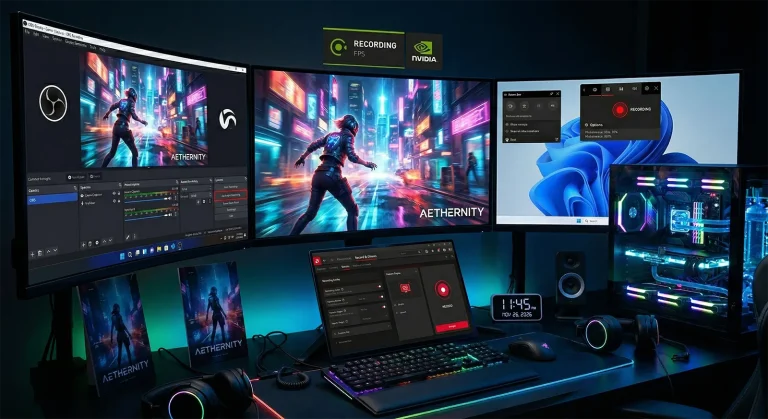
録画するトラックの設定も確認してください。OBSのオーディオの詳細プロパティには「トラック」の列があり、マイクのソースが録画で使うトラックに入っていないと、声が録画に入りません。録画の仕組みや負荷については、PCゲームの録画方法とfps影響で整理しています。
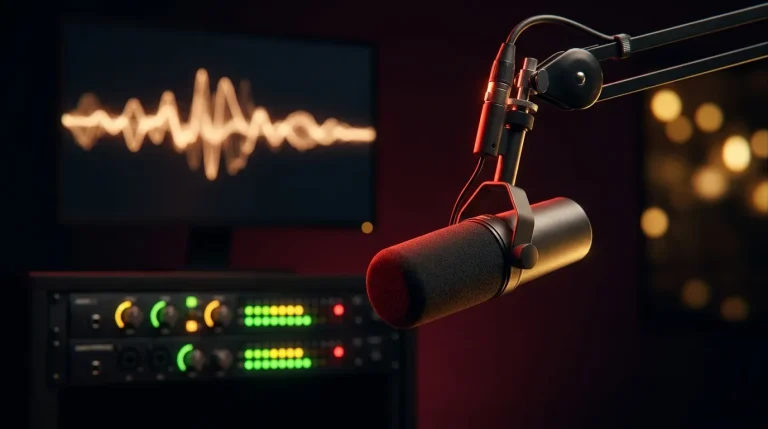
それでも直らず、マイクの機材そのものを見直したいときは、マイク・オーディオインターフェース構築ガイドが機材選びの参考になります。
FAQよくある質問
まとめ声だけが片側なら、マイクのソースをモノラルにして録画で確かめます
声だけが左か右に寄る録画は、まず別の再生機器で聞いて、録画に入った声か、再生側の不調かを分けます。録画の声が偏っているなら、マイク1本の音がステレオの片側に入っていることが主な原因です。
直すのは、OBSのマイクのソースのモノラルです。ゲーム音のソースやWindows全体の設定には触りません。入力1と入力2に別の人のマイクをつないでいる構成は、モノラルにまとめず、入力ごとに取り込みを分けます。
変更の前後で設定をメモし、10秒のテスト録画で声の左右とゲーム音の定位を確かめてください。
出典:Focusrite OBSでFocusriteインターフェースを設定する・Focusrite マイクの音がスピーカー・ヘッドホンの片側だけから聞こえる・Focusrite Scarlett ダイレクトモニター・OBS Audio Mixer Guide・PreSonus 録音した音が左右どちらかのスピーカーからしか聞こえない理由・Audient OBSにモノラルのマイク入力を取り込む・Microsoft Windowsを聞き取りやすくする
あわせて読みたい





Amazonの価格・在庫情報について



Amazonの価格・在庫情報について