グラボ・PCIeカード増設直後にWHEA-Loggerが急増する原因|挿し込み不足・BIOS未対応・ドライバー残骸を切り分ける【2026年版】

本記事にはアフィリエイト広告(Amazon・楽天市場等)のリンクが含まれています。
挿し込みの浅さ・BIOSの世代未対応・前のGPUのドライバー残骸を、取り付けた日を起点に切り分けます
新しいグラフィックボードやPCIeカードを取り付けてから、それまで見たことのなかったWHEA-Loggerのイベントがイベントビューアーに並ぶようになった。そんな相談には、電源不足やResizable BAR、リンクダウンといった単発の原因ではなく、増設という作業そのものが複数の変化を同時に持ち込んでいるという前提で臨む必要があります。
この記事では、増設の直後という時間軸に特有の原因候補、具体的には挿し込みの浅さによる接触不良、BIOSが新しいカードの世代に対応していない状態、前のGPUのドライバー残骸という3点に絞り、ASUS公式サポートとNVIDIA公式の情報にもとづいて確認手順を整理します。
出典:Microsoft公式「Introduction to WHEA」・「PCI_EXPRESS_CORRECTABLE_ERROR_STATUS structure」、ASUS公式サポート「グラフィックスカードの取り付け方法」・「グラフィックスカードの増設および交換に関して」・「グラフィックスカード取り付け時の留意点」・「グラフィックカードが認識されない場合のトラブルシューティング」、NVIDIA公式サポート「NVIDIAドライバーの手動クリーンインストール手順」にもとづきます。
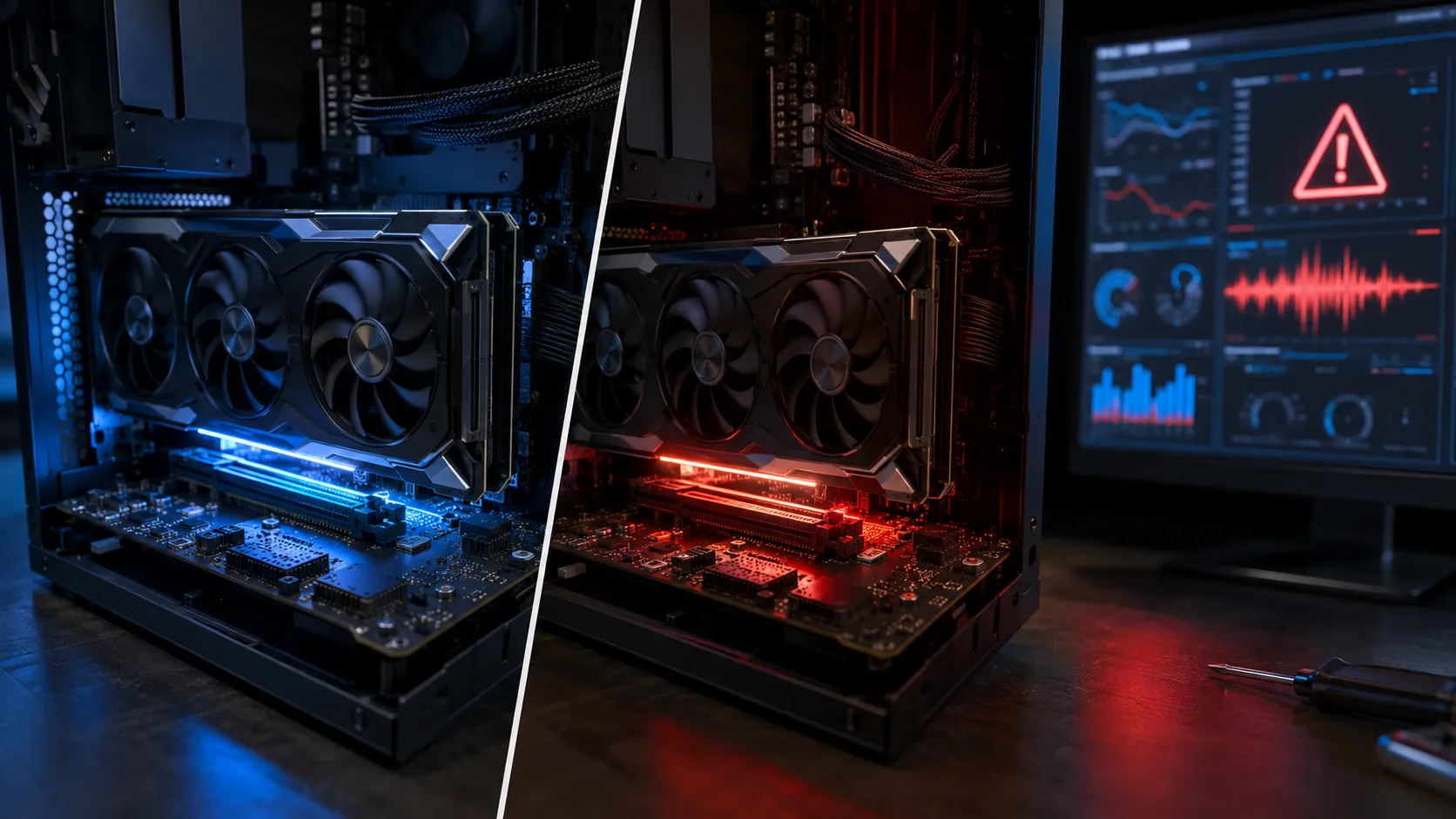
新しいグラフィックボードを載せ替えた、あるいは空いているスロットにキャプチャーボードやサウンドカードを増設した。その直後からイベントビューアーのWHEA-Loggerに見慣れないエントリが並ぶようになると、届いたばかりのパーツが不良品なのではないかと不安になります。ですが、増設という作業は「カードを挿す」という単純な一手に見えて、実際にはPCIeスロットとの物理的な接触、BIOSがそのカードをどう扱うか、Windows側のドライバー構成という、少なくとも3つの独立した要素を同時に変化させています。
当サイトではすでに、WHEA-Loggerの基本的な読み方をWHEA-Logger 17・18・19の原因と直し方で、稼働中に画面が一瞬消える症状をグラボが一瞬消えて復帰する原因で、電源ユニットの出力不足をWHEA-Loggerは電源不足が原因かで、Resizable BARの有効化をResizable BAR有効化後にWHEA-Loggerが増える原因でそれぞれ扱ってきました。これらはいずれも「起きている症状」や「変更した設定」を起点にした整理です。
本記事はそのどれとも異なり、「増設という出来事」そのものを起点にします。挿し込みの深さは十分か、BIOSはそのカードの世代を知っているか、前のカードのドライバーは残っていないか。増設直後にまとめて確認すべき項目をASUS公式サポートとNVIDIA公式の情報にもとづいて順番に並べ、最後にそれぞれの既存記事へどう進むべきかまで示します。
目次
整理増設直後にまとまって記録される理由
WHEA-LoggerのイベントID17は、PCI ExpressのAdvanced Error Reporting(AER)という仕組みが検出した訂正済みエラーを記録したものです。Microsoft公式のドキュメントによると、AERはPCIeの物理層・データリンク層における信号のやり取り、具体的には受信エラーやパケットの不整合、再送のタイムアウトといった項目を監視しています。WHEA-Logger 17・18・19の原因と直し方で解説している通り、CPU側で検出されるイベントID18・19とは検出の仕組みそのものが異なります。
この仕組みを踏まえると、増設という一つの作業が、AERの監視対象に関わる複数の要素をまとめて変化させていることが分かります。カードとスロットの物理的な接触状態、BIOSがそのカードのベンダーID・世代を初めて扱うという事実、そして前のカードのドライバーが残っているかどうかというWindows側の状態です。これらはいずれも独立した要因でありながら、増設という一つの出来事のタイミングに同時に発生します。だからこそ、増設直後にWHEA-Loggerが増えた場合は、単一の原因を決め打ちで探すのではなく、この記事で挙げる項目を一つずつ確認して消し込んでいく進め方が近道になります。
増設から時間が経ってから、あるいはゲームの高負荷時にだけ画面が一瞬消える・ブラックアウトするといった症状が出ている場合は、増設直後特有の要因よりもPCIeリンクの確立自体に失敗している可能性を先に確認したほうが早く解決することがあります。本記事が扱うのは、あくまで増設した直後というタイミングに集中して発生しているケースです。
原因1挿し込みが浅い・スロットのラッチが未ロックの状態を疑う
ASUS公式サポートのグラフィックスカード取り付け方法のFAQでは、取り付け手順として「PCI Express スロットラッチのロックが解除されている(倒れている)」ことを確認したうえで、カードのノッチ(切り欠き)とスロットの突起を合わせて垂直に挿し込み、ラッチが自動的にロックされるところまで挿すことが案内されています。奥まで挿し切れていない、あるいはラッチが完全にロックされていない状態では、PCIeのレーンの一部だけ接触が不安定になり、特に大型のグラフィックボードでは自重でわずかに浮いてくることもあります。
ASUS公式サポートのPCケース取り付け時の留意点のFAQでも、「グラフィックスカードをマザーボードのPCIeスロットにしっかりと奥まで挿入し正しく取り付けられていること、PCケースにしっかりと固定されていることを確認します」と、挿し込みの深さと固定の両方を確認するよう案内されています。増設や交換の直後は、初めて扱うカードのサイズ感や、ケース内の配線の取り回しに気を取られて、この最後の一押しが甘くなりがちです。一度電源を落とし、カードを両手で軽く押し込んでラッチがカチッと音を立てる位置まで入っているかを、あらためて確認してください。
補助電源コネクターについても同様です。ASUS公式サポートのグラフィックスカードの増設および交換に関するFAQは、電源ケーブルが「正しく接続されていないと、故障や火災の原因となります」と注意を促しています。増設直後は電源ユニット側・GPU側のどちらかのコネクターが半刺しのまま気づかれていないことがあるため、両端とも一度抜いてから確実に奥まで挿し直すことをおすすめします。補助電源の分岐ケーブルを使っている場合の詳しい考え方はPCIe補助電源の分岐ケーブルはWHEA-Loggerの原因になるかの記事で扱っています。
原因2・3BIOSが新しいカードの世代に未対応・前のGPUのドライバー残骸
BIOSが新しいカードをまだ知らない状態
マザーボードのBIOS(UEFI)は、そのバージョンが公開された時点までに存在したGPU・PCIeカードの情報をもとに作られています。発売から日が浅いグラフィックボードへ載せ替えた場合や、しばらくBIOSを更新していないマザーボードに新しいカードを挿した場合、BIOS側がそのカードのベンダーID・世代を想定どおりに扱えず、認識や動作が不安定になることがあります。ASUS公式サポートのグラフィックカードが認識されない場合のトラブルシューティングでは、確認すべき手順の最初に「BIOS・Windows・ドライバーを最新バージョンに保つこと」を挙げ、次いでCMOS・ECのリセット、BIOSを工場出荷時の設定に戻すこと、それでも認識されない場合はハードウェアの故障が疑われるという順序が案内されています。
実際にBIOS側の世代未対応が問題化した例もあります。古いPCIe 3.0マザーボードにPCIe 5.0のGPU・SSDを挿しても大丈夫かの記事で解説している通り、NVIDIAはGB206ダイを採用するRTX 5060・RTX 5060 Tiについて、Legacy(CSM)モードや古いUEFI実装のマザーボードとの組み合わせで再起動時に画面が真っ暗になったまま戻らない不具合を確認し、専用のGPU UEFI Firmware Update Toolでの修正パッチを公開しています。増設したカードが比較的新しいモデルで、マザーボードのBIOS更新を購入後に一度もしていない場合は、真っ先に確認すべき項目です。
前のGPUのドライバーが残っている状態
NVIDIA公式サポートのドライバーインストール手順では、通常のインストーラーに「Custom(Advanced)」を選び「Perform a clean installation(クリーンインストールを実行する)」にチェックを入れる、公式のクリーンインストール機能が用意されています。この機能は主にドライバーのインストールが失敗する場合の対処として案内されているものですが、機能の存在自体が示す通り、GPUドライバーは通常のアンインストールだけでは関連ファイルやレジストリ情報が残ることを前提に設計されています。
特に注意したいのは、NVIDIAからAMD、あるいはAMDからNVIDIAへとGPUのメーカーそのものを乗り換えた場合です。同一メーカー内でのモデル変更であれば通常のドライバー更新で済むことが多い一方、メーカーをまたぐ乗り換えでは、前のメーカーのドライバースイート・バックグラウンドサービス・コントロールパネルがアンインストール後も部分的に残存し、新しいカードのドライバーと競合する可能性が指摘されています。ただし、こうした残存ドライバーがWHEA-Loggerのイベント増加を直接引き起こすと明記した、NVIDIA・AMD公式の一次情報は確認できていません。ドライバーの競合は、一般的には画面表示の乱れやアプリケーションのクラッシュ、デバイスマネージャー上のエラーとして現れることが多く、WHEA-Loggerとの関係は明確にはなっていない点を踏まえたうえで、切り分けの一項目として試す位置づけで扱ってください。GPUのメーカーを乗り換えた直後であれば、前のメーカーのドライバーを完全に削除してから新しいドライバーを入れ直す方法をGPUドライバのクリーンインストール手順の記事で解説していますので、そちらを参照してください。
Resizable BARはGPUのVBIOSとマザーボードのBIOSが対応していて初めて機能する設定です。Resizable BAR有効化後にWHEA-Loggerが増える原因の記事で整理している通り、有効化そのものがWHEA-Loggerを増やすと明記した一次情報はありませんが、前のカードで有効化できていたからといって、乗り換えた新しいカードでも同じ状態になっているとは限りません。増設後はNVIDIAコントロールパネルやGPU-ZでResizable BARの表示が「はい」になっているか、あらためて確認してください。
手順増設直後に確認する順番
ここまでの内容を、実際に手を動かす順番に並べ直すと次のようになります。上から順に試し、途中でWHEA-Loggerの発生が止まった、あるいは明らかに減った時点で、その項目が原因だったと判断できます。
カードや電源ケーブルの抜き差しは、PCをシャットダウンし、電源ユニットのスイッチを切り、電源ケーブルをコンセントから抜いた状態で行ってください。カードを持つ際は金属製のブラケットやファンフレームの部分を持ち、基板面やコネクター端子には直接触れないようにします。BIOSの更新を行う場合は、マザーボードメーカーが案内する手順どおりに進め、更新前にBitLockerの回復キーを確認しておくと安心です。
見極め様子を見てよいか、追加の切り分けを急ぐべきか
- 増設した当日から数回の起動に集中して記録され、その後は落ち着いている
- カードの挿し直し・補助電源ケーブルの挿し直しで発生が止まった
- マザーボードのBIOSが増設したカードの発売時期より古いままだった
- GPUのメーカーを乗り換えていて、前のドライバーをまだ完全に削除していない
- 挿し直し・BIOS更新・ドライバーの入れ直しを試しても発生が止まらない
- ゲーム中の高負荷時だけ画面が一瞬消える・ブラックアウトする症状を伴う
- 増設から数週間が経過してから、あるいは特定の設定変更を境に増え始めた
- Uncorrected(未訂正)やFatal(致命的)のイベントが記録されている
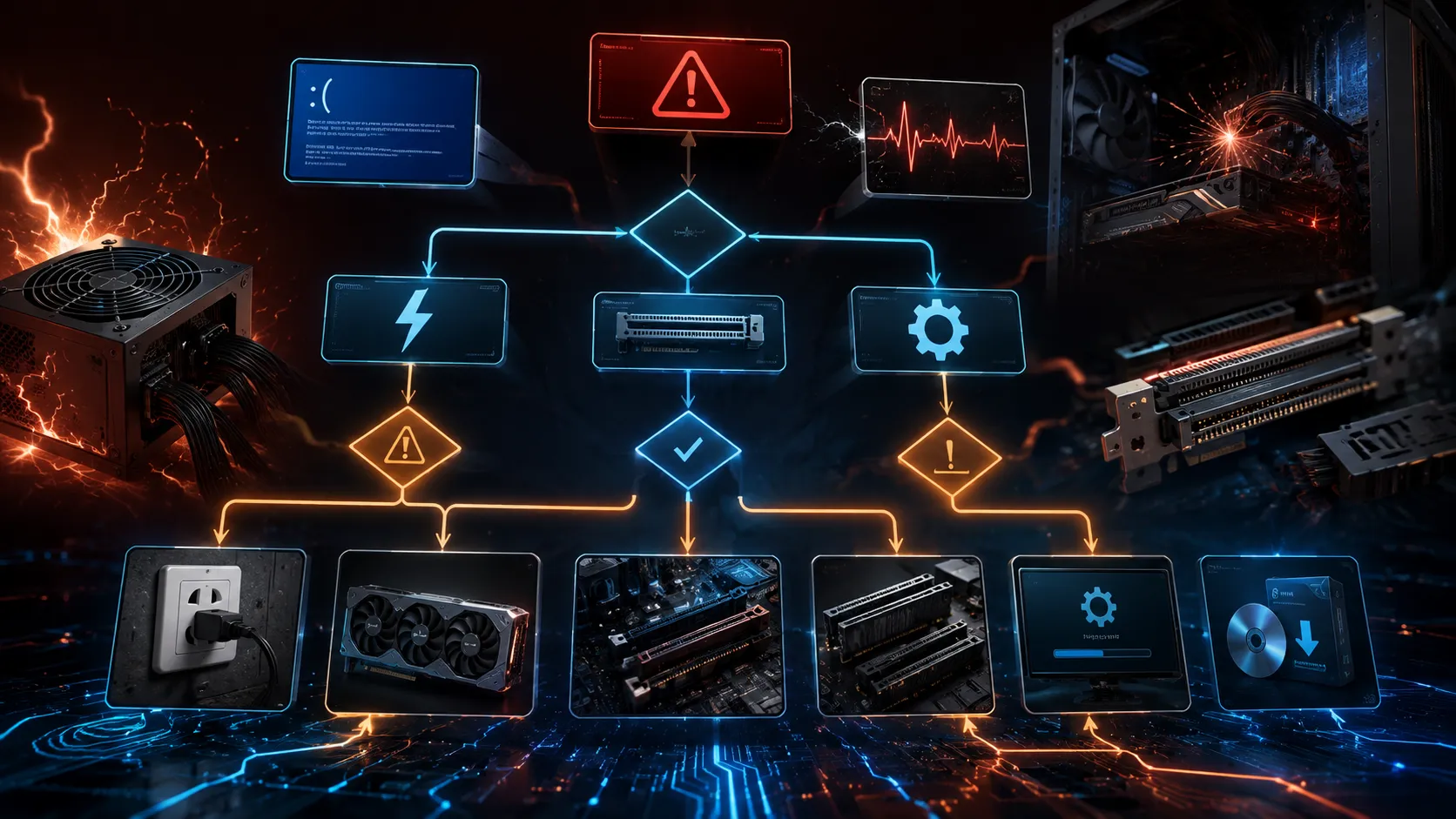
増設以外の要因を優先して確認すべきケースに当てはまる場合は、稼働中の症状であればグラボが一瞬消えて復帰する原因の記事、設定変更が引き金であればResizable BARを扱ったResizable BAR有効化後にWHEA-Loggerが増える原因の記事、電源まわりが気になる場合はWHEA-Loggerは電源不足が原因かの記事へ進んでください。どの記事から確認すればいいか迷う場合はWHEA-Logger・PCIeトラブル診断チャートで症状別に一覧できます。
Q&Aよくある質問
総評増設直後は、まず物理的な接触から確認する
グラボやPCIeカードを増設した直後からWHEA-Loggerが増えた場合は、単一の犯人を探すのではなく、増設という作業が同時に持ち込んだ複数の変化を一つずつ確認することが近道です。まず電源を落としてカードと補助電源ケーブルの挿し直しを試し、それでも収まらなければBIOSの更新状況、最後にドライバーの残骸という順番で切り分けてください。
ASUS公式サポートが認識トラブルの確認手順として案内している通り、BIOS・Windows・ドライバーを最新バージョンに保つことは、増設直後のトラブル全般に対する基本的な備えです。GPUのメーカーを乗り換えた場合の前メーカーのドライバー残骸については、WHEA-Loggerとの因果関係を明記した公式の一次情報はまだありませんが、切り分けの一項目として試す価値はあります。
挿し直し・BIOS更新・ドライバーの入れ直しを一通り試しても発生が止まらない場合や、稼働中の高負荷時にブラックアウトなどの実害を伴う場合は、グラボが一瞬消えて復帰する原因の記事やWHEA-Logger・PCIeトラブル診断チャートで、症状に応じた次の一手を確認してください。
あわせて読みたい




Amazonの価格・在庫情報について




Amazonの価格・在庫情報について