Epic Games Launcherで「無効なドライブ」と出る原因|消えたD・Eドライブと再インストール前の確認【Windows 11】
本記事にはアフィリエイト広告(Amazon・楽天市場等)のリンクが含まれています。
エラーのドライブ文字と、いまのPCの構成を照合してから動きます【Windows 11】
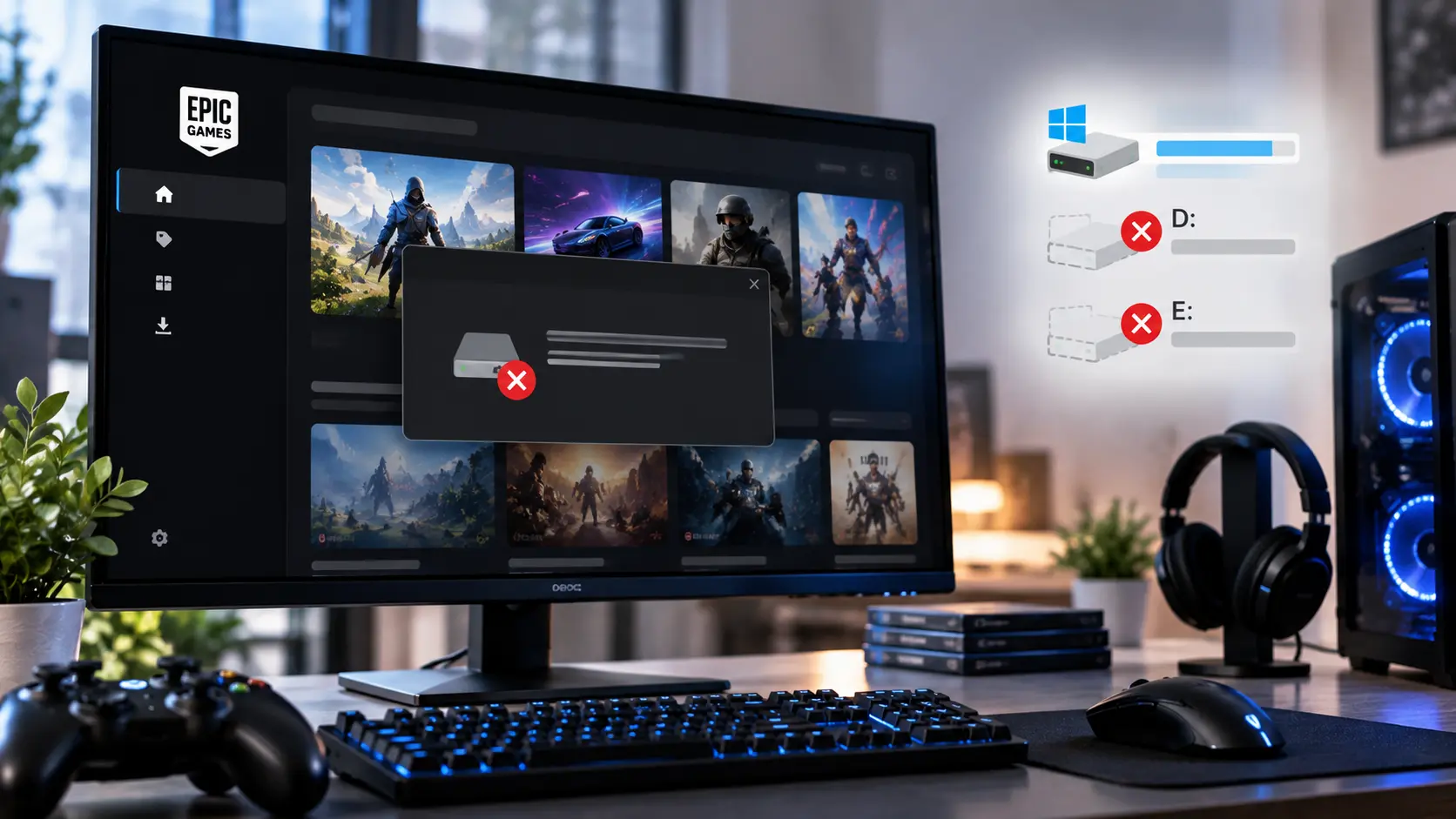
Epic Games Launcherのセットアップを進めると「無効なドライブ」「Invalid Drive」と表示されて止まることがあります。エラーに書かれているのがD:やE:のとき、思い当たるのは、以前使っていたSSDや外付けドライブを外した、増設した、文字が入れ替わった、といった構成の変化ではないでしょうか。
Epic公式は、このエラーの原因を2つ挙げています。ひとつは、OSを入れているディスクやDVD・CDドライブのドライブ文字が、前にプログラムを入れたときから変わったこと。もうひとつは、レジストリのあるキーのData欄に誤った値が入っていることです。ここで先にやるのは、エラーに出た文字がいまのWindowsに実在するかを、見るだけで確かめることです。
Epic公式の対処には「文字を元に戻す」と「Automated Repair」が並びますが、どちらもPC全体に影響する操作です。ランチャーのアンインストールも、インストール済みのゲームがすべて消えます。順番を間違えると損が大きいので、元に戻しやすい手から試します。
目次
概要Invalid Driveはインストール先のドライブ文字に関するエラー
Windowsでは、C:やD:のような文字でドライブを区別します。Epic公式のページは、プログラムを入れる前にインストール先のフォルダーを選び、そのフォルダーにはドライブ文字が割り当てられている、という前提でこのエラーを説明しています。初期値はCドライブです。
Epic公式が挙げる原因は、次の2つです。
ただし、エラーの名前だけでSSDの故障やレジストリの破損と決めることはできません。Epic公式も、旧SSDを外したことが原因になる、とは書いていません。構成を変えた覚えがあるなら調べる理由はありますが、「外したから必ずこれ」とは言えません。
準備触る前に3点だけ書き留める
- エラー全文と、画面に出ているドライブ文字(D:かE:かなど)
- 初めてランチャーを入れる途中か、以前入れたランチャーを入れ直す途中か
- 直前にSSDの交換・増設、外付けドライブの取り外し、ドライブ文字の変更をしたか
この3つで、次に見る場所が分かれます。SSDを外した直後なら「そのドライブがいま見えているか」、構成を変えていないなら、文字を触る前に「アプリ一覧に旧ランチャーが残っていないか」を先に見ます。これは調べる順番を決めるための整理で、どちらかが原因だと示すものではありません。
対処1エクスプローラーとディスクの管理でドライブ文字を照合する
エクスプローラーで一覧を見る
Windowsキー+Eでエクスプローラーを開き、左の「PC」を選びます。エラーに出た文字がドライブの一覧にあるか、見覚えのあるドライブ名が別の文字になっていないかを確かめます。外付けのHDDやSSDを使っていたなら、接続と電源も見てください。
ディスクの管理では「見るだけ」にする
スタートボタンを右クリックして「ディスクの管理」を開きます。Windowsキー+Rで diskmgmt.msc と入力して開くこともできます。エクスプローラーに出ていないディスクがないか、各ボリュームの文字・容量・状態を照らし合わせます。開いて眺めるだけなら、ドライブの中身は変わりません。
Microsoftは、既存のボリュームをフォーマットするとそのパーティションのデータが消えると明記しています。ランチャーのエラーを直す手順として、この3つが必要になることはありません。
使っていたはずのSSDがディスクの管理にも出てこないなら、ランチャーより手前の、ストレージそのものの問題です。ランチャーの入れ直しを繰り返しても、見えないディスクの診断にはなりません。増設したM.2 SSDが認識しない原因と対処法で、BIOSやケーブルから確認してください。
分岐照合の結果で、次に見るところが決まる
| 見えた状況 | 次に見ること | やってはいけないこと |
|---|---|---|
| エラーの文字のドライブがない(ディスクの管理にも出ない) | 接続・電源・ケーブル。外したなら元の状態に戻せるか | 別のドライブの文字を、エラーの文字に付け替えて済ませる |
| ドライブはあるが、文字が違う | そのドライブにWindowsやアプリが入っていないか。入っていなければ、文字を戻すかを検討(次の節) | ゲームや別のランチャーが入ったドライブの文字を、確認せずに変更する |
| 文字もドライブも合っている | 「設定」のアプリ一覧に旧ランチャーが残っていないか | Epic関連のフォルダーを手動で削除して続ける |
| 元のディスクを処分済み | アプリ一覧の旧ランチャーの状態。通常の削除で消えるか | 似た容量のドライブにフォーマットして文字を合わせる |
対処2ドライブ文字を戻してよいのは、データ用ドライブだけ
Epic公式は、文字が変わったドライブをディスクの管理で右クリックし、「ドライブ文字とパスの変更」から元の文字へ戻す手順を載せています。Epicは、その元の文字を「通常はC:」としています。
一方、Microsoftが同じ作業を説明するページは、対象を「Windowsやアプリを保存していないドライブ」としています。Windowsやアプリのあるドライブの文字を変えると、アプリが起動できなくなったり、ドライブを見つけられなくなったりするおそれがあり、変えないことが推奨されています。
この2つを合わせると、次のように判断できます。
- 文字が入れ替わったのが、写真やゲームのデータだけを置いた外付け・増設ドライブ。しかも元の文字を確実に覚えている。この場合は、変更を検討できます
- 文字を付け替えたいドライブに、Windows、ゲーム、別のランチャーが入っている。この場合は、自己判断で触る対象から外します
- 元の文字がすでに別のボリュームで使われている、または「ドライブ文字とパスの変更」が選べない(灰色)。ここで止めます。Microsoftのページによると、選べないのはそのボリュームが文字を受け取れる状態ではないときで、未初期化の領域、回復パーティションなどのアクセスできない領域、権限不足が例に挙がっています
エラーにD:と出ているからといって、Cドライブを変更する理由はありません。変更が必要な場合も、変更前の文字と使われ方を控え、管理者として開いたディスクの管理で行います。
Epicのページが言っているのは「文字が変わってしまったドライブを元の文字に戻す」ことです。元からC:だったドライブがC:のままなら、そこに手を入れる必要はありません。
対処3旧ランチャーが残っていないか、Windows 11のアプリ一覧で確かめる
ドライブ文字に問題が見つからないときは、以前のランチャーの登録が残っていないかを見ます。作業中のデータを保存してWindowsを再起動し、「設定」→「アプリ」→「インストールされているアプリ」で「Epic」と検索します。
Microsoftのデスクトップアプリ向け案内(Windows 11)は、再起動、利用できる場合の修復とリセット、設定からのアンインストール、エラー時に提示されるトラブルシューティングの順です。すべてのデスクトップアプリに修復やリセットがあるわけではないので、項目が出なければ探し続ける必要はありません。
アンインストールは、ゲームが消える影響を見てから
Epic公式のランチャー再インストール手順の冒頭には、この手順を行うとインストール済みのゲームがすべて削除されるという注意があります。手順は、ランチャーを終了、システムファイルチェッカーを実行、再起動、アンインストール、最新のインストーラーを取得、の順です。
入れ直す前に、次の2点を確かめてください。
- 再ダウンロードにかかる時間と通信量を許容できるか
- セーブデータの置き場所。ゲームフォルダーを丸ごとコピーするだけでは足りないことがあります。PCゲームのセーブデータの保存場所とバックアップで、ゲームごとの場所を調べて控えてください
セーブがクラウドに残るかどうかは、ゲームごとに違います。「必ず戻る」とは言えないので、失って困るものは自分で控えを取ります。
アプリの登録情報と実際のファイルが、さらに食い違います。表示されたエラーを記録して、サポートへ進んでください。
対処4インストール先の権限と、インストーラーの実行方法を見直す
Epic公式には、ランチャーをインストールできないとき向けの別のページがあります。Windows 10向けとして書かれた手順で、他のバージョンでは多少異なると断られていますが、インストール先とインストーラーの扱いは、Windows 11でも確認する価値があります。Invalid Driveの原因は、この中の手順で直るとは書かれていません。ドライブ文字と旧ランチャーを確かめたあとに回す手です。
- 選んだインストール先のフォルダーを右クリックして「プロパティ」→「セキュリティ」を開き、自分のユーザー名に「読み取り」と「書き込み」の許可があるか確認する
- 最新のインストーラーをダウンロードしたまま移動せず、管理者として開いたコマンドプロンプトで
msiexec /i "インストーラーのパス"を実行する - Microsoft Storeから「Epic Games Store」をインストールしてみる
- Windows Updateで、すべての更新プログラムを入れる
権限の欄は見るだけにして、Program Filesなどのフォルダー全体のアクセス権を変えるのは避けてください。
注意古い対処記事の修復ツールを、そのまま使わない
ダウンロード型のツールはWindows 10の案内に載っている
Epic公式のInvalid Driveのページは、最後にMicrosoftの「Fix problems that block programs from being installed or removed」へのリンクを置いています。このページはWindows 11とWindows 10で案内が分かれています。Windows 11の欄は、設定からの修復・削除と、エラー時に提示されるトラブルシューティングが中心です。ダウンロードして実行する「Program Install and Uninstall troubleshooter」は、Windows 10の欄に載っています。
Windows 11で動かないと決まったわけではありません。ただ、現行の案内がWindows 11の欄に載せていないものを、非公式のサイトから探してまで実行する理由もありません。
Automated Repairは最後に回す
Epic公式は、レジストリの不整合への対処として、Windows 11の詳細な起動オプションから「Automated Repair(自動修復)」を実行する手順を載せています。回復環境から再起動して行う修復です。Microsoftが同じく回復環境から実行する「スタートアップ修復」は、Windowsが起動できない問題を直す機能と説明されています。
Windowsは普通に起動していて、ランチャーのセットアップだけが止まっているなら、この操作を最初に選ぶ必要はありません。暗号化されたPCでは、実行にBitLockerの回復キーが求められることもあります。キーの場所が分からない状態で進めるのは避けてください。
Epic公式がこの手順を載せているのは確かで、効く場合があることまで否定はしません。ここで「最後に回す」のは、ドライブの照合と旧ランチャーの確認という、元に戻せる手を先にやるための編集上の判断です。
相談解決しないときは、情報をそろえてEpicサポートへ
次の情報があると、やり取りが短くなります。
- エラー画面(Invalid Driveの全文とドライブ文字)
- Windowsのバージョン
- エクスプローラーとディスクの管理で見えるドライブ構成
- 以前のインストール先と、SSDの交換・取り外しの有無
- 通常のアンインストールでも止まる場合は、その事実
スクリーンショットを送るときは、関係のないファイル名やアカウント情報が写っていないか確認します。レジストリの編集を案内された場合も、対象のキーと変更する値がはっきりするまでは、検索で見つけた値を消したり書き換えたりしないでください。
ランチャーが入ったあと、ゲームの起動でLS-0013が出る場合は、確認する対象が変わります。Epic Gamesで「LS-0013」が出てゲームを起動できない原因へ進んでください。ランチャーの更新時に「SU-PQR1603」が出る場合は、Epic Games Launcherで「SU-PQR1603」が出る原因が該当します。エラー名と出る段階が違います。
まとめまとめ|まずドライブを見るだけで照合し、消える操作は後に回す
Invalid Driveでは、エラーに出たドライブ文字と、いまのPCの構成を突き合わせるのが最初の手です。そのドライブが存在するか、文字が変わっていないか、旧ランチャーがアプリ一覧に残っていないかで、次に見る場所が絞れます。
Windowsやアプリのあるドライブの文字変更、ボリュームの初期化、レジストリの一括削除は避けます。再インストールはゲームが全部消えるので、セーブの控えと再ダウンロードの用意をしてから判断し、通常の削除でも止まるならエラー情報をそろえてサポートへ進んでください。
順番は書き留める → エクスプローラーとディスクの管理で照合 → 文字変更はデータ用ドライブだけ検討 → アプリ一覧で旧ランチャーを確認 → 再インストールはセーブを控えてから → サポートです。
Cドライブなど、Windowsやアプリが入ったドライブの文字は変えません。
あわせて読みたい



Amazonの価格・在庫情報について





Amazonの価格・在庫情報について