デバイスマネージャーのコード39の直し方|キーボード・USB機器のドライバー読み込み失敗を確認【Windows 11】

本記事にはアフィリエイト広告(Amazon・楽天市場等)のリンクが含まれています。
ドライバーが読み込めない主な原因は4つ。入力手段を残したまま、対象機器だけ入れ直します
出典:Microsoft Learn「CM_PROB_DRIVER_FAILED_LOAD (コード 39)」、Microsoft サポート「Update drivers through Device Manager in Windows」「このデバイスでドライバーを読み込めません」「スクリーン キーボードの使用」、Fluke Networks「LinkWare driver issues」
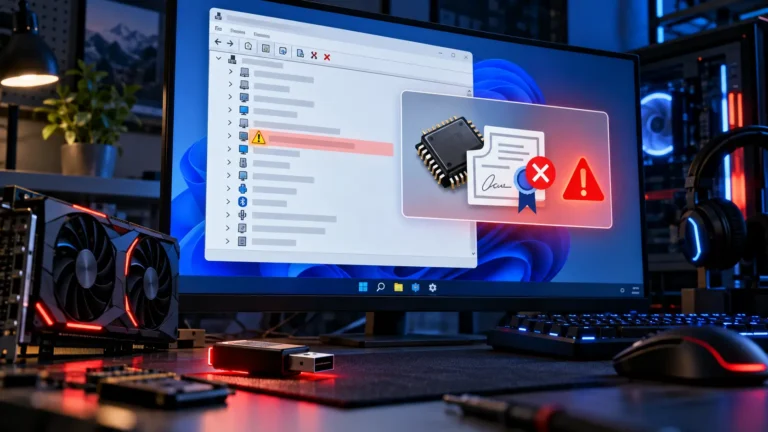
キーボードやUSB機器が反応せず、デバイスマネージャーの機器名に黄色い「!」が付き、プロパティに「このハードウェアのデバイス ドライバーを読み込めません。ドライバーが破損しているか、見つからない可能性があります。(コード 39)」と出ている。この表示がコード39です。
Microsoftの識別子はCM_PROB_DRIVER_FAILED_LOADで、推奨される対処は「ドライバーを再インストールまたは取得する」ことです。機器の故障を示す表示ではありません。ドライバー開発者向けの説明では、よくある原因として、依存ファイルの不足、OSが対応しないAPIの利用、メモリ整合性(HVCI)との非互換、ファイルの破損や読み取りの失敗の4つが挙げられています。
分かれ目は、キーボードを失っているかと、直前に何を変えたかです。先にマウスとスクリーンキーボードを使える状態にし、メーカー配布の対応版を手元に用意してから、対象機器だけを入れ直します。「メモリ整合性を切れば直る」「レジストリのフィルター値を消せば直る」という手順は、最初の手にしません。
目次
意味コード39は「ドライバーを読み込めなかった」状態
デバイスマネージャーで問題のある機器を右クリックして「プロパティ」を開くと、「全般」タブの「デバイスの状態」にエラーコードが出ます。コード39と書かれていれば、以下の手順で直せる可能性があります。似た番号でも、見る場所が変わります。
| コード | Microsoftの分類 | 入口の考え方 |
|---|---|---|
| 19 | レジストリの問題(CM_PROB_REGISTRY) | 構成情報(サービスキーなど)が不完全か壊れている |
| 39 | ドライバーの読み込み失敗(CM_PROB_DRIVER_FAILED_LOAD) | ドライバーを読み込めなかった。ここで扱うのはこのコード |
| 43 | 開始後の失敗(CM_PROB_FAILED_POST_START) | ドライバーが機器の故障をOSに報告した。USB機器のコード43の記事が対象 |
| 52 | 署名の問題(CM_PROB_UNSIGNED_DRIVER) | 署名の条件を満たさないドライバーを拒否した。コード52の記事が対象 |
表示文に「破損しているか、見つからない可能性があります」とあるため、ドライバーが壊れたと決めたくなりますが、Microsoftが挙げる原因はそれだけではありません。次の節の分岐表で、どの確認が必要かを選びます。
入力キーボードを失っているなら、先に入力手段を確保する
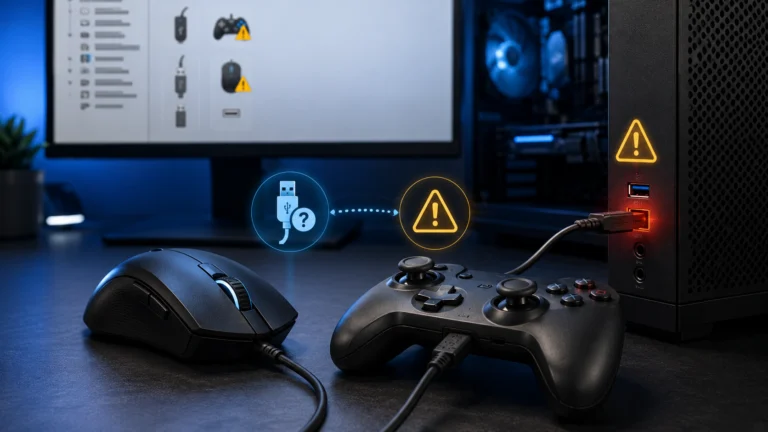
キーボード自体がコード39だと、再導入の操作ができなくなります。対象機器を触る前に、次の準備をしてください。
記録変更を加える前に、5つを控える
再導入は、元のドライバーの版が分からなくなる操作です。比較とメーカーへの相談に使うため、先にメモか写真で残してください。
原因主な原因は4つ。確認する場所がそれぞれ違う
Microsoftが代表例として挙げる4つの原因を、読者が確かめられる行動に置き換えた表です。コード39だけで、どの原因かは決まりません。右の欄は確認の方向で、診断の確定条件ではありません。
| 原因の候補 | 起きていること | 確認・対応の方向 |
|---|---|---|
| 依存ファイルの不足 | ドライバーが必要とする別のファイルがPCに無い | メーカーの正式なインストーラーで入れ直す。付属ソフトや前提となる部品の指定があれば先に入れる |
| OSとの互換性 | ドライバーが使うOSの機能が、そのWindowsに無い | メーカーの対応OS・ビルド・PCのアーキテクチャ(x64またはArm64)の範囲に入っているか確認する |
| メモリ整合性(HVCI)との非互換 | メモリ整合性が有効で、ドライバーがその機能に対応していない | 通知に出たドライバー名を控え、メーカーの互換版の有無を確認する |
| 破損・ファイルの読み取り失敗 | ドライバーや依存ファイルが壊れている、または読み取りに失敗した | 正規のパッケージで入れ直す。コード39だけでストレージの故障とは決めない |
標準ドライバーで動く機器でも、原因を決めつけないでください。メーカー独自のドライバーや付属ソフトが入っている機器では、その対応版もあわせて確認します。
準備入れ直す前に、対応版を手元に置く
再導入すると、Windowsは標準のドライバーを探します。機器によっては標準では動かないため、メーカー配布の対応版を先に保存しておくと、失敗しても戻れます。
- 機器のメーカー公式のサポートページを開き、型番で検索します。
- 使っているWindows 11のバージョンと、PCのアーキテクチャ(x64またはArm64)に対応したドライバーを選びます。Arm搭載PCにはArm64対応版が必要です。
- インストーラーが付属ソフトや前提条件を求めていないか、説明を読みます。
- ファイルを別の場所(ドライブのデスクトップなど)に保存します。
単体の.sysファイルを非公式のサイトから集めて置く手順は勧めません。入手元が分からないファイルは、読み込めない原因を増やします。コード52が出る場合は署名の条件が絡むため、コード52の記事を先に読んでください。
判断何の後に出たかで、最初の一手を決める
| 直前の変更 | 先に疑う場所 | 最初の一手 |
|---|---|---|
| Windows Updateやドライバーの更新の直後 | 新しく入ったドライバーの版 | 「ドライバー」タブの「ドライバーを元に戻す」。ボタンが押せなければ戻せる版が無い。管理者権限が必要 |
| 機器の設定ソフトを入れた、または消した直後 | 依存ファイルの不足、版の不一致 | メーカー公式の最新の正式版を入れ直す |
| セキュリティ設定(メモリ整合性)に通知が出た | ドライバーとHVCIの非互換 | ドライバー名を控え、Windows Updateとメーカーで互換版を探す(後の節) |
| 新しい機器をつないだ直後 | その機器のドライバー | その機器だけを外してコードが消えるか見る。別のポートでもつなぎ直す |
| きっかけが思い当たらない | 対象機器1台のドライバー | 次の節の再導入 |
手順対象機器を再導入する
Microsoftが案内する基本の流れです。対象はコード39が出ている機器1台だけで、他の機器や分類は触りません。
- 「スタート」から「デバイス マネージャー」を開きます。
- コード39が出ている機器のプロパティで、「デバイスの状態」が前の節の記録と同じことを確かめます。
- 機器を右クリックして「デバイスのアンインストール」を選びます。ドライバーソフトウェアの削除に関するチェックが出ても、最初は入れません。
- PCを再起動します。Windowsが機器を検出し、ドライバーを入れ直そうとします。
- 自動で入らなかったときは、メニューバーの「操作」→「ハードウェア変更のスキャン」を選びます。
- それでもコード39なら、保存したメーカー配布の対応版を入れます。インストーラー(実行形式)はメーカーの案内に沿って実行します。手動導入用の圧縮ファイルは先に展開し、「ドライバー」タブの「ドライバーの更新」→「コンピューターを参照してドライバーを検索」で展開したフォルダーを「参照」で選び、「次へ」に進みます。
アンインストールで入力機器が一時的に消えます。スクリーンキーボードとマウスが使える状態にしてください。
アンインストールとドライバーパッケージの削除は別の操作です。パッケージごと消すと元に戻す手段が減るため、最初はアンインストールだけにして、結果を見てから次へ進みます。
確認コードと実際の動作を、別々に確かめる
| 確認 | 見る場所 | 合格の目安 |
|---|---|---|
| コードの表示 | 機器のプロパティ→「全般」→「デバイスの状態」 | 「このデバイスは正常に動作しています。」と表示され、コード39が消えている |
| 実際の動作 | キーボードはメモ帳に入力。マウス・ゲームパッドは操作、USBドライブはエクスプローラーでの読み出し | 機器本来の働きが戻っている。キーボードなら英数字・Enter・方向キー・機器固有のキーまで入力できる |
| 再現性 | 再起動と、完全なシャットダウンからの起動 | どちらでもコードが戻らない |
片方でも合格しないときは、同じ操作を繰り返さずに次の節へ進んでください。
HVCIメモリ整合性との非互換が疑われるとき
「ドライバーはこのデバイスで読み込めません」という通知が出て、メモリ整合性(コア分離)の画面にドライバー名が表示されているなら、HVCIとの非互換が候補になります。Microsoftの案内の順序は次のとおりです。
メーカーの個別資料にも例があります。Fluke Networksは、自社機器のドライバーがメモリ整合性に関連してコード39になる場合があり、更新版のドライバー(LinkWare PC 12.1 Build 14以降)で対応すると案内しています。この版番号はFlukeの機器の話で、他のキーボードやUSB機器には当てはまりません。コード39が出たら、ご自分の機器のメーカーに互換版があるかを調べてください。
注意レジストリのフィルター値の一括削除は、最初の手にしない
コード39の対処として、レジストリのUpperFiltersやLowerFiltersの値を削除する手順が出てきます。この手順はMicrosoftの案内ではCD/DVDドライブ向けのものです。キーボードやUSB機器に流用すると、関係のない機器の構成を変えるおそれがあります。
メーカーやサポート窓口から、対象機器とキー名を指定された場合だけ、書き出し(エクスポート)でバックアップを取ってから進めてください。
相談直らないときにメーカーへ伝える情報
再導入と互換版の確認でも直らないときは、機器のメーカーか、PCの販売元に相談します。機器の交換を決めるのは、別のPCで同じ機器が動くかを確かめたあとです。別のPCで動くなら、機器ではなくPC側のドライバーや構成を疑います。
| 伝える情報 | どこで分かるか | なぜ必要か |
|---|---|---|
| PCと機器の型番 | PCの底面や機器のラベル、設定の「システム」 | 対応するドライバーと既知の不具合を絞り込める |
| Windowsのバージョンとビルド | Windows+Rキーで「winver」 | OSとの互換性を確かめられる |
| ドライバー名・提供元・版 | プロパティの「ドライバー」と「ドライバーの詳細」 | 標準かメーカー製か、どの版かが分かる |
| エラー全文 | プロパティの「全般」 | コード39であることを正確に伝えられる |
| メモリ整合性の通知の有無 | Windowsセキュリティ→「デバイスのセキュリティ」→「コア分離の詳細」 | HVCIとの関係を絞れる |
| 発生日時と直前の変更 | 自分のメモ、「Windows Update」の更新履歴 | 原因の時期を絞れる |
| 試したことと結果 | 手元のメモ・写真 | 同じ案内の繰り返しを避けられる |
メーカーごとに求める項目は異なるため、案内があればそちらに従ってください。USB機器が切れる、認識されないといった別の症状は、USB機器の診断チャートから探せます。
Q&Aよくある質問
まとめまとめ|コード39は、対応版を用意して、対象機器1台だけ再導入する
コード39は、ドライバーを読み込めなかったときの表示で、機器の故障を示すものではありません。スクリーンキーボードで入力手段を確保し、機器名・ドライバー名と版・Windowsのバージョンを控え、メーカー配布の対応版を用意してから、対象機器だけを再導入します。
結果はコードの表示と実際の動作の両方で確かめます。メモリ整合性は互換版を探すのが先で、一律にはオフにしません。直らなければ、ここで控えた情報を添えてメーカーに相談してください。
あわせて読みたい




Amazonの価格・在庫情報について


Amazonの価格・在庫情報について