ASRock Radeon RX 7000のvBIOS更新|対象10モデルと型番の確認方法、書き込み前の注意【2026年11月】
本記事にはアフィリエイト広告(Amazon・楽天市場等)のリンクが含まれています。
更新が出たのは10製品。手順書は「AMDドライバーを消してから書き込む」前提で、途中に自動再起動が2回入る
ASRock製のRadeon RX 7000を使っていると、SapphireとGIGABYTEに続いて自社のカードにもファームウェア(vBIOS)の更新が出たのか、出たなら自分の型番は対象なのかが気になります。ASRockの更新一覧には変更内容が書かれておらず、版数の「1.0.5」が何を指すのかも分かりにくくなっています。
ASRockは10月29日に、RX 7600 XT Challenger、RX 7900 XTX Taichiなど10製品の更新を公式サポートに掲載しました。AMDはメーカーが提供するファームウェア更新の適用を推奨しています。手持ちのカードが下の10製品に入っていなければ、今回の更新の対象として載っていないので、このファイルは使いません。入っていても、ASRockの製品ページは「すでに正常に動いているカードの更新は勧めない」と注意しており、更新は必須ではありません。AMDの推奨を優先して入れるか、様子を見るかを選びます。
書き込みの手順は、ほかのメーカーと同じ感覚で進めると外します。ASRockの手順書は最初にAMDドライバーをAMD Cleanup Utilityで削除するよう求めており、書き込み中はシステムが自動で2回再起動します。手順書には、失敗したときの復旧方法が書かれていません。
目次
結論今回の更新は一覧の10製品だけ。入れるかは、AMDの推奨とASRockの注意で決める
ASRockの「Latest BIOS Update」の一覧で、Radeon RX 7000シリーズの更新が確認できたのは10製品です。2026年11月1日時点で、ほかのASRock製RX 7000の行は一覧にありません。
どちらの案内を重く見るかで答えが分かれます。AMDの推奨を優先するなら、手順書どおりに更新します。手順に自信がない、失敗したときの復旧が不安だという場合は、ASRockの注意に従って今は見送り、サポートに相談してから決めるのも妥当です。ASRockの製品ページには、更新やダウンロードの誤操作による損害について責任を負わない旨の記載もあります。
SapphireとGIGABYTEの対象は、Radeon RX 7000のvBIOS更新は必要?AMDの説明と、SapphireとGIGABYTEの対象確認方法と、Sapphire RX 7000のvBIOS更新の記事で確認できます。
対象更新が出たASRock製RX 7000は10製品
10製品はすべて、掲載日が2026年10月29日、版数が1.0.5、説明欄が「ASRVBFlash ver:1.0.5」です。製品名は同じGPUでも別の行になっているので、自分のカードの正式名称と一字ずつ照らし合わせてください。
| GPU | 製品名(一覧の表記) | 製品ページの型番表記 |
|---|---|---|
| RX 7600 XT | Radeon RX 7600 XT Challenger 16GB OC | RX7600XT CL 16GO |
| RX 7600 XT | Radeon RX 7600 XT Steel Legend 16GB OC | RX7600XT SL 16GO |
| RX 7700 XT | Radeon RX 7700 XT Challenger 12GB OC | RX7700XT CL 12GO |
| RX 7800 XT | Radeon RX 7800 XT Challenger 16GB OC | RX7800XT CL 16GO |
| RX 7800 XT | Radeon RX 7800 XT Steel Legend 16GB OC | RX7800XT SL 16GO |
| RX 7900 XT | Radeon RX 7900 XT Phantom Gaming 20GB OC | RX7900XT PG 20GO |
| RX 7900 XT | Radeon RX 7900 XT Phantom Gaming White 20GB OC | RX7900XT PGW 20GO |
| RX 7900 XTX | Radeon RX 7900 XTX Phantom Gaming 24GB OC | RX7900XTX PG 24GO |
| RX 7900 XTX | Radeon RX 7900 XTX Taichi 24GB OC | RX7900XTX TC 24GO |
| RX 7900 XTX | Radeon RX 7900 XTX Taichi White 24GB OC | RX7900XTX TCW 24GO |
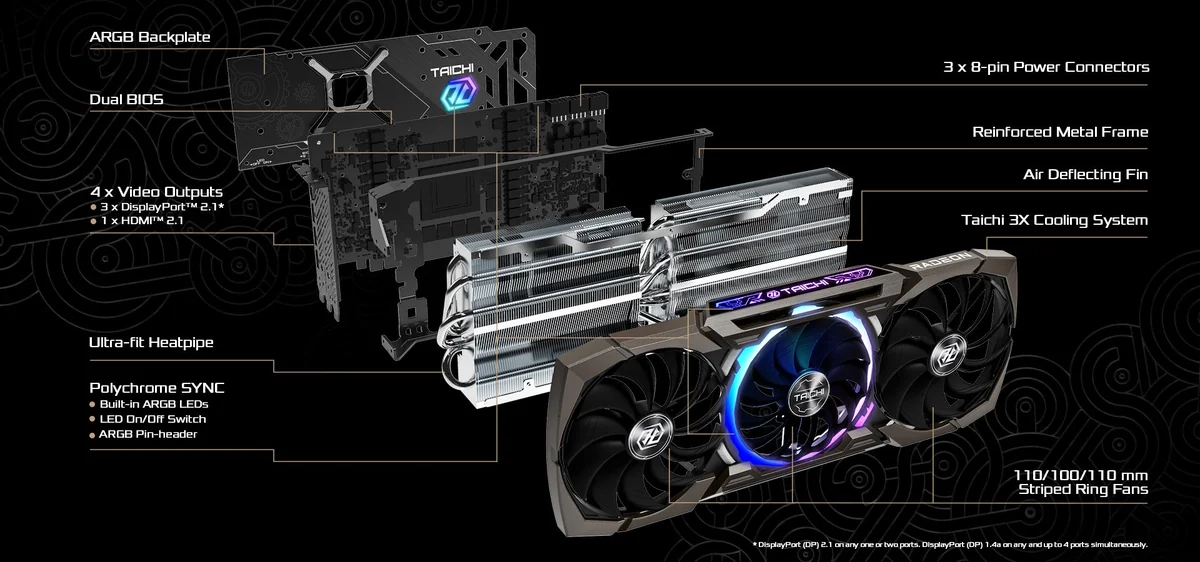
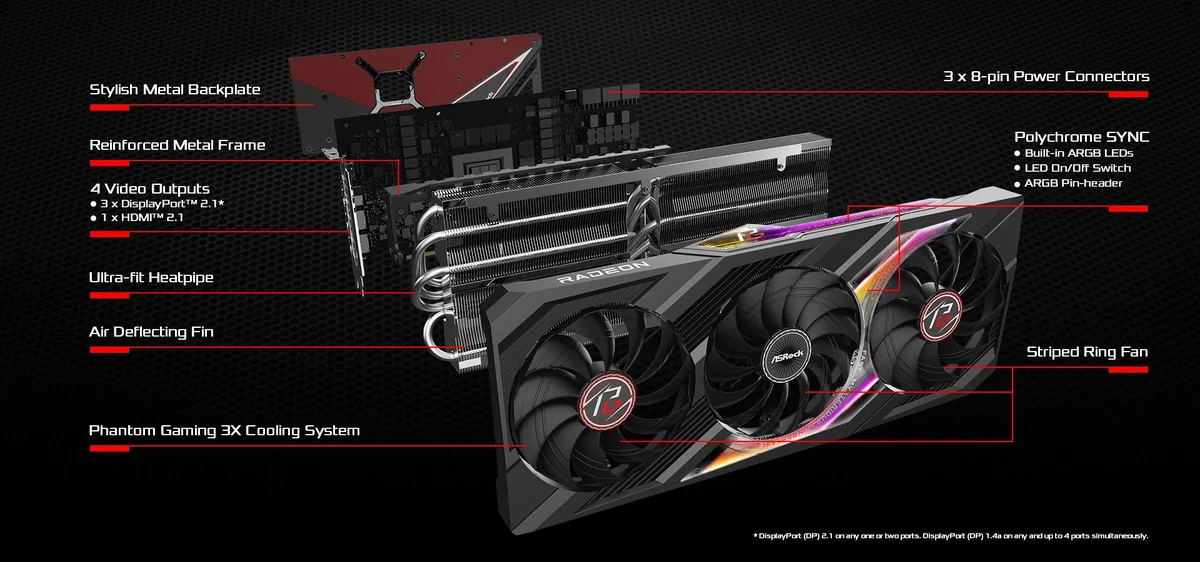
RX 7900 XTとRX 7900 XTXのPhantom GamingとTaichiには、白いモデルが別の行で並んでいます。「White」の付かないカードに、White用の行のファイルを使うといった取り違えが起きやすいところです。ファイルは必ず、自分の製品名のページからダウンロードします。
この表にないASRock製RX 7000は、2026年11月1日時点で、今回のASRVBFlash 1.0.5が一覧に載っていません。対象外とも、今後出るとも書かれていません。製品ページには別の時期のvBIOSが載っているカードもありますが、今回の更新とは別のファイルです。自分の製品ページのBIOS欄か、ASRockのサポートで確認してください。ほかの製品用のZIPは書き込まないでください。
版数「1.0.5」が何の版数かは、ASRockから説明されていない
ASRockの一覧は、版数の欄も説明欄も「1.0.5」です。説明欄は「ASRVBFlash ver:1.0.5」で、書き込んだあとにカードへ入るvBIOSの番号が1.0.5になるという説明はありません。更新済みかどうかを「1.0.5になったか」で判断できるとは限らないので、完了の確認は手順書にある「PASS」の表示で行います。
ダウンロードできるZIPには、「ASRVBFLASH.exe」が1本だけ入っています。説明書やリリースノートは同梱されていません。製品ページのBIOS欄にはサイズ(23.5MB)とSHA256が載っており、確認できたRX 7600 XT Challenger、RX 7600 XT Steel Legend、RX 7700 XT Challenger、RX 7800 XT Challenger、RX 7800 XT Steel Legend、RX 7900 XTX Taichi、RX 7900 XTX Taichi Whiteの7製品は、同じSHA256でした。
同じ値だからといって、他の製品用のZIPを流用してよい理由にはなりません。ダウンロードしたZIPが破損・改変されていないかは、ページに載っているSHA256と照合できます。Windowsなら、コマンドプロンプトで次のように入力します。
certutil -hashfile "ダウンロードしたZIPのパス" SHA256表示された64桁が、製品ページのSHA256と一致していれば問題ありません。RX 7900 XTX Taichiの製品ページに載っている値は、次のとおりです。
9036aba3484195621e4a32e30af1c7c7eae4c728098ec1cf0cecce16bb6e6573内容何が直るのかは、ASRockの一覧には書かれていない
ASRockの一覧に、変更内容の説明はありません。RX 7000向けにSapphireとGIGABYTEが出している更新はセキュリティ対策で、AMDは2026年10月12日に、「潜在的なセキュリティ上の脆弱性」であること、実際に悪用された報告はないこと、メーカーが更新を提供している場合は適用を推奨することを説明しています。
ASRockの更新も同じ時期の同じシリーズ向けなので、同じ件への対応と考えるのが自然です。ただしASRock自身はそう明記していません。脆弱性の種類や深刻度、影響を受けるカードの一覧は、2026年11月1日時点で、ASRockの一覧にも、AMDのProduct Securityの一覧にも載っていません。
fpsや消費電力に影響があるかどうかも、公式の説明はなく、更新の前後を同じ条件で測った結果も見つかっていません。性能を上げるための更新ではなく、メーカーが推奨している対策を入れるかどうかの判断、と考えるのが妥当です。
手順ASRockの手順書に沿った書き込みの流れ
各製品ページの「How to Update」から開ける手順書(IFWI Update Procedure and Instructions)の内容です。ASRock製のカードは、ほかのメーカーの手順を流用せず、この手順書に従います。
- 製品ページのBIOS欄から、自分の製品名のZIPをダウンロードします。SHA256を照合しておきます。
- 現在のAMDドライバーをアンインストールし、AMD Cleanup Utilityで関連コンポーネントを完全に削除します。手順書の最初の項目です。削除を反映するには再起動が必要なので、Cleanup Utilityの案内に従って再起動してから次へ進みます。
- ZIPを展開して、ASRVBFLASHを起動します。ユーザーアカウント制御(UAC)が出たら「はい」を選びます。
- ASRVBFlashの更新確認が出たら「はい」を選びます。NortonやAVASTが入っているPCでは警告が出ます。「例外を作成」を選んで進めます。
- 自動で更新が始まります。途中でシステムが自動で2回再起動します。電源を切らず、更新ウィンドウは前面に出したままにして、ほかの操作をしません。
- 1回目の処理が終わると、ウィンドウに完了の表示が出て自動で再起動します。再起動後に2段階目の処理が自動で動き、もう一度自動で再起動します。
- 最後の再起動のあと、メインウィンドウに「PASS」と表示されれば完了です。
手順書は、更新が完全に終わるまで電源オフや中断をしないこと、メインウィンドウを常に前面に出しておいて他の操作をしないことを求めています。停電や電源ケーブルの抜けが起きない状態にしてから始めます。
2番目のAMD Cleanup Utilityについては、AMDの解説ページが、最良の結果にはWindowsのセーフモードでの実行を勧めています。実行中は画面のちらつきや一時的なブラックアウトが起きるのが正常で、処理によっては15〜20分かかることがあります。実行前にはAMD Cleanup Utilityが復元ポイントを作るので、問題が起きたときはWindowsのシステムの復元で戻せます。
注意手順書に書かれていないこと
手順書は4ページの短い資料で、次の点には触れていません。該当するときは、書き込む前にASRockのテクニカルサポートに問い合わせてください。
対応するWindowsのバージョンといった動作条件の一覧も、手順書や配布ページにはありませんでした。
確認更新するかを決める4ステップ
- カードの正式な製品名を確かめます。箱や購入履歴に書かれている名前が、上の表の「製品名(一覧の表記)」と一致するかを見ます。
- 一致したら、AMDの推奨(メーカーの更新は適用)とASRockの注意(正常に動いているカードの更新は勧めない)を比べて、更新するかを決めます。
- 更新すると決めたら、製品ページのBIOS欄でASRVBFlash 1.0.5を確認し、ZIPをダウンロードしてSHA256を照合します。書き込む日は、更新が終わるまで電源を落とさず、自動再起動2回まで待てる時間を確保してから決めます。
- 名前が一致しない、Whiteの有無で迷う、手順に不安があるときは、書き込まずにASRockのサポートへ型番と状況を伝えます。
FAQよくある質問
まとめまとめ|今回の更新は一覧の10製品だけ、入れるかはAMDの推奨とASRockの注意で決める
ASRockは10月29日に、RX 7600 XTからRX 7900 XTXまでの10製品向けvBIOS更新を公開しました。ASRockの一覧は変更内容を示していません。AMDはメーカーが出した更新の適用を推奨し、ASRockの製品ページは正常に動いているカードの更新は勧めないとしています。更新するなら、製品名をWhiteの有無まで含めて一字ずつ照合し、ファイルは自分の製品ページから取得します。
書き込みは、AMDドライバーの削除から始まり、途中で自動再起動が2回入ります。電源を落とさず、ウィンドウを前面に出したまま、最後に「PASS」が出るまで待ちます。ドライバーの入れ直しと、失敗時の復旧は手順書にないので、不安があれば先にサポートへ確認します。
表の10製品のどれかで更新すると決めたら、製品ページからZIPを入手してSHA256を照合し、手順書の順に書き込みます。迷うなら見送って構いません。表にないASRock製RX 7000は、今回のファイルを使いません。SapphireとGIGABYTEのカードには、ASRockのファイルを使いません。
出典:ASRock「Latest BIOS Update」、ASRock「Radeon RX 7900 XTX Taichi 24GB OC」製品ページ、ASRock「IFWI Update Procedure and Instructions」(PDF)、AMD「AMD Cleanup Utility」、ComputerBase「Radeon RX 7000: AMD äußert sich zur potenziellen Sicherheitslücke」(2026年10月12日)、AMD「Product Security」(いずれも2026年11月1日確認)
あわせて読みたい




Amazonの価格・在庫情報について




Amazonの価格・在庫情報について