Sapphire RX 7000のvBIOS更新は入れるべきか|対象8モデルの見分け方と手順、失敗時の対処【2026年10月】
本記事にはアフィリエイト広告(Amazon・楽天市場等)のリンクが含まれています。
RX 7600〜RX 7900 XTXの8モデルが対象。AMDと見つけたセキュリティ上の問題を直す更新
Sapphireが配布しているのは、RX 7600・RX 7600 XT・RX 7650 GRE・RX 7700 XT・RX 7800 XT・RX 7900 GRE・RX 7900 XT・RX 7900 XTXの8モデル向けのファームウェア更新ツールです。RDNA 3世代のデスクトップ向けGPUがすべてそろっており、NITRO+・PULSE・PUREといったシリーズの区別はなく、GPUごとに1本ずつ用意されています。Sapphireは更新の中身を「AMDとの協力により特定されたセキュリティ改善」と説明しています。
Sapphire製なら更新し、他社製はメーカーの告知を待つ、というのが答えです。どんな攻撃を防ぐのか、深刻度はどれくらいかは2026年10月2日時点で公表されておらず、今日中に慌てて入れる根拠はありません。一方でSapphireはこの更新を推奨しており、書き込みにはAMDのRadeon Firmware Updaterが使われます。
自分のカードが対象か、更新が済んだかは、AMD Software(Adrenalin Edition)に表示されるBIOSの部品番号で見分けられます。8本のツールには合わせて33種類のファームウェアが入っていて、更新後の部品番号を下の表と照らし合わせれば、更新済みかどうかがすぐ分かります。
目次
結論Sapphire製は更新、他社製は告知待ち
入れるべきかどうかは、カードのメーカーと使っているOSで決まります。
中身何が直るかは非公表、AMDのセキュリティ情報にもまだ載っていない
Sapphireの説明は「このアップデートには、AMDとの協力により特定されたセキュリティ改善が含まれています」という1文で、CVE番号や攻撃の条件は書かれていません。AMDのセキュリティ情報の一覧にも、2026年10月2日時点でRX 7000のファームウェアを対象にした新しい項目はありません。直近のグラフィックス向けの一括告知(AMD-SB-6027、2026年5月12日公開)も、対象はInstinct・Radeon PRO・Ryzenの内蔵GPUで、RX 7000シリーズは含まれていません。
そのため「ネット越しに狙われるのか」「すでに悪用されているのか」を判断する材料もありません。分からないからこそ、メーカーが推奨する更新を、失敗しにくい条件をそろえて入れておくのが手堅い選択です。
更新ツールを展開すると、中身は1つあたり約2MBのファームウェアと、どの版をどの版へ書き換えるかを定めたAMD書式の対応表です。ファームウェアには起動時にGPUを初期化するvBIOS(ATOMBIOS)のほか、UEFIで起動画面を表示するGOPも含まれています。性能やクロック、消費電力の変更について、Sapphireは何も案内していません。
対象対象は8モデル・33種類、部品番号で更新済みかが分かる
1本のツールには、同じGPUでも基板や電力設定が違う製品ごとに2〜7種類のファームウェアが入っています。更新後のバージョンはGPUの世代ごとにそろっていて、RX 7900シリーズが022.001.002.045、RX 7800 XTとRX 7700 XTが022.002.001.029、RX 7600系とRX 7650 GREが022.003.001.039です。
| GPU | 更新後のBIOSバージョン | 更新後の部品番号(BIOS Part Number) |
|---|---|---|
| RX 7900 XTX | 022.001.002.045 | 113-4E4710U-T96/113-4E4710U-U97/113-3E4710U-W95/113-X4257W-NB6 |
| RX 7900 XT | 022.001.002.045 | 113-D70401XT-P15/-N15/-S15/-NC8/-SC8/-PW4、113-X3STD-NB6 |
| RX 7900 GRE | 022.001.002.045 | 113-D7120100-O56/-S57/-P58/-PZ9 |
| RX 7800 XT | 022.002.001.029 | 113-D7120200-O55/-S57、113-D7120201-S58、113-D7120202-SZ9 |
| RX 7700 XT | 022.002.001.029 | 113-D7120600-N57/-S58/-P59/-P8A/-PLB |
| RX 7650 GRE | 022.003.001.039 | 113-1E4730U-S6A/-S6B/-S6C、113-2E4730U-X6A/-X6B |
| RX 7600 XT | 022.003.001.039 | 113-48265SH-U94、113-1E4850U-OA9 |
| RX 7600 | 022.003.001.039 | 113-4481LHS-U94、113-4522LHS-U94 |
「/-S57」のような書き方は、前の部品番号と末尾だけが違う番号を表しています。手元のカードの部品番号が表のどれかと完全に一致すれば更新済みです。前半が同じで末尾が違えば、更新前の版と考えてください。前半からして表に無い番号なら、Sapphire製でないか、今回の更新の対象外の版です。
確認AdrenalinでメーカーとBIOSの版を確かめる
メーカーとBIOSの版は、Windowsを起動したままAMD Softwareで確認できます。BTOパソコンに入っているRadeonで、箱が無くてどこ製か分からない場合もこの方法で見分けられます。
- デスクトップを右クリックするか、タスクトレイのアイコンから「AMD Software: Adrenalin Edition」を開きます。
- 右上の歯車アイコンから「システム」タブを開きます。右側にグラフィックボードの名前が出ているので、その下の詳細表示(英語表示ではHardware Details)を展開します。
- サブシステムのベンダーID(SubSystem Vendor ID)が1DA2ならSapphire製です。1DA2はPCIの機器IDの登録簿で「Sapphire Technology Limited」に割り当てられている番号です。
- BIOSの部品番号(BIOS Part Number)とバージョン(BIOS Version)を、上の表と見比べます。
Sapphireの手順書に載っている更新後のRX 7800 XTの画面では、BIOS Part Numberが113-D7120201-S58、BIOS Versionが022.002.001.029、BIOS Dateが2026/08/17と表示されています。同じ型番のカードなら、更新後はこれと同じ並びになります。
準備更新の前に済ませておく3つのこと
途中で止めると困る作業なので、始める前に次の3つを片付けます。
- Adrenalinを最新版にする。更新ツールは最新のグラフィックスドライバーを前提にしていて、古いと更新を促すメッセージを出して終了します。2026年10月2日時点の最新は26.9.2で、内容はAdrenalin 26.9.2の解説にまとめています。
- BitLockerを使っているなら保護を一時停止する。Microsoftは、起動の初期に読み込まれるファームウェアを更新するとBitLockerの回復キーを求められることがあるとして、事前の一時停止を勧めています。グラフィックボードのファームウェアにも起動時に動くGOPが含まれます。回復キーの控え方と、求められたときの対処はBitLocker回復キーを求められる原因と対処法で解説しています。
- 作業を保存し、ほかのアプリをすべて閉じる。更新中は新しいアプリを起動しないよう、ツールの警告画面でも指示されます。停電や雷の心配がない時間を選んでください。
PowerShellのSuspend-BitLockerは、再起動回数を指定しないと1回の再起動で保護が元に戻ります。今回の更新はセーフモードへの再起動を何度か挟むため、管理者として開いたPowerShellで回数を0(手動で戻すまで停止)にしておき、更新が終わってから再開します。
Suspend-BitLocker -MountPoint "C:" -RebootCount 0
# 更新がすべて終わったあとに実行
Resume-BitLocker -MountPoint "C:"手順RX 7000はセーフモードで2回に分けて書き込む
手順はSapphireの手順書(ファームウェアインストールガイド)に沿ったもので、8モデルとも共通です。
- Sapphireの「Drivers & Firmware」ページ(日本語版あり)にある「ファームウェアおよびセキュリティアップデート」から、自分のGPUのツール(RX 7800 XTならSapphire_RX7800XT_FirmwareUpdater.EXE)をダウンロードします。同じ欄の「ファームウェアインストールガイド」が手順書のPDFです。
- ダウンロードしたファイルを右クリックして「管理者として実行」を選び、展開先のフォルダーを指定します。
- 展開先にできたSapphireRadeonFirmwareUpdater.exeを、もう一度「管理者として実行」で開きます。
- ほかのアプリを閉じるよう求められたら、閉じてから「OK」を選びます。利用規約が表示されるので、読んで同意のチェックを入れ、「Next」に進みます。
- 検出されたGPUの一覧に、GPU名・現在のファームウェアの版・更新の有無が並びます。更新できるGPUにチェックを入れて「Next」を選びます。Ryzenの内蔵GPUは一覧に出ても「Not Applicable」と表示され、選べません。
- セーフモードで実行する必要がある、というメッセージで「OK」を選ぶと、PCがセーフモードで再起動し、ツールが自動で立ち上がります。更新中に電源を切らない、新しいアプリを起動しない、という警告を確かめて「Next」を選ぶと書き込みが始まり、進行バーが流れます。
- 1回目の書き込みが終わると、もう一度セーフモードで再起動するよう促されます。RX 7000シリーズは2回に分けて書き込む仕様で、完了画面には「Part 2 of 2 completed」と出ます。
- 「Reboot Now」で再起動します。ツールに更新後の版と「No Update Needed」が表示されれば完了です。Adrenalinの詳細表示でも、BIOS Part NumberとBIOS Versionが同じ値になっているか確かめます。
BitLockerを一時停止していた場合は、ここで再開します。ツールの利用規約には、ファームウェアの更新には故障やデータの消失につながるリスクがあり、そのリスクは利用者が負うという条文があります。書き込み中は、画面が止まって見えても電源を切らないでください。
NITRO+は2つのBIOSの両方を確かめる
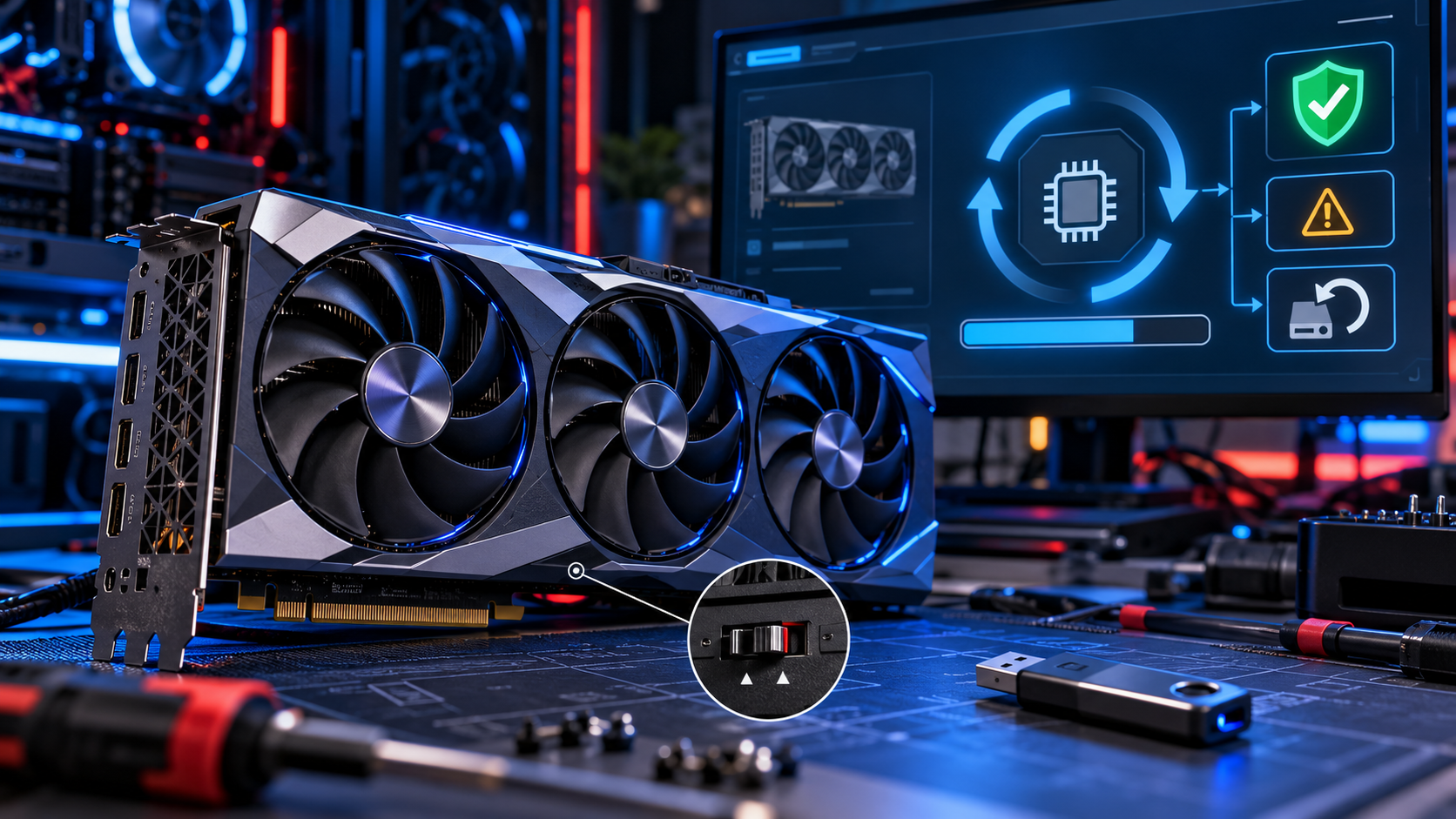
NITRO+シリーズのRX 7000は、プライマリーとセカンダリーの2つのBIOSを持っています。NITRO+ RX 7900 XTXやRX 7800 XTは、SapphireのTriXXから切り替えられます。更新ツールにも両方のファームウェアが入っていて、NITRO+ RX 7900 XTX向けなら部品番号の末尾がT96とU97の2種類です。
Sapphireの手順書には、2つのBIOSを両方とも更新するのかどうかが書かれていません。ツールは起動中のファームウェアの版を読み取って更新の有無を表示するので、更新後にTriXXでもう一方のBIOSへ切り替えて再起動し、ツールを開き直してください。更新の有無が「Yes」なら、同じ手順でそちらも書き込みます。
失敗時更新が止まったとき・更新後に調子が悪いとき
ツールの警告画面には、更新中に電源を切ると製品が恒久的に壊れる場合があると書かれています。進行バーが動いている間は、時間がかかっていても待ってください。
FAQよくある質問
まとめまとめ|Sapphire製は時間のある日に更新、他社製は待つ
Sapphireの今回の更新は、RDNA 3世代のRX 7000シリーズ8モデルが対象で、AMDと見つけたセキュリティ上の問題を直すものです。脆弱性の中身は公表されていませんが、Sapphire製をWindowsで使っているなら、Adrenalinを最新にしてBitLockerを一時停止し、セーフモードでの2回の書き込みを済ませておきます。
更新が済んだかどうかは、AdrenalinのBIOS Part Numberを表と照らし合わせれば分かります。NITRO+はもう一方のBIOSに切り替えて、そちらも対象かどうかを確かめてください。
Sapphire製のRX 7600〜RX 7900 XTXは、Sapphireの「ファームウェアおよびセキュリティアップデート」から自分のGPUのツールを入れて更新します。所要時間は15〜20分で、途中で電源を切らないことが最大の注意点です。他社製のRX 7000は2026年10月2日時点で同じ更新が無く、Sapphireのツールを使うものでもないので、メーカーの告知を待ちます。
出典:SAPPHIRE「Drivers & Firmware(ファームウェアおよびセキュリティアップデート)」、SAPPHIRE「Radeon RX 7000 Series Graphics Card Firmware Security Update Notice」(PDF)、SAPPHIRE「NITRO+ AMD Radeon RX 7900 XTX Vapor-X 24GB」、AMD「Product Security」、AMD「AMD Graphics Vulnerabilities – May 2026(AMD-SB-6027)」、AMD「Adrenalin Edition 26.9.2 Release Notes」、ASUS「TUF Gaming Radeon RX 7900 XTX サポート」、Microsoft「BitLocker の回復の概要」、Microsoft「Suspend-BitLocker」、The PCI ID Repository「1da2 Sapphire Technology Limited」
あわせて読みたい