M.2 SATA・mSATA SSDを2.5インチ化する方法|NVMeとの見分け方・変換アダプタの選び方と購入前の確認手順
本記事にはアフィリエイト広告(Amazon・楽天市場等)のリンクが含まれています。
型番の規格とアダプタの対応サイズが決め手
古いPCから外した細長いSSDや小さな基板のSSDは、2.5インチのSATA接続で再利用できる場合があります。ただし、「M.2用」と書かれた変換アダプタなら何でも使えるわけではありません。
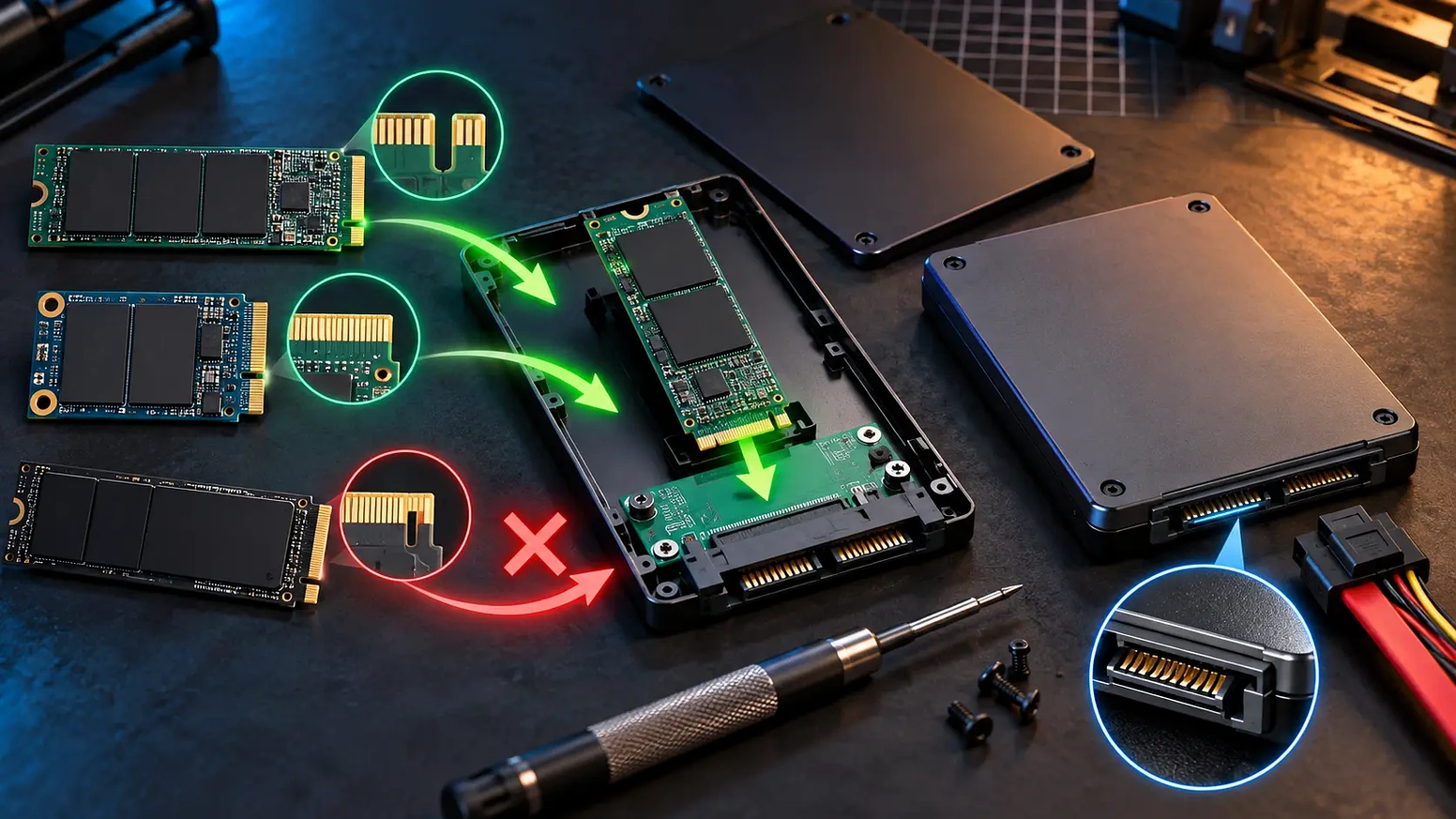
M.2 SATA SSDにはM.2 SATA対応、mSATA SSDにはmSATA対応の2.5インチ変換アダプタを選びます。M.2 NVMe SSDはSATA専用アダプタの対象外です。SSDのラベルにある型番を調べ、メーカー仕様のインターフェースと基板サイズを照合するのが出発点です。
規格が合っても、SSDを固定できる長さと接続先のベイ寸法が合わなければ取り付けられません。データを取り出す目的なら、内蔵用の2.5インチ化にこだわらず、SSDの規格に合うUSBケースを選ぶ方法もあります。
目次
規格2.5インチSATA化できるのはSATA接続のSSD
M.2は基板の形状を表す名称で、SATAとPCIeの両方のSSDがあります。mSATAはSATA接続ですが、M.2とは端子の形状が異なります。同じSATAでも、SSDを差し込む側のコネクタは共通ではありません。
| 手元のSSD | 選ぶ接続方法 | 購入前の条件 |
|---|---|---|
| M.2 SATA | M.2 SATAから2.5インチSATAへ変換 | キー形状と固定できる基板長が一致すること |
| mSATA | mSATAから2.5インチSATAへ変換 | フルサイズ/ハーフサイズの対応を確認 |
| M.2 NVMe | NVMe対応のM.2スロットやUSBケース | SATA専用の変換アダプタには接続しない |
B+MキーのM.2 SSDでも、切り欠きだけではSATA接続と確定できません。端子が物理的に入るかと、SATAで通信できるかを分けて確認してください。
判別SSDの型番から規格とサイズを確認する
- SSDのラベルを見て、メーカー名と型番を控えます。商品シリーズ名だけでなく、容量や末尾の文字を含む型番を使います。
- メーカーの製品ページやデータシートで、その型番の「Interface」「インターフェース」を探します。「SATA」「SATA 6Gb/s」ならSATA用、「PCIe」「NVMe」ならSATA専用アダプタの対象外です。古いPCIe AHCI SSDも、AHCIという表記だけではSATA用と判断しません。
- 「Form Factor」「フォームファクター」でM.2かmSATAかを確認します。M.2では2230、2242、2260、2280などのサイズと、アダプタのキー形状を照合します。
- アダプタの商品名ではなく、正確な型番の仕様表で対応規格・固定位置・厚さを確かめます。SSDの規格が特定できない段階では購入を保留します。
たとえばSamsung 860 EVO M.2は、インターフェースがSATA 6Gbps、フォームファクターがM.2 2280です。この組み合わせなら「M.2 SATA・2280対応」を購入条件にできます。860 EVOには異なる形状の製品もあるため、シリーズ名だけでmSATA用を選ばないでください。
M.2の2280は幅22mm・長さ80mmです
2230は幅22mm・長さ30mm、2242は長さ42mm、2260は長さ60mm、2280は長さ80mmを示します。短いSSDでも、固定穴がない2280専用のマウンタにはそのまま固定できません。端子への挿入とネジでの固定が両方できる製品を選びます。
mSATAとMini PCI Expressを取り違えない
mSATAはMini PCI Expressと似た端子形状を使いますが、通信規格は異なります。古いノートPCから外した小型基板というだけでは、SSDか無線LANカードかも確定できません。ラベルの型番からmSATA SSDであることと基板の長さを確認します。
購入前アダプタ・接続先・給電を照合する
購入可否は「SSDの規格が合う」「SSDを固定できる」「接続先へ取り付けて給電できる」の3条件で判断します。2.5インチという表記だけでは、ノートPCの専用ブラケットまで含めた適合は分かりません。
M.2 SATAとmSATAの「2in1」「両対応」は、2台を同時に使えるという意味とは限りません。説明書に1台ずつ使う指定や切替スイッチがある場合は、その指定に従います。対応端子の数を容量の合算やRAID機能と結び付けないでください。
違い仕様表の比較では旧型と現行型を分ける
Ainex HDM-45BはM.2 SATAの2280専用で、Key B/B-Mに対応します。外形は幅70×奥行き100×高さ7mmです。NVMeと2230/2242/2260には対応しません。複数の長さに対応していた旧HDM-45の説明を、HDM-45Bへ当てはめると選び間違えます。
mSATA用の例としてStarTech.com SAT32MSAT257は、フルサイズのmSATA SSDを1台搭載する高さ7mmのオープンフレーム型です。入力電圧は5V、出力電圧は3.3Vで、SATA側の給電を前提にしています。M.2用の固定位置とは別の条件です。
両製品は対応するSSDの形状が異なるため、価格の安さだけで代替品にできません。余っているSSDの規格とサイズが合う候補を絞ってから、アダプタ・必要なケーブル・送料の合計を、新しい2.5インチSATA SSDの費用と比べます。小容量SSDの再利用では、追加部品の費用が判断の分かれ目です。
接続データを残したまま取り付けて認識を確認する
- 読める環境が残っているSSDは、先に必要なファイルを別のドライブへバックアップします。
- PCをシャットダウンして電源を外し、ノートPCはメーカーのサービス手順に従います。SSDの取り付けや切替スイッチの操作は、通電を止めてから行います。
- 説明書の順序でSSDを差し込み、対応する固定穴と付属部品で留めます。基板を無理に曲げたり、ネジ留めせずに使ったりしないでください。
- 2.5インチベイへ取り付け、SATAデータ接続と給電を行います。USBで使う場合は、変換後の外形と端子位置に合うSATA対応ケースへ取り付けます。
- 起動後にUEFI/BIOSのストレージ一覧と、Windowsの「ディスクの管理」で認識を確認します。容量と既存のパーティションを確かめ、必要なファイルを読めるか確認します。
初期化は、既存データのない新しいディスクを使うための操作です。データが入ったSSDで初期化を求められた場合はキャンセルし、接続とディスクの状態を確認してください。フォーマットやボリューム削除も、ファイルを取り出す前には行いません。
認識しないときは規格・配線・表示場所の順に確認する
まずSSDがSATAか、アダプタがその形状とサイズに対応するかを見直します。次に電源を切ってSSDの固定、SATAデータケーブル、給電端子を確認します。ケーブルやポートを替えて試す場合は1つずつ変え、原因を切り分けます。
UEFI/BIOSには出るのにエクスプローラーに表示されない場合は、「ディスクの管理」で既存ボリュームとドライブ文字を確認します。接続できたこととOSを起動できることも別です。起動用SSDの移行には、クローンや起動設定の確認が必要になります。
別のSATAポートを使うときは、マザーボードの説明書にあるM.2スロットとの共有条件も確認してください。構成によって特定のSATAポートが無効になる場合があります。認識しないSSDをすぐ故障と決めず、使用可能なポートへ接続して切り分けます。
FAQSSD再利用で迷いやすい点
まとめ型番からSATAとサイズを確定してから選ぶ
M.2 SATAとmSATAは、それぞれの形状に対応したアダプタで2.5インチSATA接続に再利用できます。判断の順序は、SSDの型番から通信規格を確認し、基板長と固定方法を照合し、接続先のベイと給電を確かめることです。NVMeならNVMe対応の別の接続方法を選びます。
ファイルを残す目的なら、認識しないことを理由に初期化しないでください。アダプタ代だけでなく追加ケーブルと送料も含め、容量を増やす買い替えと再利用のどちらが目的に合うか判断します。


あわせて読みたい
出典:Kingston SSD FAQ / Samsung 860 EVO M.2データシート / Ainex HDM-45B仕様 / Ainex HDM-45仕様 / StarTech.com SAT32MSAT257データシート / CFD販売 SSD増設手順 / Logitec mSATA解説 / Microsoft ディスクの初期化 / StarTech.com M.2 SATA変換の対応規格 / StarTech.com Mini PCIeとmSATAの互換性



Amazonの価格・在庫情報について





Amazonの価格・在庫情報について