RTX 30でDLSSフレーム生成のPreset Cは使える?MFG Unlocker 1.5.0の導入条件と戻し方【2026年10月】
本記事にはアフィリエイト広告(Amazon・楽天市場等)のリンクが含まれています。
非公式MODなら動く作り。ただしゲーム内の確認はRTX 40だけ
出典:Universal MFG Unlocker v1.5.0 リリースノート / v1.5.0-hotfix.1 リリースノート / Universal MFG Unlocker v1.5.0 README / NVIDIA GeForceニュース(2026年10月13日) / TechPowerUp(2026年10月16日)
NVIDIAの新しい「Preset C」は、フレーム生成を軽くして、fpsを増やすモードです。RTX 30シリーズは公式の対象外ですが、MOD作者がUniversal MFG Unlocker 1.5.0でRTX 30にも対応させたと知り、自分のGPUでも使えるのか気になっている人は多いはずです。
結論から言うと、DirectX 12で動くゲームに限れば、RTX 30でもPreset Cを選べる作りになっています。ただし作者のリリースノートが「RTX 30+DLSS Frame Generation 310.9.16の対応はオフライン検証のみ」と書いているとおり、Preset Cのゲーム内確認が公表されているのはRTX 40の『ウィッチャー3』だけです。RTX 30でどれだけfpsが伸びるかの数値も、2026年10月17日時点の作者の公開資料には載っていません。
フリーズや黒画面、クラッシュの可能性は作者自身が明記しています。試すなら、オンライン対戦のないゲームで、元に戻す手順を先に確認してからにしてください。公式のサポートの範囲でPreset Cを使いたい場合は、対象のRTX 40・50を選ぶことになります。
目次
対応状況Preset Cが公式に使えるのはRTX 40・50。RTX 30はMOD経由になる
NVIDIAは10月13日、NVIDIA appのベータ版でフレーム生成の「Preset C」(Performance Mode)を公開しました。対象はRTX 40シリーズ、RTX 50シリーズ、RTX Spark搭載ノートで、RTX 30は含まれていません。DLSSのフレーム生成そのものも、公式にはRTX 40以降の機能です。
RTX 30向けの道を開いたのが、MOD作者dashdogy氏の「Universal MFG Unlocker」です。以前は「RTX 40 MFG Unlock」(DLL名はRTXMFG)という名前で、RTX 40でマルチフレーム生成を使えるようにするMODでした。v1.5.0で名前が変わり、RTX 30とRTX 40のPreset Cに対応しています。
| GPU | NVIDIAの公式対応 | Universal MFG Unlocker 1.5.0 |
|---|---|---|
| RTX 50シリーズ | Preset Cに対応(NVIDIA appのベータ版) | 不要(公式で使える) |
| RTX 40シリーズ | Preset Cに対応(NVIDIA appのベータ版) | Preset Cに対応。3倍〜6倍のマルチフレーム生成も選べる |
| RTX 30シリーズ | フレーム生成そのものが対象外 | Preset Cに対応。3倍〜6倍も選べる。DirectX 12のゲームのみ |
公式の対象にRTX 30が入っていない以上、このMODで動かす構成はNVIDIAのサポート外です。不具合が出ても、NVIDIAに問い合わせて直してもらうことはできません。
検証範囲ゲーム内の確認が公表されているのはRTX 40。RTX 30は「安定」と「未確認」が同居する
作者はv1.5.0のリリースノートで、RTX 30の対応を「stable(安定)」と書いています。一方で、同じリリースノートの検証欄には次の内容が並びます。
| 確認の内容 | 作者の記載 |
|---|---|
| リリース用DLLの自動テスト | 67件のテスト(アサーション2,455件)と、RTX 40・RTX 30向けの310.9.16の適合チェックに合格 |
| Preset Cのゲーム内確認 | RTX 40の『ウィッチャー3』で確認。同じPreset Cのコードを持つ先行ビルドでの確認 |
| RTX 30+310.9.16 | 「validated offline only so far」(現時点ではオフライン検証のみ) |
つまり、RTX 30でPreset Cが画面に出てfpsが変わるかは、作者がゲーム内で確かめたと公表している範囲に入っていません。RTX 30のパフォーマンス数値は、作者の公開資料に載っていません。Ampereでの伸びは見当がつかない状況です。
v1.5.0には、フレーム生成を切り替えるたびにビデオメモリが残る不具合があり、『ウィッチャー3』では1回の切り替えで約425MiBが、ゲームを終了するまで解放されませんでした。hotfix.1はこの不具合の修正版です。作者は、修正をゲーム内で確認したのは作者本人で、配布するDLLそのもののゲーム内確認はこれからだとしています。ダウンロードするなら、GitHubのReleasesにある最新のhotfix.1を選んでください。
伸び幅NVIDIAの公式の数字はRTX 5060の測定。RTX 30にそのまま当てはめない
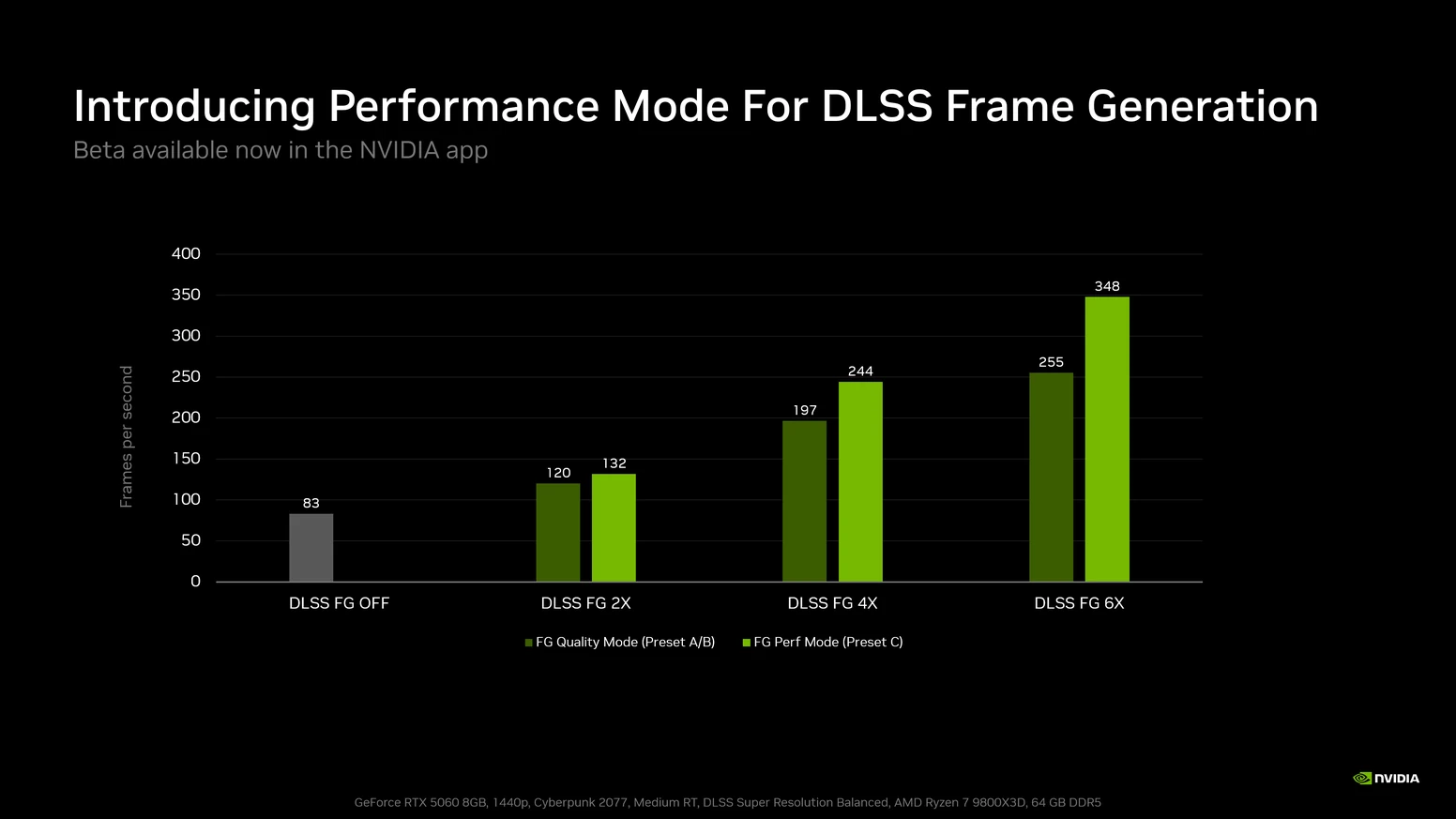
Preset Cは、フレーム生成で使う2つのAIモデルのうち、UIやレイトレーシングの効果の動きを計算するモデルを、軽いアルゴリズムに置き換えるモードです。NVIDIAは画質への影響を「わずか」と説明し、RTX 5060で最大35%速いとしています。
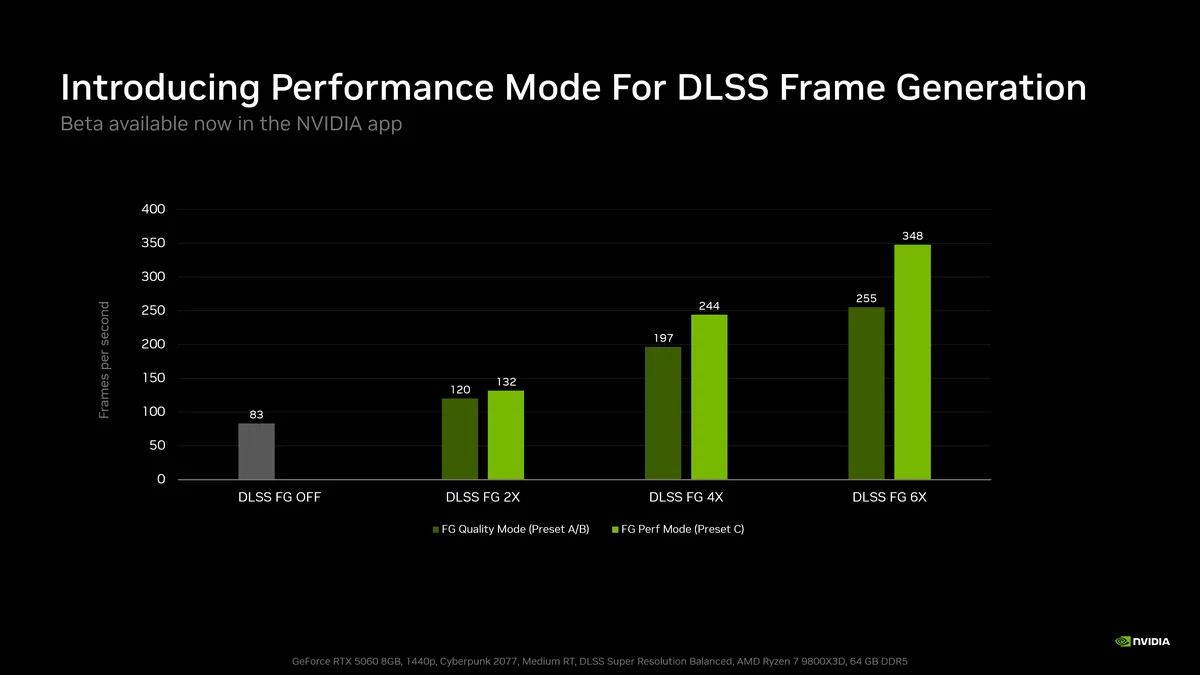
この「最大35%」の根拠は、NVIDIAが公開した、RTX 5060・1440p・『Cyberpunk 2077』での6倍生成のグラフです。2倍生成では約1割にとどまります。フレーム生成の処理にはGPUの時間とVRAMを使うので、RTX 30で同じ割合だけ伸びる保証はありません。RTX 30での伸びは、自分の環境で前後を測って確かめることになります。
Preset Cの仕組みと、RTX 40・50での公式の設定手順はDLSSフレーム生成のPreset Cの解説にまとめています。
導入条件動くかどうかを分ける5つの確認項目
作者のREADMEが示している条件は次のとおりです。1つでも外れると、メニューが出ない、または効かないことになります。
- Windows 64bitのゲームであること。READMEはWindows x64のゲームを対象にしています。
- DirectX 12で動かすこと。RTX 30の対応はDirectX 12のみで、Vulkanのゲームは対象外です。Dynamic MFGもVulkanでは使えません。
- ゲームがStreamlineのDLSSフレーム生成に対応していること。MODは、ゲームに入っているフレーム生成の仕組みを使います。ゲームがDLSSフレーム生成を持たなければ、効きません。
- DLSS Frame Generation 310.9.16が入っていること。Preset Cに必要なバージョンで、作者はNVIDIA appが提供するとしています。
- ゲーム本体の実行ファイルの置き場所が分かること。ランチャーではなく、実際に動くexeがあるフォルダーにDLLを置きます。
READMEは、使えるフレーム生成の倍率の上限が「GPU、使用中のランタイム、NVIDIAのゲームごとの上限設定」で決まるとも書いています。メニューに6倍が出ても、そのゲームで6倍が動くとは限りません。
ゲーム内でフレーム生成の項目がグレーアウトして選べないときは、フレーム生成がグレーアウトする原因で、HAGSやDirectX 12の設定から確認できます。
導入手順DLLを「ゲームが読み込む名前」にして、ゲーム本体のフォルダーに置く
Universal MFG Unlockerは、ダウンロードしたZIPの中の「MFGUnlocker.dll」1つだけで動きます。別のランチャーやReShadeは要りません。手順はREADMEの内容です。
- ゲームを終了する
- GitHubのReleasesから最新のZIP(hotfix.1)をダウンロードして展開する。リリースには、ZIPとDLLのSHA-256チェックサムが添付されている
- 「MFGUnlocker.dll」を、ゲームが早い段階で読み込む名前に変更する。READMEが挙げる名前は「version.dll」「dinput8.dll」「winmm.dll」「dxgi.dll」「d3d11.dll」「d3d12.dll」など。適切な名前はゲームによって違う
- 名前を変えたDLLを、ゲーム本体のexeと同じフォルダーに置く
- ゲームを起動し、ゲーム内でフレーム生成をオンにして、Backspaceキーでメニューを開く(初回は自動で開く)
- メニューのプリセット欄で「Preset C (performance)」を選ぶ。初期化後にプリセットを変えたときは、ゲームの再起動が必要
READMEは、ゲーム自身や別のMODのDLLを上書きしないよう注意しています。同じ名前のファイルがすでにあるときは、別の候補の名前を選びます。旧名のRTXMFG.dllが残っていると、2つが同時に読み込まれてしまうので、更新するときは古いほうを先に消してください。
名前を変えただけではゲームは読み込みません。「MFGUnlocker.dll」のまま置いても動かないので、メニューが出ないときは、名前の候補を変えて試します。Bink動画のDLL(binkw64.dllなど)を使うゲームでは、元のDLLを退避してから名前を付け替える特別な手順があり、READMEに書かれています。
不具合起きうるのは映像の乱れ・フリーズ・黒画面・クラッシュ
READMEは「ゲームによって相性が違い、アーティファクト、フリーズ、黒画面、クラッシュが起こりうる」と明記しています。フリーズする場合に、Preset Bに切り替えたら改善したという報告が、作者のIssueにあります。これは一部のユーザーの報告で、すべてのゲームで直る対策ではないと、READMEも断っています。プリセットを変えたあとは再起動が要ります。
起動後にメニューが出ないときは、次の順で確かめてください。
- DLLを置いたフォルダーが、ランチャーではなくゲーム本体のexeのあるフォルダーか
- DLLの名前が、そのゲームが読み込む名前か(別の名前で試す)
- 旧版のファイルや、ほかのMODの残りファイルがないか
オンライン対戦のあるゲームでは、使わないのが無難です。DLLを差し込んで動かすMODは、ゲーム側の不正対策に検知される可能性があります。シングルプレイで遊ぶゲームから試してください。
戻し方ゲームを閉じてDLLを消す。名前を変えた元のDLLは元に戻す
元に戻すのは簡単です。READMEの手順は次のとおりです。
判断試してよいのは、結果が自己責任と割り切れる人だけ
- RTX 30で、DirectX 12の対応ゲームをシングルプレイで遊んでいる
- フレーム生成のオン・オフでfpsを控え、自分で前後を比べられる
- DLLを消して元に戻す手順を、先に読んでから入れられる
- フリーズや黒画面が起きても、自分で切り分ける覚悟がある
- オンライン対戦のゲームで使いたい
- MODの導入やDLLの名前の付け替えに慣れていない
- 安定して遊ぶのが第一で、不具合の切り分けに時間を使いたくない
- Vulkanで動くゲームを遊んでいる(RTX 30は対象外)
RTX 30で試す価値があるのは、すでにフレーム生成に対応したゲームで、MODによるフレーム生成を許容している人です。伸び幅が分からない現時点では、「fpsが数割増える」と期待して入れるものではありません。
公式で使うPreset Cを公式の機能として使いたいなら、RTX 40・50が対象
NVIDIAが公式にPreset Cを提供するのは、RTX 40・50です。伸びがいちばん大きいのは6倍生成までのマルチフレーム生成で、使えるのはRTX 50だけです。NVIDIAのグラフと同じRTX 5060と、VRAM 12GBで1440pに余裕のあるRTX 5070なら、RTX 30からの買い替えで公式の機能をそのまま使えます。


RTX 30のまま非公式にマルチフレーム生成を使う方法は、DLSSG SM86の解説で扱っています。RTX 20・30・40と非公式MODの対応範囲はDLSS非公式MODの対応範囲の記事で比べられます。
FAQよくある質問
まとめまとめ|RTX 30のPreset Cは動く作りだが、効果も安定性も手元で確かめるしかない
RTX 30でDLSSフレーム生成のPreset Cを使う手段は、Universal MFG Unlocker 1.5.0という非公式MODです。DirectX 12で、StreamlineのDLSSフレーム生成に対応したゲームが条件になります。ゲーム内の確認が公表されているのはRTX 40の『ウィッチャー3』で、RTX 30+310.9.16はオフライン検証までです。
試すなら、最新のhotfix.1を使い、オンライン対戦のないゲームで、DLLを消す手順を先に確認してからにしてください。公式のサポートの範囲でPreset Cを使いたい場合は、対象のRTX 40・50を選ぶことになります。
あわせて読みたい




Amazonの価格・在庫情報について





Amazonの価格・在庫情報について