
Windows 11のタスクバープレビューがタイトル一覧に|Show taskbar previews asの設定と配信時期【2026年10月】
本記事にはアフィリエイト広告(Amazon・楽天市場等)のリンクが含まれています。
製品版には未搭載、配信時期の発表もまだない
ゲーム、Discord、配信ソフト、ブラウザを同時に開いていると、タスクバーのアイコンにカーソルを乗せて出る小さなサムネイルでは、どのウィンドウなのか見分けにくくなります。同じアプリのウィンドウが何枚も並ぶと、なおさらです。
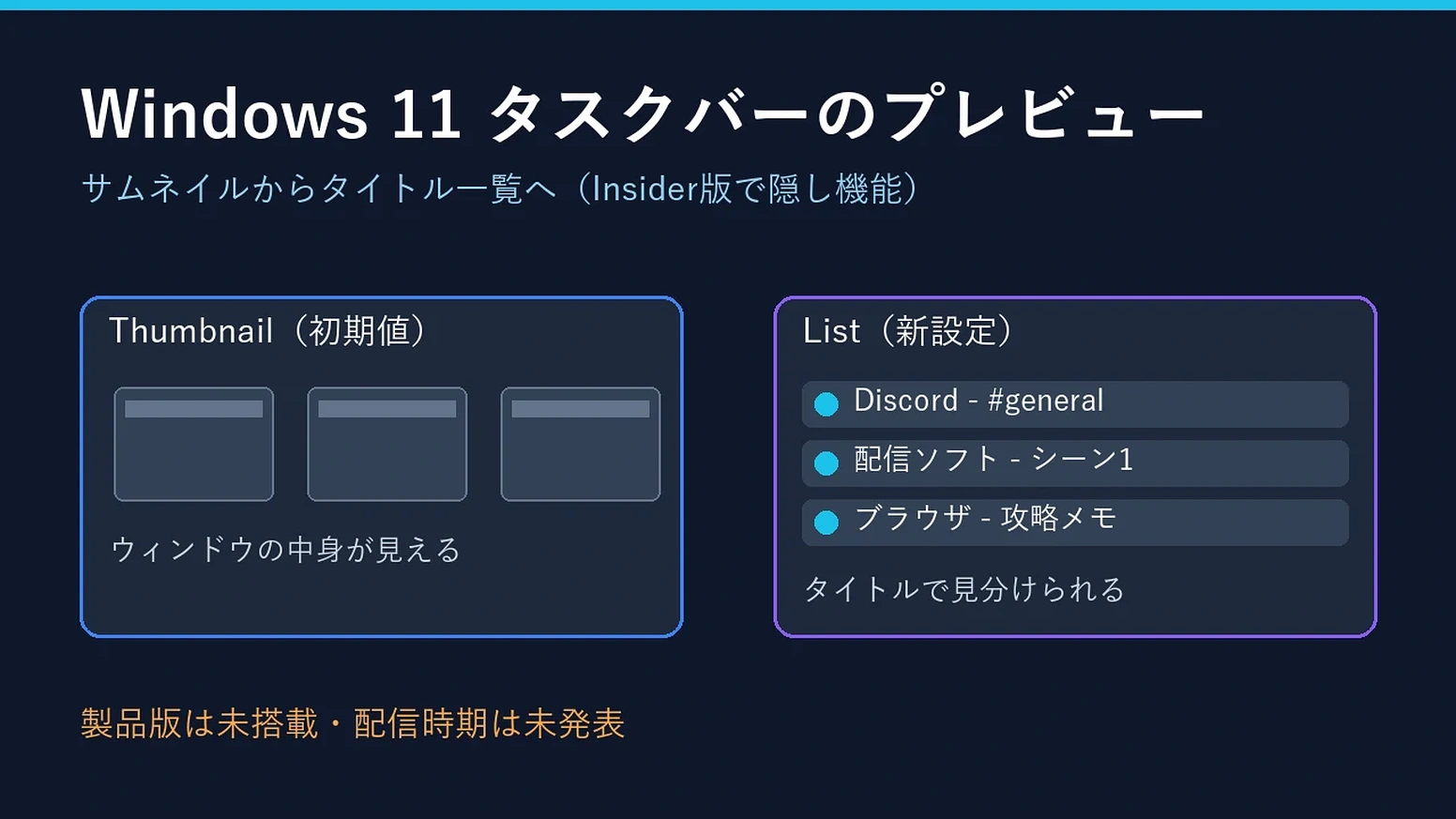
この見分けにくさを、サムネイルを「アプリのアイコンとウィンドウタイトルの細い行」に置き換えて解消する設定が、Windows 11のInsider版で見つかりました。設定の場所は[個人用設定]→[タスクバー]の「Show taskbar previews as」で、選べるのはThumbnail(初期値)とListの2つです。ただしExperimentalチャネルのBuild 26340.9596でも隠されたままの機能で、Microsoftのリリースノートには載っておらず、製品版の26H2にも入っていません。配信時期は発表されていません。
ゲームを全画面で遊ぶ人は、この設定がなくても困りません。効くのは、窓モードやボーダーレスでゲームとほかのアプリを行き来する人です。製品版でも「タスクバーのボタンを結合しない」設定にすれば、ウィンドウごとにタイトルが見える近い表示にできます。この機能のためにゲーム用PCをInsiderへ参加させる理由はありません。
目次
新機能タスクバーのプレビューが「一覧」になる
Windows 11では、タスクバーのアイコンにカーソルを乗せると、開いているウィンドウのサムネイルが並びます。新しい設定でListを選ぶと、このサムネイルの代わりに、アプリのアイコンとウィンドウタイトルだけの細い行が並びます。Windows XPで、同じアプリのウィンドウをまとめたボタンから開くとタイトルが縦に並んでいた表示に近い見た目です。Windows Vista以降はサムネイルが標準になっていました。
| 項目 | 内容 | 補足 |
|---|---|---|
| 設定の場所 | [設定]→[個人用設定]→[タスクバー] | 項目名は「Show taskbar previews as」(英語表記のまま報じられています) |
| 選べる値 | Thumbnail(初期値)/List | Listはアプリのアイコンとウィンドウタイトルの細い行 |
| 見つかったビルド | Build 26340.9577(9月28日の報道) | 10月7日の報道ではBuild 26340.9596でも確認されています |
| 対象チャネル | Windows Insider Experimental | 製品版の26H2には入っていません |
| 有効にする方法 | ViveToolでの機能IDの有効化 | 機能ID 62932453(TaskbarEUIListView)と報じられています。公式の手順ではありません |
参考:Windows Latest「Windows 11’s taskbar is quietly borrowing an old trick from Windows XP」、Pureinfotech「Windows 11 is testing a new way to preview Taskbar apps without thumbnails」
クイック設定に「Mobile devices」タイルを足し、連携したスマホのおやすみモード、音量、着信音を鳴らす操作ができる隠し機能も報じられています。AndroidとiPhoneの両方が対象とされ、機能IDは62103454です。タスクバーのプレビューとは別の機能で、こちらも配信時期は出ていません。
配信状況公式リリースノートに載っておらず、時期は未発表
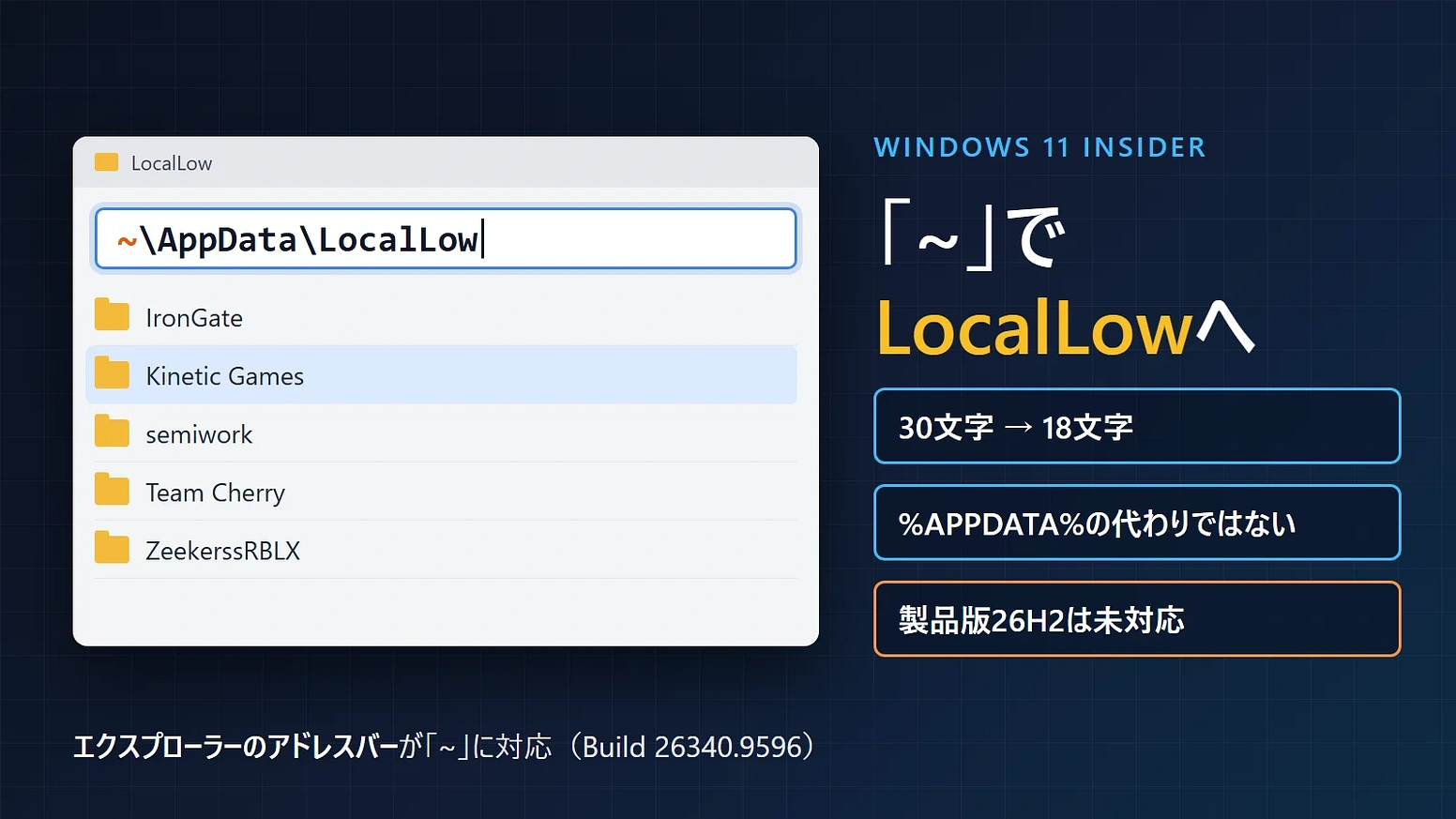
Build 26340.9596のリリースノートには、変更点としてUnicode 17.0への対応、エクスプローラーのアドレスバーでの~対応、設定アプリのトップページの高速化、回復画面へのクラウド再構築の入口の追加が載っています。タスクバーのプレビュー表示は載っていません。つまりMicrosoftが告知した機能ではなく、ビルドの中に隠れていた機能が見つかった段階です。
リリースノートの注意書きには、Insider向けに試す機能は「製品版に出ないことがある」と明記されています。変更や削除、置き換えもあり得るため、Listが今の形のまま製品版に来るとは限りません。製品版の26H2に更新しても、この設定は現れません。
製品版へいつ来るかについて、Microsoftの発表はありません。Windows Latestの記事にも配信時期の記載はなく、26H2の次の機能更新に入るのかも決まっていません。26H2の内容は別の記事で整理しています。
参考:Microsoft Learn「Windows 11 Insider Experimental Preview Build 26340.9596」
向き不向きサムネイルと一覧で使い分けが分かれる場面
サムネイルはウィンドウの中身を映し、一覧はタイトルだけを示します。この違いから、場面ごとに向く表示が分かれます。
| 場面 | 向く表示 | 理由 |
|---|---|---|
| ブラウザやエクスプローラーのウィンドウを何枚も開いている | 一覧 | サムネイルが小さくなって見分けにくいところを、タイトルで読み分けられます |
| ゲームのロードやダウンロードの進み具合を横目で見たい | サムネイル | 一覧には画面の中身が映らず、進捗や待機画面を確かめられません |
| ゲーム、Discord、配信ソフトを窓モードで並べている | アプリごとに別 | アプリが違えばアイコンで区別がつきます。同じアプリのウィンドウが複数あるときだけ一覧が効きます |
| ゲームのウィンドウ名がどれも同じ | サムネイル | タイトルに差がないと、一覧にしても区別がつきません |
ゲーム用PCでは、サムネイルの「中身が見える」ほうが役立つ場面も多く残ります。設定で切り替えられる形で来るのであれば、初期値のThumbnailのまま使い、ウィンドウが増えて困ったときだけListにする使い方になります。
ゲーム中ゲーム中のウィンドウ切り替えへの影響
ゲームを全画面で動かしているあいだは、タスクバーは画面に出ません。切り替えの手段はAlt+Tabなどのキー操作になるため、タスクバーのプレビュー表示は関係しません。窓モードやボーダーレスで、タスクバーを出したままゲームを動かしている場合にだけ、プレビューの見え方が影響します。フルスクリーンとボーダーレスの違いは別の記事にまとめています。
報じられている範囲では、変わるのはタスクバーにカーソルを乗せたときの表示だけです。Alt+TabやタスクビューをListに切り替えられるかについては、Windows Latestの記事に記載がなく、確認できていません。
今すぐ製品版のWindows 11でタイトルが見える表示にする
タイトルを見て切り替えたいだけなら、製品版のWindows 11にある「ボタンを結合しない」設定が近い代わりになります。ウィンドウごとに別々のボタンになり、ボタンの横にタイトルのラベルが付きます。
- タスクバーの空いている場所を右クリックして[タスクバーの設定]を開きます。
- [タスクバーの動作]を開きます。
- 「タスクバーのボタンを結合してラベルを非表示にする」(英語表示ではCombine taskbar buttons and hide labels)を、Neverにあたる「結合しない」側にします。
選べる値は、Always(常に結合、初期値)、When taskbar is full(タスクバーがいっぱいのときだけ結合)、Never(結合しない)の3つです。ウィンドウが多いとボタンが横幅を使うので、並びきらない人はWhen taskbar is fullにすると、余裕があるあいだはタイトル付きで、窮屈になったら結合されます。日本語表示の項目名はビルドによって異なることがあります。
参考:Pureinfotech「How to enable Taskbar labels and never combine on Windows 11」
隠し機能をViveToolで有効にするには、Insiderのプレリリース版を入れる必要があります。ゲームに使うPCで、まだ公式に告知されていない機能のために、不具合が出やすい環境へ切り替える理由はありません。製品版に来るまで待つほうが安全です。
FAQタスクバーのプレビュー表示についてよくある質問
まとめまとめ|製品版には未搭載、今は「ボタンを結合しない」で代用
「Show taskbar previews as」は、タスクバーのプレビューをサムネイルからウィンドウタイトルの一覧に切り替える設定です。Build 26340.9577で見つかり、9596でも隠されたままで、リリースノートには載っておらず、配信時期も発表されていません。
ゲームを全画面で遊ぶ人には関係せず、窓モードで同じアプリのウィンドウを何枚も開く人に効く機能です。今のWindows 11では「タスクバーのボタンを結合しない」設定が近い代わりになります。
製品版にはまだ入っておらず、時期の発表もありません。タイトルで見分けたい人は、いまは「タスクバーのボタンを結合してラベルを非表示にする」を結合しない側にしておき、公式に告知されてから切り替えを試せば十分です。
あわせて読みたい



Amazonの価格・在庫情報について





Amazonの価格・在庫情報について
























