マウスを合わせるだけでウィンドウが切り替わる原因|Windows 11の自動アクティブ化を止める方法と入力先の確認
本記事にはアフィリエイト広告(Amazon・楽天市場等)のリンクが含まれています。
自動アクティブ化をオフにして比較
攻略サイトを横に置いてメモを書いていたら、マウスを動かしただけで文字が入らなくなる。クリックしていないのに別のウィンドウへ入力先が移る場合は、Windowsの自動アクティブ化が関係していることがあります。
Windows 11で、ポインターを合わせたウィンドウを選択する設定がオンなら、オフにして同じ操作を比べてください。変更の前後に、独立した2つのメモ帳で、ホイールもクリックも使わず文字の入力先を確かめると切り分けられます。
裏のページがホイールで動くだけの症状や、マウスを動かさなくてもゲームが最小化する症状は、確認先が異なります。自動アクティブ化を普段使っている場合は、オフにするとポインターを置くだけで選ぶ操作も使えなくなるため、元の状態を控えてから変更してください。
出典:Microsoft 自動アクティブ化の解説/Microsoft Learn ウィンドウ設定/Microsoft マウスの設定/Microsoft KB5058499/Microsoft Learn 前面ウィンドウの制約/富士通 従来のウィンドウ選択設定(従来画面の資料は旧Windows向け)。
原因マウスを重ねるだけで選ぶWindowsの機能がある
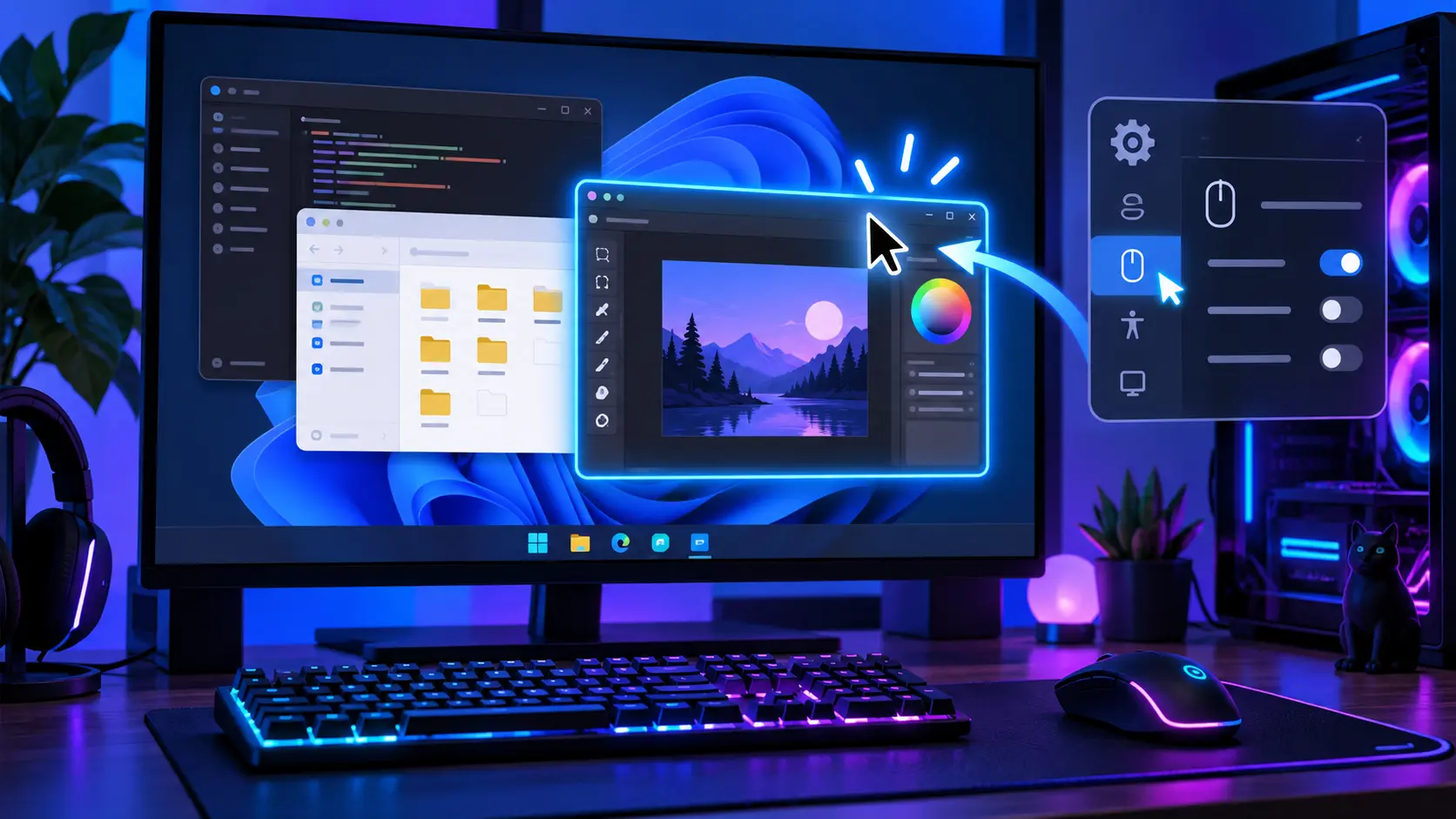
Windowsには、ポインターがあるウィンドウを自動でアクティブにする「active window tracking」という機能があります。アクティブとは、キー操作などの対象として選択されている状態です。この機能がオンなら、クリックせずにウィンドウを選択できます。
見た目の重なり順だけで、文字の入力先まで判断しないでください。Windowsの設定では、自動アクティブ化と、選んだウィンドウを上へ出す動作は別々に扱われています。手前に出たかどうかに加えて、実際に文字が入る先を見ることが大切です。
攻略サイトへポインターだけを移すと、直前まで編集していたメモにキー入力が入らなくなる場合があります。移動速度を変える前に、ウィンドウの選択方法を確認してください。アプリによってアクティブ化への応答は異なるため、ゲームだけの動作で原因を決めず、通常のウィンドウでも比べます。
切り分け入力先の切り替えとスクロールを区別する
マウスを置くだけで入力先が変わる
ホイールもボタンも使わず、別ウィンドウにポインターを置いた後で入力先が変わるなら、自動アクティブ化を優先して調べます。タスクバーのプレビューやWebページ内のメニューではなく、通常のアプリウィンドウ同士で比べてください。
プレビューの表示やリンクの色の変化だけでは、アプリの入力先まで切り替わったとは判断できません。後述のメモ帳の比較で、実際に文字が入る先を確認します。
ホイールを回したときだけ裏のページが動く
非アクティブなウィンドウへポインターを重ねてスクロールする機能は、自動アクティブ化とは別の設定です。最後にクリックした画面と、ホイールで動く画面が違うだけなら、入力先が移ったとは限りません。
ページの位置だけが変わる場合は、非アクティブウィンドウのスクロールを止める手順を確認してください。両方の設定を同時に変えると、どちらが症状に関係していたか分からなくなります。
マウスを動かさなくてもゲームが最小化する
ポインターを同じ場所に置いたままでも、通知や確認画面が出るタイミングで切り替わるなら、ホバー操作との関係は薄くなります。発生時刻と切り替わった先のアプリ名を控えてください。
不定期に起きる場合は、ゲームが勝手に最小化されるときのフォーカス調査へ進みます。ポインターを置くたびに再現する問題と分けることで、無関係な設定変更を減らせます。
設定自動アクティブ化がオンならオフにする
設定を変える前に、2つのメモ帳による比較で症状が再現するかを確認します。元の設定状態も控え、変更するのは自動アクティブ化の項目だけにしてください。
設定アプリに項目が表示される場合
- ゲームを安全に中断し、編集している文書を保存します。
- スタートから「設定」を開き、「アクセシビリティ」→「マウス」へ進みます。
- ポインターをウィンドウに合わせたときにアクティブにする項目があれば、現在の状態を控えます。
- オンならオフにします。すでにオフなら、無理にオンへ切り替えず、通常のウィンドウでの再現条件を確認します。
- 設定画面を閉じ、2つのメモ帳で変更前と同じ操作を比べます。
2025年5月28日のWindows 11 24H2向け更新KB5058499では、マウス関連設定の設定アプリへの移行と、ホバーからアクティブ化までの時間調整が案内されています。発表時は段階的な展開でした。Windows 11という名前だけで画面配置を決めず、項目が見つからない場合は、次のコントロールパネル側を確認してください。
「Bluetoothとデバイス」→「マウス」にある非アクティブウィンドウのスクロールは、今回の入力先切り替えを止める設定とは異なります。名前に「マウス」がある項目をまとめてオフにする必要はありません。
項目が見つからない場合はコントロールパネルを確認する
従来の「コンピューターの簡単操作センター」を利用できる環境では、ウィンドウを選択するチェック項目を確認します。日本語の細かな表記は環境により異なるため、ポインターを重ねてウィンドウを選ぶという説明を目印にしてください。
- スタートの検索で「コントロールパネル」を探して開きます。
- カテゴリ表示なら「コンピューターの簡単操作」→「コンピューターの簡単操作センター」へ進みます。アイコン表示なら「コンピューターの簡単操作センター」を選びます。
- 「マウスを使いやすくします」に相当する項目を開きます。
- 「マウスポインターをウィンドウ上に合わせたときにウィンドウを選択します」に相当するチェックの状態を控えます。
- チェックが入っていれば外し、「適用」または「OK」で保存します。
目的は、ポインターを合わせたときのウィンドウ選択を解除することです。「ポインターの精度を高める」「クリックロック」「ポインターの軌跡」は別の動作を変えます。項目が見当たらないときは、似た名前を推測で変更せず、設定画面の検索も使って探してください。
確認2つのメモ帳で変更前後の入力先を比べる
ゲームの戦闘中ではなく、保存する必要がないテスト用文書で試します。チャット欄や検索ボックスは、キー操作で送信や検索が起きることがあるので避けてください。
ホイールもクリックも使わずに文字を入力する
- メモ帳を2つの独立したウィンドウで開き、左右に並べます。同じウィンドウ内の2つのタブではありません。新しい文書がタブで開いた場合は、タブを外へドラッグして別ウィンドウにするなど、左右が独立していることを確かめます。
- 右側の編集欄を一度クリックしてから、左側の編集欄をクリックします。
- 左側に半角英数字1文字(例「a」)を入力し、左が入力先になっていることを確かめます。
- クリックせずにポインターだけを右側の編集欄へ移し、少し待ちます。ホイールは回しません。
- もう一度「a」を入力し、左・右のどちらへ入ったかを見ます。
- 設定をオフにした後も、右、左の編集欄の順にクリックしてから、同じ操作で比べます。
右側にもあらかじめ入力位置を置くのは、ウィンドウが選ばれても編集欄に入力位置がないという別条件を混ぜないためです。設定を開くと操作対象が設定画面へ移るので、比較は必ず最初からやり直します。
切り替わるまでの時間は設定により異なります。変更前に症状が出たときと同じ待ち時間で比べてください。この比較は原因を切り分けるための手順で、すべてのアプリが同じように応答することを保証するものではありません。
入力先の結果で次に調べる場所を決める
- 変更前は右、オフにした後は左に入るなら、通常のウィンドウで自動アクティブ化の影響を切り分けられています。ゲームの安全なメニュー画面などへ戻り、元の問題が残るかを確認します。
- メモ帳では改善し、特定ゲームだけ続くなら、そのゲームの症状をWindowsの設定だけでは説明できません。ポインターが外へ出るのか、外をクリックした直後なのか、何も操作せず切り替わるのかを控えます。
- オフにしても右へ入るなら、設定画面を開き直して保存状態を確認し、同じ2窓で再試行します。変わらなければ、マウス用ソフト・ウィンドウ管理ソフト・アプリ固有の動作を確認します。
- 変更前から再現しないなら、この比較だけでは原因を決められません。タスクバー上のプレビューやアプリ内メニューだけの変化だった可能性もあるので、再現する場所と操作を確認します。
別症状オフにしてもカーソルの移動範囲は変わらない
自動アクティブ化のオフは、ウィンドウの選択方法を変える操作です。カーソルをゲーム内へ閉じ込める機能としては使いません。
隣へポインターを移しても勝手に選ばれなくなった一方で、そこをクリックすると切り替わるなら、ホバーによる切り替えは止まっていても、ゲーム外への誤クリックは残っています。
カーソルがサブモニターへ抜ける場合は、カーソルの固定と表示モードの確認へ進んでください。入力先の問題が改善した結果と、移動範囲の問題は分けて扱います。
再発設定が戻る・最初からオフなら再現条件を確認する
変更後は設定画面を開き直し、オフの状態が保存されているかを確認します。特定のマウス用ソフトやウィンドウ管理ソフトの起動前後で戻るなら、その前後の状態を控えてソフト側の設定を確認してください。使っているというだけで原因とは断定できません。
最初からオフの場合は、オンとオフを何度も繰り返すより、通常のウィンドウでも再現するかを確かめます。アプリが前面へ移る仕組みと、マウスを重ねて選ぶ仕組みは同じではありません。アプリが前面ウィンドウを変更する仕組みには、入力状況などによる制約もあります。
管理されているPCで項目を変更できない場合は、管理者に「ポインターを置くと入力先が変わる」と症状と設定状態を伝えます。意味が分からないレジストリ値を変更したり、管理用ソフトを無効にしたりするところから始めないでください。
FAQ自動アクティブ化を止めるときの疑問
入力先の自動切り替えを止めたいなら、まずアクティブ化の設定だけを変えて比べます。裏のページがホイールで動く症状もある場合に、別途スクロール設定を確認してください。
待ち時間の調整は、自動で選ぶまでの猶予を変えるものです。クリックで選びたいならオフにする方が目的に合います。ホバーで選ぶ操作を残したい場合は、時間調整の項目がある環境で長さを試せます。
ポインターを置いたときの自動切り替えだけなら、設定と入力先の比較を優先します。同じマウスで設定変更後の動作を確認してから、ほかの原因を調べてください。
まとめ入力先を比べてからゲームで確認する
マウスを合わせるだけでウィンドウが切り替わる場合は、自動アクティブ化の設定を確認し、オフにした前後でメモ帳の入力先を比べてください。前面の見た目だけでなく、どちらへ文字が入るかを見ると、スクロールやプレビューとの混同を避けられます。
通常のウィンドウで改善した後もゲームだけ症状が残るなら、カーソルのはみ出しと、不定期に別アプリへ切り替わる問題に分けて確認します。ポインターを動かさなくても切り替わる場合は、ゲームが勝手に最小化するときの確認手順へ進んでください。
あわせて読みたい





Amazonの価格・在庫情報について



Amazonの価格・在庫情報について