フォルダーを開くたびに別ウィンドウが増えるときの直し方|Windows 11の設定とタブの使い分け
本記事にはアフィリエイト広告(Amazon・楽天市場等)のリンクが含まれています。
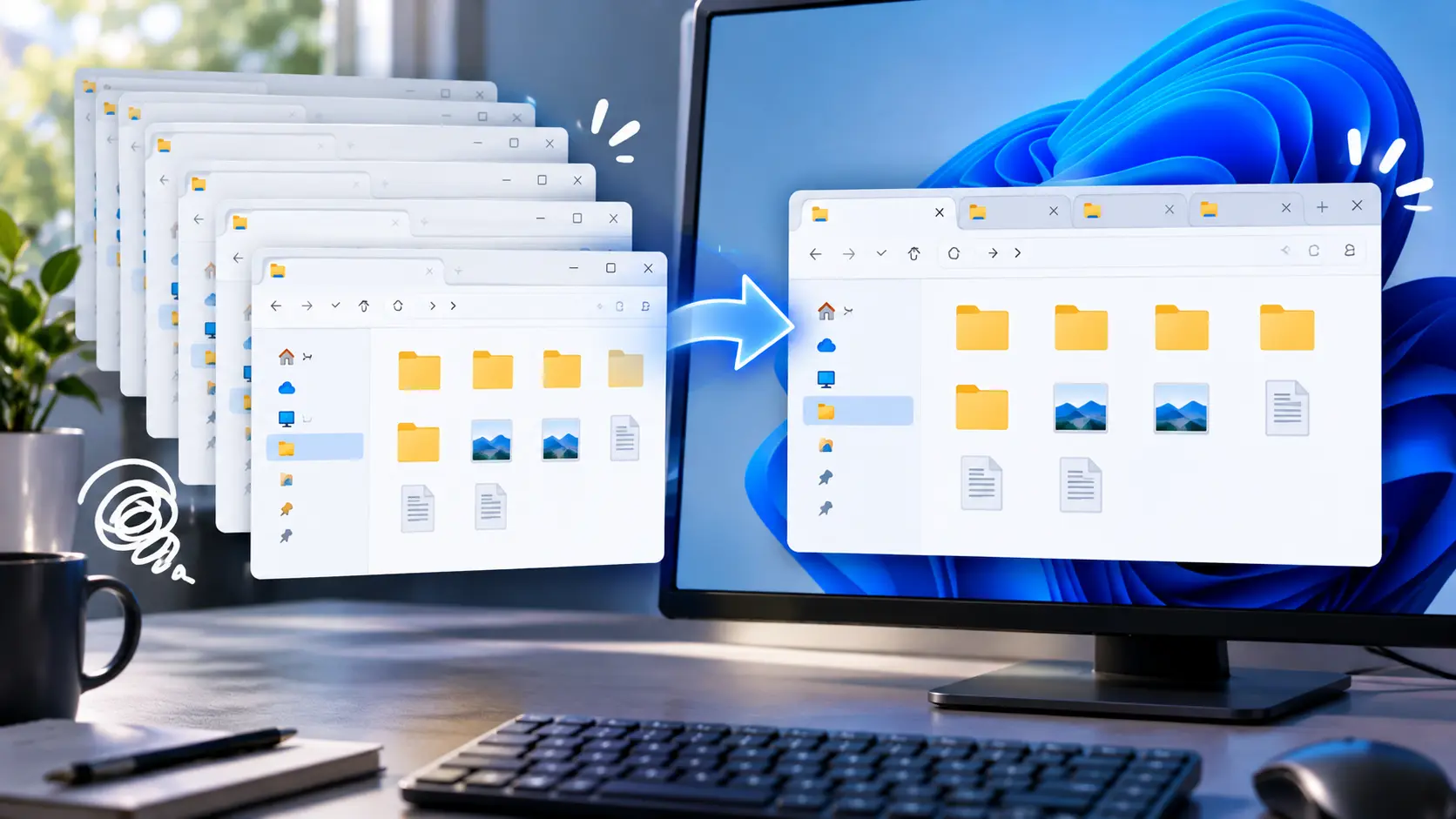
MODやセーブデータの場所をたどるたびに窓が増える場合は、エクスプローラーのフォルダー参照設定を確認してください。
Windows 11では、フォルダーオプションで「別のフォルダーを開くときに新しいウィンドウを作らない」を選ぶと、同じ窓の中でフォルダーを移動する設定に戻せます。
対象は、開いているエクスプローラー内の普通の子フォルダーが別窓になる症状です。Ctrlキーを併用した操作やランチャーからの起動、新しいタブを作る操作とは分けて確かめます。
目次
条件まず何をすると窓が増えるか確認する
ダウンロードしたMODの中身やゲームの設定フォルダーを開くときは、窓が増えるきっかけが判断の分かれ目です。
| 起きる場面 | 先に確認すること |
|---|---|
| 子フォルダーを開くたびに別窓になる | フォルダーの参照設定 |
| Ctrlを押して開いたときだけ別窓になる | 別窓を開くキー操作 |
| ランチャーなど別アプリから開くと増える | エクスプローラー内でも再現するか |
| 窓は増えず上部のタブだけ増える | 新しいタブを開く操作 |
| フォルダーが開かない・画面が固まる | エクスプローラー自体の動作不良 |
切り分けには、重要なデータの入っていないテスト用フォルダーを使います。自分で作成した親フォルダーの中に空の子フォルダーを作り、親をエクスプローラーで開いてください。その中の子フォルダーを、CtrlやShiftを押さずに普段の開き方で開きます。
親の窓を残したまま子の窓が増えたなら、参照設定の確認へ進みます。同じ窓の内容が子フォルダーに切り替わるなら、この操作は正常です。ランチャーから開いたときの結果と混ぜずに控えると、戻す設定を間違えにくくなります。
変更するのはフォルダーの表示方法です。窓が増えることだけを理由に、ゲームファイルを削除したり、セーブの保存先を移したりする必要はありません。
設定フォルダーオプションで同じウィンドウに戻す
エクスプローラーの「…」から設定する
変更前に、現在どちらが選ばれているかを控えます。Windows 11の既定は、フォルダー内の別フォルダーを同じ窓で表示する動作です。
- エクスプローラーを開きます。
- 上部の「…」(もっと見る)を押し、「オプション」を選びます。
- 「全般」タブの「フォルダーの参照」を確認します。
- 「別のフォルダーを開くときに新しいウィンドウを作らない」を選びます。
- 「OK」で確定し、先ほどの空の子フォルダーをもう一度開きます。
設定画面の名称は「フォルダーオプション」「エクスプローラーのオプション」など、環境によって異なる場合があります。目印は、フォルダーを開くたびに新しい窓を作るかどうかを選ぶ項目です。
同じ画面にあるクリック方法や、エクスプローラーの起動先は別の項目です。1回押すか2回押すかを変えても、窓を増やす設定を戻したことにはなりません。目的の項目だけを変更します。
コントロールパネルからも開ける
上部メニューから見つけにくい場合は、スタートで「コントロール パネル」を検索します。「デスクトップのカスタマイズ」から「エクスプローラーのオプション」を開いてください。表示方法が「大きいアイコン」「小さいアイコン」なら、「エクスプローラーのオプション」を直接選びます。
開いた画面の「一般」または「全般」にあるフォルダーの参照設定で、新しい窓を作らない方を選んで確定します。片方の入口で変更できたなら、もう片方で変更し直す必要はありません。
意図して別窓を使っていた場合は、元の「フォルダーを開くたびに新しいウィンドウを作る」を選ぶと、その使い方へ戻せます。
操作設定後も別窓になるときは開く操作を分ける
Ctrlキーを使わずに比較する
複数ファイルの選択やコピーでCtrlを使った直後は、キーから手を離して試してください。Ctrlを押しながらフォルダーをダブルクリックすると、そのフォルダーを新しいウィンドウで開きます。
選択したフォルダーでCtrl+Enterを押す操作も、別のウィンドウで開く方法です。キーボードで移動している場合は、Enterだけで開いてみてください。Enterだけで同じ窓に切り替われば、Ctrl+Enterを押していたことが別窓の原因です。
キーを離したつもりでも挙動が変なら、「設定」→「アクセシビリティ」→「キーボード」の固定キー機能を確認します。組み合わせキーを1キーずつ入力できる補助機能なので、利用している人は一律に無効化せず、自分の設定を確認してください。オンでも、それだけで別窓になるわけではありません。Ctrlが押されたままの状態になっていないかを確かめてください。
意図せず有効になった場合は、固定キー機能とフィルターキーの設定も参考になります。フォルダーの設定とキー入力を同時に変えず、1つずつ比べましょう。
右クリックから別窓を選んでいないか見る
フォルダーを右クリックして「新しいウィンドウで開く」を選ぶのは、そのフォルダーを別窓で開くための操作です。同じ窓で移動したいときは、別窓を明示するメニューを選ばずに開き、同じ窓で開くかどうかで見分けます。
メニューに「新しいウィンドウで開く」があること自体は異常ではありません。普段は同じ窓に戻した後も、必要な場面では別窓を選べます。
ランチャーや外部アプリからの起動は別に記録する
エクスプローラー内では同じ窓なのに、ランチャーの「ローカルファイルを表示」などから開いた場合だけ窓が増えるなら、参照設定を何度も変更しないでください。確認できているのは、その起動経路で結果が違うということです。
「同じ窓で開く」にしたら、すべての外部アプリからの起動も必ず既存の窓へ集約されるとは限りません。アプリ名、押したボタン、開いた場所を控え、通常の子フォルダーを開く操作と区別します。
使い分け同じ窓・新しいタブ・別窓は用途で使い分ける
同じウィンドウでフォルダーをたどる設定は、今の表示場所を次のフォルダーへ切り替えるためのものです。前の場所も残して切り替えたいなら、タブを使う方法があります。
エクスプローラーのウィンドウをクリックして操作対象にした状態でCtrl+Tを押すと、新しいタブを開いて切り替えられます。そのタブで必要なフォルダーへ移動すれば、元のタブを残したまま作業できます。
- Ctrl+T:新しいタブを開く
- Ctrl+Tab:次のタブへ移る
- Ctrl+Shift+Tab:前のタブへ移る
- Ctrl+N:新しいウィンドウを開く
- Ctrl+W:現在のタブを閉じる。タブが1つなら窓を閉じる
ゲームのウィンドウではなく、エクスプローラーが操作対象になっていることを確かめて使ってください。
たとえばMODの配布ファイルとゲーム側のフォルダーを交互に確認するだけなら、2つのタブで場所を保持できます。両方の中身を同時に見比べたいなら、別窓で並べた方が操作しやすい場面もあります。
窓の整理中は、誤ってゲームファイルをドラッグしないよう注意します。ボタンを離してもドラッグが続く症状なら、クリックロックの解除と切り分けへ進んでください。
再確認まだ直らないときは変更を増やす前に再現条件を残す
新しい窓を作らない設定になっていて、修飾キーなしでも普通の子フォルダーが別窓になるなら、次の情報を控えます。
- フォルダーの参照設定で選ばれている項目
- エクスプローラー内、デスクトップ、ランチャーのどこから開いたか
- マウスで開いた場合とEnterで開いた場合の違い
- すべてのフォルダーで起きるか、特定の場所だけか
- 再起動後にも同じ手順で起きるか
再起動して比較する前には、編集中の設定ファイルやゲームの進行を保存し、ファイルのコピー・移動が終わるまで待ちます。通常のWindows再起動後、同じテスト用フォルダーと同じ操作で確かめてください。改善した場合も、どの変更が原因を取り除いたかまでは断定しません。
エクスプローラー自体が開かない・起動しない症状もある場合は、Windowsの更新確認やPCの再起動が対処候補です。ただし、起動トラブルの対処と「別窓が増える」原因の特定は別です。開けるのに窓の数だけが気になる状態で、いきなりPCのリセットへ進むのは避けましょう。
設定が戻る、操作結果が毎回違うなど原因を絞れない場合は、控えた条件をPCメーカーやWindowsのサポートへ伝えます。レジストリの一括変更やフォルダー設定の総リセットを重ねるより、普通の子フォルダーで再現するかを明確にすると、次の確認先を選びやすくなります。
FAQよくある質問
変更するのはフォルダーを開くときの表示方法です。セーブやMODを別の場所へ移す手順ではありません。保存先を変える必要がある場合は、ゲームごとの案内を別に確認します。
「エクスプローラーで開く」を「PC」にするのは、起動時に表示する場所を選ぶ設定です。フォルダーを移動するときの窓の増え方とは分けてください。
同じ窓の中で次の場所へ移動する動作と、別の場所をタブとして残す動作は違います。場所を残したいときはCtrl+Tでタブを作り、そのタブで目的の場所を開いてください。
まとめフォルダーの参照設定を戻して同じ操作で比較する
フォルダーをたどるたびに窓が増えるなら、最初に「フォルダーの参照」で新しいウィンドウを作らない設定を選びます。変更後は、エクスプローラー内の普通の子フォルダーを、CtrlやShiftを押さずに開いて確認してください。
その操作が直っていれば、外部アプリからの起動や、別窓を明示して開く操作とは切り分けます。交互に見るならタブ、並べて見るなら別窓という使い分けにすると、MODや録画の整理でも必要な場所を見失いにくくなります。
あわせて読みたい

出典:NEC LAVIE フォルダーを常に新しいウィンドウで開く方法 / FMV フォルダーを別のウィンドウで開く設定 / Microsoft エクスプローラーの使い方 / Microsoft Windowsのキーボードショートカット / FMV Ctrl+Enterの操作 / Microsoft マウスとキーボードの入力補助 / Microsoft エクスプローラーが起動しない場合




Amazonの価格・在庫情報について


Amazonの価格・在庫情報について