Total War: Shogun 2 の戦闘fpsを上げるs2fix|導入手順・対応版・効果の見方と削除時の注意点まとめ
本記事にはアフィリエイト広告(Amazon・楽天市場等)のリンクが含まれています。
s2fixの導入手順と効果の見方
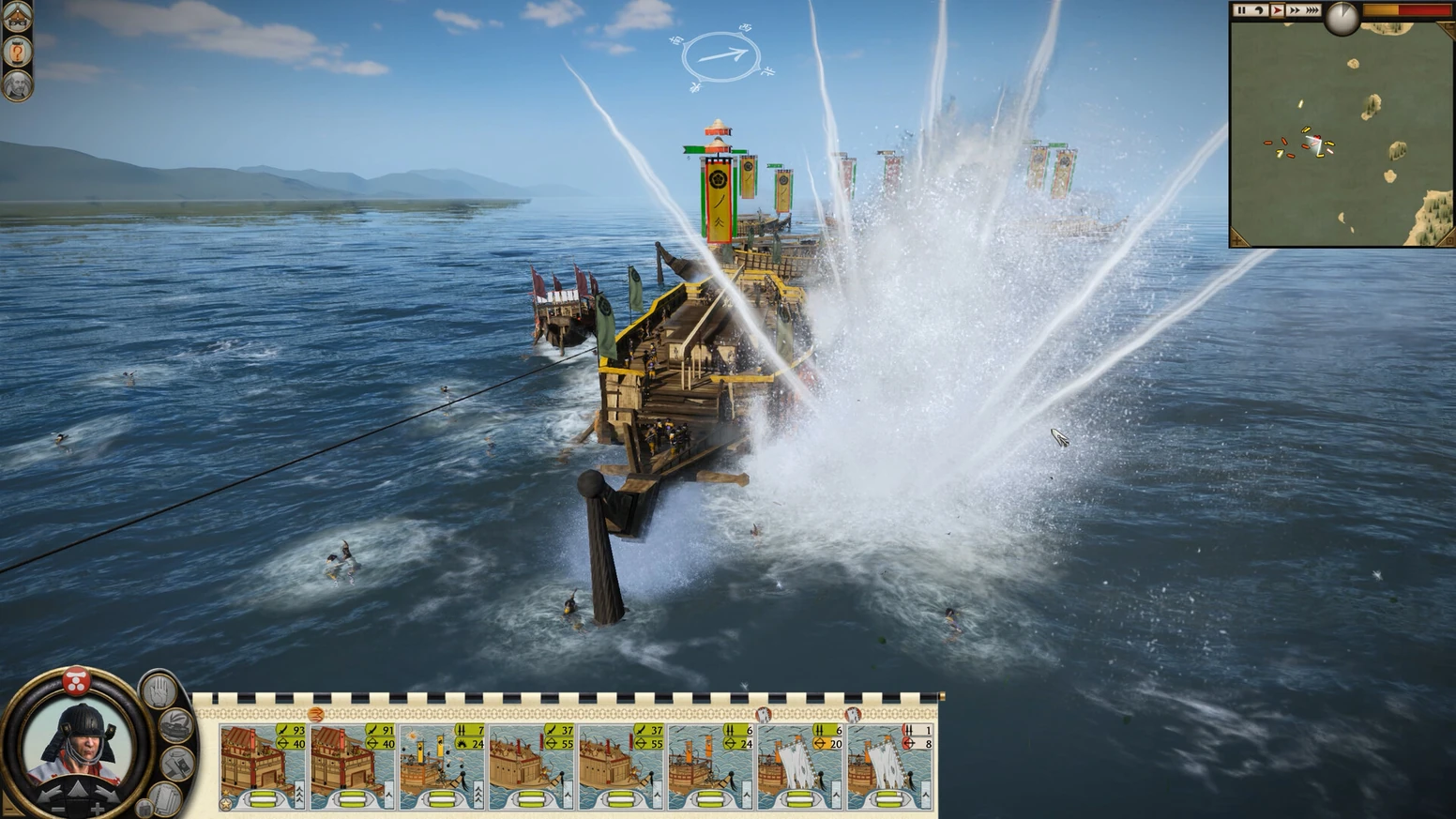
Total War: Shogun 2は、大軍の戦闘や攻城戦でGPUが遊んだままfpsが落ちます。2011年のエンジンが描画の準備をほぼ1スレッドで処理するためで、グラフィック設定を下げても伸びにくい場面です。
この描画処理を軽くするコミュニティ製のMod「s2fix」が公開されています。配布元のリリースノートでは、キャンペーンマップを放置した場面が62.6fpsから148fpsになったとされています。導入はZIPをゲームフォルダーに展開するだけで、ゲームのファイルは書き換えません。
ただし数字は作者のテスト環境での結果です。GPUが先に限界を迎える設定では伸びません。Complete Editionと旧版でZIPが別なので、まず自分の版を確認してください。
目次
効果公開されている数値は作者環境のキャンペーンマップが中心
配布元(GitHub)のリリースノートに数値があるのは、次の2か所です。いずれも作者のテストで、第三者の検証結果ではありません。
| 場面 | 結果 | 条件 |
|---|---|---|
| キャンペーンマップ 旧版・放置視点 | 62.6fps → 148fps | v0.2.3のcamprelations修正(勢力関係の検索結果を覚える処理)による値。作者のテスト環境 |
| 大規模戦闘(旧版) | 約7%増 | v0.2.1で描画アイテムのコピーを高速化した分。作者のテスト環境 |
戦闘全体の伸び率は、公開された数値がありません。READMEはキャプチャ数字を「全期間の平均で、ベンチマークではなく不具合報告用の診断」と位置づけています。手持ちのPCでの効果は、切り替えキーで自分で見比べるのが確実です。
s2fixが減らすのはCPU側の描画準備です。戦闘中にGPU使用率がすでに90%以上に張り付いているなら、fpsはほとんど変わりません。解像度を上げて遊ぶ環境ほど差は小さくなります。
仕組み描画の準備を複数スレッドに分けるDLL型Mod
s2fixは、ゲームの隣に置いたプロキシDLL(d3d11.dll)が起動時に修正を読み込み、エンジンの処理をメモリ上だけで書き換えます。ゲーム本体のファイルは変更しません。
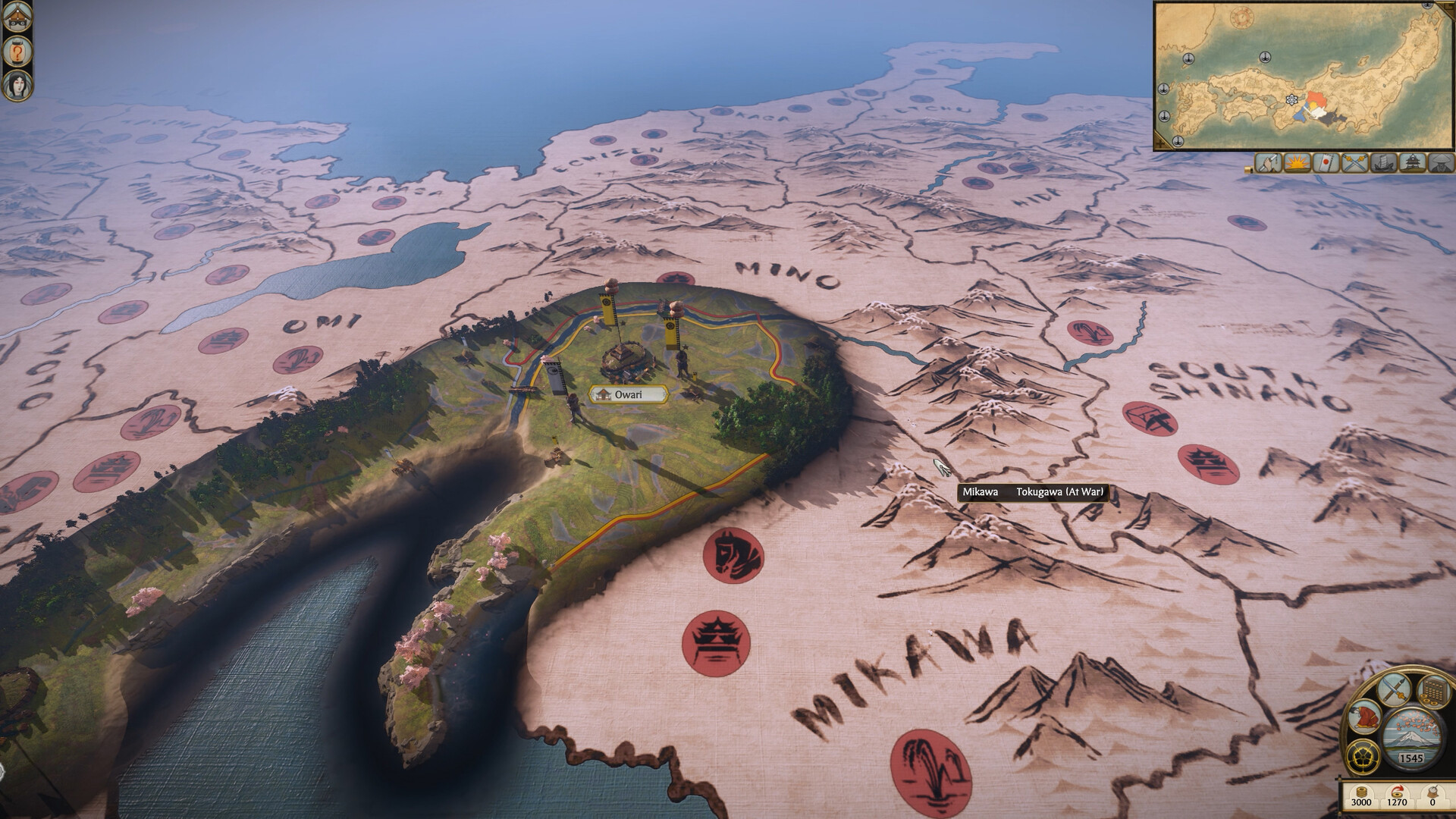
主な修正は、影や兵士の描画命令の発行を作業スレッドへ分担させるものと、描画順の並べ替えのような無駄な計算を省くものです。キャンペーンマップでは、各キャラクターが勢力の情報を毎フレーム何度も探していた処理を、結果を覚えておく形に変えています。旧版では、ゲームが使えるVRAMの上限を約2.9GBから最大4GBへ広げる修正、枠なしウィンドウ表示、フリップモデルのスワップチェーン(テアリング許可と入力遅延の低減)も入ります。
X3D系のCPUでは、スレッドを3D V-Cacheを持つCCDに寄せる設定が初期状態で有効です([cpu] ccd=cache)。CCDが1つのCPUでは何も起きません。
準備自分の版・エンジンのビルド・グラフィックAPIを確認
| ゲーム | 使うZIP | 展開先 |
|---|---|---|
| Shogun 2 Complete Edition 64bit | s2fix_shogun2_complete-edition_(版番号).zip | shogun2_complete_edition.exeと同じフォルダー |
| Shogun 2 旧版 2011年版・32bit | s2fix_shogun2_original_(版番号).zip | Shogun2.exeと同じフォルダー |
- OS:どちらもWindows 10または11の64bit版が前提です。
- 旧版の条件:2023年5月のアップデートを適用したSteam版(
empire.retail.dll)が対象です。DirectX 11モードで起動してください。DirectX 9モードではDLLが読み込まれず、ゲームは変更なしで動きます。他のModが同じDLLを差し替えている場合は起動時に警告が出ます。続けると、対応できる修正だけが適用されます。 - Complete Editionの条件:想定している
empire.retail.x64.dllのビルドを各修正が確認し、違うビルドでは修正が無効のままログに理由が出ます。Complete Editionは日本時間10月14日の発売後に品質問題で販売が取り下げられており、今後アップデートが入ればこのビルドと食い違う可能性があります。その場合は配布元の対応版を待ってください。 - GPU:作者の動作確認はNVIDIAのドライバーです。AMDやIntel Arcでの動作は、READMEに確認済みの記載がありません。
- セーブ:導入前にセーブフォルダーをバックアップしておくと、問題があったときに切り分けやすくなります。
Complete Editionの発売経緯と購入済みの人の扱いは、販売取り下げの解説記事にまとめています。推奨スペックはComplete Editionのスペック記事を参照してください。
導入ZIPを展開してゲームを起動するだけ
入手先はGitHubのs2fixのReleasesページです。2026年10月27日時点の最新はv0.2.3で、どちらの版にもZIPが付いています。
- ゲームを終了し、
Shogun2.exe(旧版)またはshogun2_complete_edition.exe(Complete Edition)のあるフォルダーを開きます。Steamなら、ライブラリでゲームを右クリックし、管理から「ローカルファイルを閲覧」で開けます。 - 自分の版のZIPを、そのフォルダーに展開します。
d3d11.dll、s2prof.dll、s2prof.ini、fixesフォルダーが追加されます。 - 旧版は、ゲームのオプションでDirectX 11を選んでから起動します。
- 起動後、ゲームフォルダーの
perf-logsに出る日時_s2prof.logを開き、修正が入ったかを確認します。ログには導入された修正、使ったホットキー、クラッシュ位置が記録されます。
修正はすべて初期状態で有効で、s2prof.iniは設定済みです。追加の設定は要りません。枠なしウィンドウ表示だけは任意で、旧版のゲームをウィンドウモードにしたうえでs2prof.iniの[window]でborderless=1に変え、再起動すると使えます。
DLLの差し込みやメモリ上の関数の置き換えという、攻撃ツールに近い方法で動くため、ウイルス対策ソフトが警告する可能性があります。ソースコードは公開され、バイナリはGitHub Actionsで自動ビルドされます。心配な場合は、ソースを確認したうえで自分で判断してください。ライセンスはGPL v3です。
比較ホットキーで修正のON/OFFを見比べる
s2fixには、導入前後を別々に測らなくても効果を見比べられるホットキーがあります。
- SteamオーバーレイなどのFPS表示を出します。表示方法はFPS・GPU使用率を表示する方法を参照してください。
- 人数の多い戦闘に入り、カメラを動かさず止めます。画面に映るユニット数でfpsが大きく変わるためです。
- Ctrl+Shift+F10を数回押し、修正OFFとONでfpsを見比べます。
同時にGPU使用率も見ます。ON時にGPU使用率が上がりfpsも伸びれば、CPU側の詰まりが解消した形です。伸びないなら、すでにGPUが限界か、別の要因が支配しています。切り分けはゲームが重い原因はCPUかGPUかで確認できます。
| ホットキー | 動作 | 使いどころ |
|---|---|---|
| Ctrl+Shift+F10 | 全修正のON/OFFを切り替え | 体感のA/B比較 |
| Ctrl+Shift+F9 | 20秒間、2秒ごとにON/OFFを自動で切り替えて記録 | 結果はログに要約 |
| Ctrl+Shift+F8 | 切り替えなしで20秒間記録 | 不具合報告の材料 |
| Ctrl+Shift+F6 | 診断レポート生成(旧版のみ) | 不具合報告用。約3分カメラを止める |
復旧効かない・落ちるときの確認と削除方法
fpsが変わらない・修正が無効になる
まずログで、修正が「installed」になっているかを確認します。エンジンのビルドが想定と違う場合は、その修正だけが無効で理由が書かれます。旧版でDirectX 9モードのままだと何も起きないので、DirectX 11へ切り替えてください。FPS上限やV-Sync、GPU使用率の張り付きで頭打ちになっている場合も変化は見えません。
戦闘でクラッシュした場合は、ログに位置が残ります。旧版ではCtrl+Shift+F6で診断レポートを作り、配布元のIssueに添付する手順がREADMEにあります。レポートではユーザー名とコンピューター名が置き換えられ、通信は行われません。
元に戻す方法
READMEの手順では、ゲームフォルダーからd3d11.dll、s2prof.dll、s2prof.ini、fixesフォルダー、perf-logsフォルダーを削除します。ゲーム本体のファイルは変更されていないので、これで導入前の状態に戻ります。別のModやツールが置いたd3d11.dllを消さないよう、削除の前にファイルの更新日時や出所を確認してください。
FAQs2fixのよくある疑問
まとめCPUが詰まる場面には試す価値、効果は自分のPCで確認
s2fixは、Shogun 2の大軍戦闘やキャンペーンマップのようにCPU側の描画準備が重い場面を軽くするModです。配布元の計測ではキャンペーンマップが62.6から148fpsになりました。展開するだけで入り、ゲームのファイルを書き換えないため、削除も簡単です。GPUが限界の環境では効きにくく、セキュリティソフトの警告や、Complete Editionのビルドが変わった場合の無効化には注意が必要です。
Steamストアページ:Total War: Shogun 2 Complete Edition/Total War: SHOGUN 2(旧版)
出典:s2fix(GitHub・README) / v0.2.3リリースノート / v0.2.1リリースノート / Steam「Shogun 2 Complete Edition」 / Steam「Total War: SHOGUN 2」
あわせて読みたい




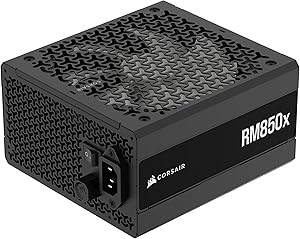
Amazonの価格・在庫情報について


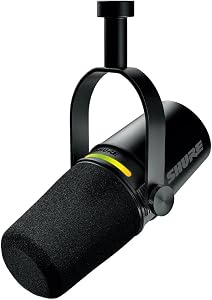
Amazonの価格・在庫情報について