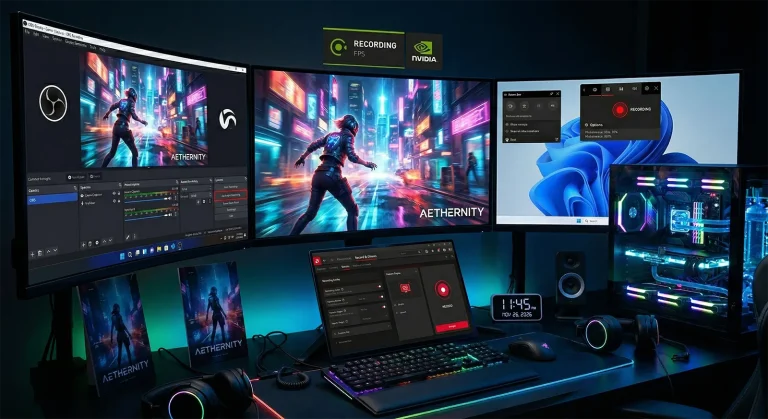
OBSでゲーム録画を一定時間後に自動停止する方法|出力タイマーの設定・解除と停止後の保存確認【Windows 11・2026年版】

本記事にはアフィリエイト広告(Amazon・楽天市場等)のリンクが含まれています。
配信側ではなく録画側に入れるのが最初の分かれ目です
「ツール」→「出力タイマー」で、録画を止めるまでの時間を時間・分・秒で入れて「開始」を押すだけです。切り忘れの防止には使えますが、開始時刻の予約やPCの自動終了まではしません。
対象はWindows 11のOBS Studio 33.0.1です。録画側に入れる、「停止」は録画ごと止まる、自動停止後もPCとゲームは動いたまま、の3点が要です。
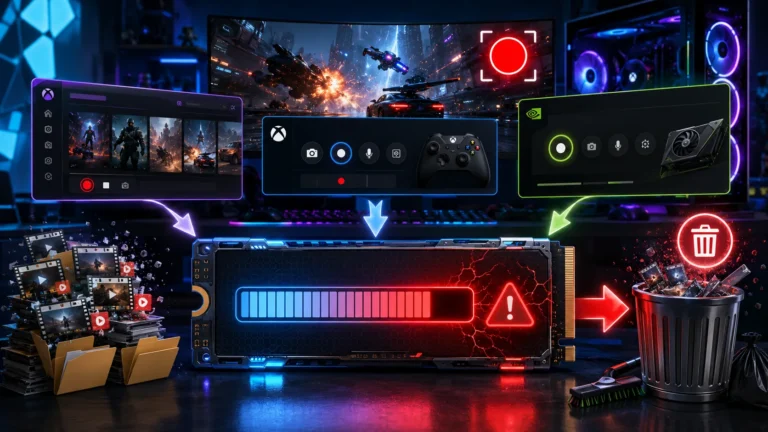
ゲームの録画を始めたまま寝てしまった、攻略のプレイを3時間分だけ撮りたい。そんなときに録画の終了を忘れると、保存先のSSDが数十GB単位で埋まります。OBSには、あらかじめ決めた時間で録画を止める「出力タイマー」が入っています。
場所は、メニューの「ツール」にある「出力タイマー」です。ダイアログには「配信停止までの時間」と「録画停止までの時間」が別々に並んでいて、ゲーム録画で触るのは録画側の時間・分・秒と、その横の「開始」だけです。時間が過ぎると、手で「録画終了」を押したときと同じ録画停止の処理が呼ばれます。
つまずきやすいのは3点です。録画の停止時間を決める欄は録画側で、配信側に入れた時間は配信を止めるためのものです。ダイアログの「停止」ボタンは、タイマーを外すのではなく録画ごと止めます。「毎回録画タイマーを有効にする」を入れたままだと、次の録画も同じ時間で止まります。本番の前に30秒のテスト録画で、止まり方と保存されたファイルを確かめてください。
目次
選択止めたいのは録画か配信かを先に決めます
出力タイマーには、配信用と録画用の2組があります。画面の項目名は、配信が「配信停止までの時間」、録画が「録画停止までの時間」です。どちらも時間(最大24)、分(最大59)、秒(最大59)を入れ、それぞれの「開始」ボタンで動かします。
| やりたいこと | 使う欄 | 止まるもの |
|---|---|---|
| ゲーム録画の切り忘れを防ぐ | 録画停止までの時間 | 録画だけ |
| 配信を決めた時間で終える | 配信停止までの時間 | 配信が止まる。録画は、「配信時に自動で録画する」を入れていて「配信停止後も録画を継続する」を入れていないときだけ、配信停止に合わせて止まる |
| 配信も録画も同じ時間で終える | 両方の欄に時間を入れる | 欄ごとに別々に止まる |
| 決めた時刻に録画を始める | 使えない | ダイアログに開始時刻の項目はない。出力タイマーは「いつ止めるか」の機能 |
配信画面に残り時間を出したい場合も別の話です。出力タイマーの残り時間はダイアログの中に出るだけで、視聴者向けの画面には映りません。
手順録画を一定時間で止める設定
- 録画前に、OBSの「設定」→「出力」の「録画ファイルのパス」で保存先を確認します。空き容量は、ビットレート(Mbps)×録画秒数÷8で映像の大きさを見積もれます。たとえば8Mbpsで2時間なら約7.2GBです。
- メニューの「ツール」→「出力タイマー」を開きます。
- 「録画停止までの時間」の欄に、止めたい長さを時間・分・秒で入れます。0のままだと1秒で止まるので、必ず入れてください。
- このダイアログを開いたまま、録画側の「開始」を押します。OBSが録画を始め、「録画停止まで」の表示が1秒ずつ減ります。
- ゲームを起動してプレイします。ダイアログは閉じても構いません。数え始めたタイマーは、閉じても続きます。
- 残りが0になると、OBSの録画が止まります。保存先に動画ファイルができているかを確認します。
「開始」を押す代わりに、OBS本体の「録画開始」やホットキーで始める方法もあります。その場合は、ダイアログを開いたまま始めるか、下の「毎回録画タイマーを有効にする」を入れておきます。どちらでもないと、タイマーは動きません。
挙動ダイアログの項目ごとに、何が起きるか
| 操作・項目 | 起きること | 注意 |
|---|---|---|
| 録画側の「開始」 録画していないとき | 録画を始め、設定した時間のカウントダウンを始める | 時間が全部0だと約1秒で止まる |
| 録画側の「停止」(カウント中) | 録画を止める | タイマーだけを解除するボタンではない。録画ごと終わる |
| OBS本体の「録画終了」 | 録画が止まり、カウントが00:00:00に戻る | 手で止めても保存は同じ。タイマーの待ち時間は残らない |
| 毎回録画タイマーを有効にする | どの方法で録画を始めても、設定した時間で数え始める | 入れたままだと、次の録画も同じ時間で止まる |
| 録画が一時停止したときにタイマーも一時停止する | 一時停止中は残り時間が減らない | 外していると、一時停止中も時間が減る。動画は設定より短くなる |
| 「閉じる」 | ダイアログを隠す。数え始めたタイマーは止まらない | 次の録画でタイマーを使わないなら、閉じてから録画を始める |
ダイアログの「停止」は録画を止めます。もっと長く撮りたくなったときは、いったん止まるのを待って新しく録画を始めるか、「録画が一時停止したときにタイマーも一時停止する」を先に入れてから録画を一時停止し、カウントを止める方法になります。後者は一時停止中の映像が記録されない点に注意してください。
解除次の録画から自動停止をやめて、手動停止に戻す
戻すときに見る場所は2つです。
- 「ツール」→「出力タイマー」で「毎回録画タイマーを有効にする」のチェックを外します。
- ダイアログの「閉じる」を押して隠してから、OBS本体の「録画開始」で始めます。
ダイアログを開いたまま録画を始めると、チェックを外していてもタイマーが動きます。これを知らないと、解除したつもりなのに止まる原因になります。
すでにチェックなしで録画を始めてしまい、あとから時間を決めたくなった場合は、ダイアログを開いて録画側の時間を入れ、「開始」を押します。その時点から数え始めます。この動きは、本番の前に短い録画で確かめてから使ってください。
確認30秒のテスト録画で、止まり方と保存ファイルを確かめます
- 録画側に30秒を入れ、「開始」を押します。
- カウントが減り、30秒後に録画が止まることを確かめます。OBS本体の録画ボタンの表示も「録画開始」に戻ります。
- 保存先のフォルダに、新しいファイルができていることを確認します。ファイルのサイズが極端に小さくないかも見ます。
- 動画を再生し、映像と音声が最後まで入っているか、プロパティで長さが30秒前後かを見ます。数秒のずれは出ることがあります。ぴったりの長さを前提にした作業には使わないでください。
- 次に「毎回録画タイマーを有効にする」を外し、ダイアログを閉じて手動で録画します。自動で止まらずに続くことを確かめて、手で停止します。
- 一時停止を使う予定なら、録画を数秒止めてから再開し、「一時停止したときにタイマーも一時停止する」の入り切りで、止まるまでの時間がどう変わるかも確認します。
保存形式は、OBSの公式録画ガイドがMKVを勧めています。録画が正常に終わらなかったときに、ファイル全体が壊れにくいためです。MP4などで長時間録画するなら、まず短いテストで保存できるか確かめてください。
注意自動停止は、ゲームやPCを終了させる機能ではありません
時間が来たときにOBSが行うのは、録画の停止です。ゲームの終了、OBS本体の終了、PCのシャットダウンはしません。夜通し録画して朝に止めたい場合も、停止後のPCは起動したままです。
失敗うまくいかないときの条件別の確認
| 症状 | 疑う条件 | 確認・直し方 |
|---|---|---|
| 時間が来ても録画が止まらない | 配信側に入れた、またはタイマーが動いていない | 録画側の「録画停止まで」がカウントしているか見る。00:00:00のままなら、チェックなし+ダイアログを閉じたまま始めた可能性が高い |
| 配信だけ止まって録画が残った | 配信側に時間を入れた | 録画側の欄に入れ直す。配信側のタイマーは配信を止める欄で、録画を止める欄ではない。録画の停止時刻を決めたいなら、録画側の欄に入れる |
| 始めてすぐ止まる | 時間・分・秒がすべて0 | 0のままだと約1秒で止まる。止めたい長さを入れる |
| 設定より動画が短い | 一時停止中も時間が減った、または手で停止した | 「一時停止したときにタイマーも一時停止する」を確認する。一時停止の秒数ぶん、動画は短くなる |
| 意図しない録画まで同じ時間で止まる | 「毎回録画タイマーを有効にする」が入ったまま | チェックを外し、ダイアログを閉じて始める |
| 解除したのに止まる | ダイアログを開いたまま録画を始めた | 「閉じる」で隠してから始める |
| 止まったのにファイルが見つからない | 保存先を別のフォルダにしている | 「設定」→「出力」の保存先を確認し、ドライブの空きもあわせて見る |
録画そのものが途中で止まる、保存されないといったエラーは、出力タイマーとは別の問題です。Xbox Game Barでの症状はXbox Game Barで「0x82323619」が出て録画できない原因で確認できます。
FAQよくある質問
まとめ録画側にだけ時間を入れ、30秒のテストで止まり方を確かめます
ゲーム録画の自動停止は、「ツール」→「出力タイマー」の「録画停止までの時間」に長さを入れ、録画側の「開始」を押す設定です。録画の停止時間を決めるのは録画側の欄で、配信側の欄は配信を止めるためのものです。
タイマーが外れると思って押す「停止」は、録画ごと止める操作です。次の録画から手動に戻すなら、「毎回録画タイマーを有効にする」を外し、ダイアログを閉じてから始めます。
本番の前に30秒の録画を1回行い、止まる時刻、保存されたファイル、再生した長さの3つを確かめてください。長時間録画では、空き容量と保存先とスリープも先に見ておきます。
出典:OBS Studio 33.0.1 plugins/frontend-tools/output-timer.cpp・OBS Studio 33.0.1 output-timer.ui・OBS Studio 33.0.1 日本語UI文言(ja-JP.ini)・OBS Project 録画出力ガイド・OBS Studio ダウンロード
あわせて読みたい




Amazonの価格・在庫情報について



Amazonの価格・在庫情報について