イベントID 10400「ネットワークインターフェイスのリセット」とは?ゲーム中に回線が瞬断する原因を切り分ける【Windows 11】
本記事にはアフィリエイト広告(Amazon・楽天市場等)のリンクが含まれています。
ゲーム中の回線瞬断をReasonと時刻から切り分ける【Windows 11】
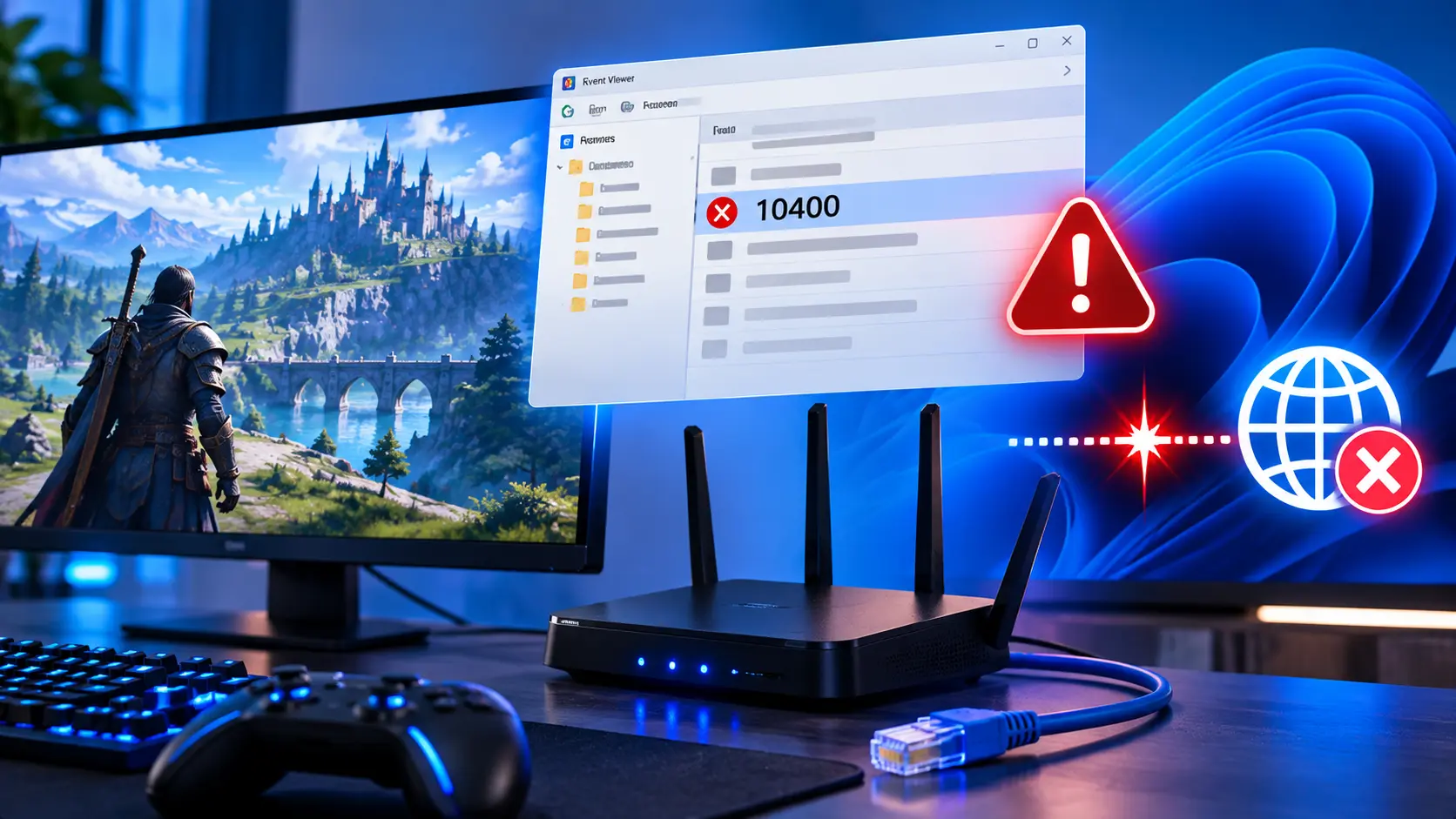
オンラインゲームの最中に通信が数秒だけ途切れ、何事もなかったように戻る。Discordの通話とゲームが同時に切れる。そんな症状の直後にイベントビューアーを開くと、「ネットワーク インターフェイスはリセットを開始しました」というNDISの警告が残っていることがあります。これがイベントID 10400です。
10400は、ネットワークアダプターのリセット処理が始まったことを記録しただけのログで、LANポートやマザーボードの故障を意味しません。リセット中は送受信が止まるため、短時間の瞬断としてゲームに表れます。引き金になるのは、ドライバー、VPNやセキュリティソフト、省電力設定、LANケーブルや接続先機器など複数あり、同じ10400でも原因は環境ごとに違います。
見るべきなのは、対象のアダプター名、Reasonの文言、ゲームが切れた時刻との一致の3点です。この3点が揃えば、ルーターと外部へのPingを並べて「PCの中で切れているのか、外で切れているのか」を分けられます。ドライバーの更新や回線の乗り換えに進む前に、ここで方向を決めてください。
目次
意味イベントID 10400はNDISがアダプターのリセット開始を記録した警告
イベントID 10400は、システムログにソース「Microsoft-Windows-NDIS」、レベル「警告」で記録されます。ネットワークアダプターごとに記録され、メッセージは次のような形です。
The network interface “Intel(R) Ethernet Connection (7) I219-LM” has begun resetting. There will be a momentary disruption in network connectivity while the hardware resets. Reason: The network driver detected that its hardware has stopped responding to commands. This network interface has reset 1 time(s) since it was last initialized.
日本語環境では「ネットワーク インターフェイス ○○ はリセットを開始しました。ハードウェア リセットの間にネットワーク接続が一時的に中断します」と表示されます。Intelの有線LAN(I219-LM)の例ですが、Intel製Wi-Fiアダプターでも同じイベントが繰り返し記録された例があり、有線か無線かを問わず出るイベントです。
リセット中は通信が止まる
Windowsのネットワーク通信は、アプリからNDISというインターフェイスを経由し、アダプターごとのミニポートドライバーに渡されます。ミニポートドライバーのリセット処理では、割り込みを止め、進行中の送信に関する情報を消去し、ハードウェアとドライバーの内部状態を元に戻します。Microsoftの仕様には、リセットで未処理の送信が取り消される場合があり、プロトコル側はリセット完了後に再送する必要があるとも書かれています。
ブラウザーのように再送で吸収できる通信なら、リセットに気づかないことも多くあります。対戦ゲームのように入力と位置情報をリアルタイムでやり取りする通信では、同じ数秒でも「ラグったあと切断」に見えます。一方で10400が出たのにゲームは切れなかった、ということも普通にあります。影響の大きさは、リセットにかかった時間とゲーム側のタイムアウトで決まります。
LatencyMonでndis.sysのDPC実行時間が長く出るのは、ドライバー処理の重さの話です。10400はアダプターのリセット開始の記録で、両方が同時に出ていれば関連を調べる価値はありますが、一方が他方の原因とは限りません。
読み方Reasonの文言と「○回リセットされました」の数字をどう読むか
詳細メッセージの末尾に、リセットの理由(Reason)とリセット回数が入っています。確認できている文言は次の2種類です。
回数は「最後に初期化されてから」の数
「This network interface has reset 3 time(s) since it was last initialized」の数字は、アダプターが最後に初期化されてからのリセット回数です。購入してからの累計ではないため、再起動や無効化・有効化で1に戻ります。数字が小さいから安心、大きいから寿命、とは読めません。見るのは、短い間隔で何度も記録されていないか、そのたびに通信が切れていないかです。
確認Windows 11で10400を探し、ゲームが切れた時刻と照合する
イベントビューアーで探す
- スタートボタンを右クリックして「イベント ビューアー」を開く
- 左のツリーで「Windows ログ」→「システム」を選び、右の「現在のログをフィルター」を開く
- イベントIDの欄に
10400を入力してOKを押す - 該当のイベントを選び、「全般」タブでアダプター名、Reason、回数、発生時刻を控える
PowerShellで直近7日分をまとめて出す
PowerShellを開き、次を実行します。発生時刻とメッセージが一覧で出ます。
Get-WinEvent -FilterHashtable @{LogName='System'; ProviderName='Microsoft-Windows-NDIS'; Id=10400; StartTime=(Get-Date).AddDays(-7)} | Select-Object TimeCreated, Message | Format-List該当なしと表示された場合は、その期間に記録がないか、ログがすでに上書きされています。
記録されたアダプターが、ゲームで使っている回線か確かめる
有線LANとWi-Fiの両方を搭載したPCでは、10400が記録されたアダプターと、ゲームが実際に使っている回線が別のことがあります。使っていないWi-Fiアダプターの10400は、有線で起きた瞬断の原因ではありません。次のコマンドで名前と状態を照合します。
Get-NetAdapter | Format-Table Name, InterfaceDescription, Status, LinkSpeedゲームが切れた時刻と一致するかを見る
いちばん大事なのは時刻です。22時15分に切断されて、22時15分に10400が記録されていれば、リセットが関与した可能性が高くなります。逆にPC起動時にしか10400がなく、切断が数時間後なら関連は薄いと見ます。1回の一致では偶然の可能性が残るため、2〜3回の切断で同じ関係が出るかを見てください。
同じ時刻に、同じアダプターのリンク切断や再接続のログがないかも見ます。Intelのコミュニティでは、I219-LMで10400と、ソース e1dexpress のイベントID 27が同時に記録された例があります。ただしイベントID 27は、ソースが違えば意味も違います。番号だけで同じ現象とは判断せず、ソース名まで確認してください。
区間ルーターと外部へのPingを並べて、切れている区間を特定する
10400が記録されていても、ゲームの切断がすべてPCの中の問題とは限りません。切れた瞬間にPingがどこで途切れるかを見ると、PCとルーターの間か、ルーターより先かを分けられます。
- コマンドプロンプトで
ipconfigを実行し、使っているアダプターの「デフォルト ゲートウェイ」を控える(例:192.168.1.1) - 1つ目のコマンドプロンプトで
ping -t 192.168.1.1を実行する(IPアドレスは自分の環境の値に置き換える) - 2つ目のコマンドプロンプトで
ping -t 1.1.1.1を実行する(CloudflareのパブリックDNSのアドレスで、外部への疎通確認に使う) - この状態でゲームを遊び、瞬断が起きた時刻に両方のPingがどうなったかを見る。止めるときはCtrl+C
PingはICMPという別種の通信で、ゲームの通信そのものではありません。ルーターによってはPingへの応答を制限しているため、応答がないことだけで故障とは判断できません。イベントログと合わせて判断します。
原因引き金の候補|この順番で、1つずつ変えて比べる
設定を一度にいくつも変えると、何が効いたのか分からなくなります。1項目を変えたら同じゲームを同じ条件で遊び、10400の件数が減るかを見て、効かなければ元に戻してから次へ進みます。
1. セキュリティソフトやVPNなど、常駐ソフトの更新直後ではないか
ドライバーより先に疑う価値があるのが、症状が出始めた時期と常駐ソフトの更新が重なっていないかです。Intelのコミュニティには、Dellの端末数百台のうち数台で、I219-LMが数秒から1分ほど切れる症状が報告されています。メッセージは前述の「hardware has stopped responding」でした。投稿者はドライバーを複数入れ替え、省電力設定も切り、Dellの技術者がマザーボードを交換しても症状は止まっていません。
同じスレッドに寄せられた報告では、直前にセキュリティソフトのWebrootが9.0.31.84へ更新されていた端末で症状が出ていました。9.0.30.75へ戻すか、Webrootを削除した端末は安定し、投稿者もWebrootの更新が原因として扱いを終えています。2021年の事例で、すべての環境に当てはまるわけではありませんが、10400に「ハードウェアが応答しない」と出ていても、引き金がソフトウェアだった実例です。
VPN、セキュリティソフト、Hyper-Vの仮想スイッチなどは、ネットワークスタックに独自のコンポーネントを組み込みます。VPNを切断しただけではコンポーネントが残ることもあるので、疑うなら一時的なアンインストールや更新前のバージョンへの戻しで比べます。ただし、原因が絞れていない段階でセキュリティソフトを無効にしたまま使い続けたり、複数のネットワーク関連ソフトをまとめて消したりするのは避けてください。
2. LAN・Wi-Fiドライバーの更新、またはロールバック
デバイスマネージャーで「ネットワーク アダプター」を開き、10400に記録されたアダプターのプロパティから「ドライバー」タブで提供元・日付・バージョンを確認します。PCメーカーやマザーボードメーカーが配布する版と比べてください。メーカー製PCは独自の調整が入っていることがあり、チップメーカーの最新版が最適とは限りません。
Windows Updateやドライバー更新の直後から出始めたなら、同じタブの「ドライバーを元に戻す」で前の版へ戻して比べます。前の版が残っていないとボタンは押せません。Microsoft Q&Aの事例でも、更新履歴がなくてロールバックできなかったと書かれています。その場合はメーカーが配布する別バージョンを試します。
3. 電源の管理(デバイスの電源オフ許可)
アダプターのプロパティに「電源の管理」タブがある場合、「電力の節約のために、コンピューターでこのデバイスの電源をオフにできるようにする」のチェックを一時的に外して比べます。Intelも、I219-Vの断続的な切断への対処として、この項目の無効化を案内しています。
ただし、効かなかった報告も少なくありません。上記のMicrosoft Q&AとIntelコミュニティの2件では、どちらもこの設定を切っても症状は止まっていません。タブが表示されない環境で、レジストリを触ってまで出す必要はありません。
4. 有線LANならEEE(Energy Efficient Ethernet)とリンク速度
EEEは、通信が少ないときにEthernetの消費電力を抑える機能です。Intelの公式資料では、I210-ITで定期的にリンクが切れる事例に対し、EEEと接続先スイッチの互換性を確認項目に挙げています。デバイスマネージャーの「詳細設定」に「Energy Efficient Ethernet」の項目があれば、現在値を控えて一時的に無効にし、10400の件数を比べます。項目のないアダプターもあります。
リンク速度は、「Speed & Duplex」を自動ネゴシエーション(Auto Negotiation)にしておくのが基本です。IntelはI219-Vの切断対処で、固定すると速度・デュプレックスの不一致が起きうると注意しています。2.5GbE対応PCをルーターの1GbEポートにつなぐと1Gbpsで接続されますが、これは正常です。通信が途切れるたびに速度が変わるようなら、ケーブルやポートを疑います。
5. LANケーブル・ポート・接続先機器
Microsoftも、Ethernet接続の問題の基本対処として、ケーブルの差し込み確認と別のケーブルへの交換を挙げています。ケーブルを替えても10400が減らない場合、ドライバーが「応答しない」と判断してリセットしている可能性があり、ケーブルだけでは解決しません。ルーターの別ポートへの差し替えも比べてください。
6. Wi-Fiの場合はWLANレポートで切断の履歴を見る
管理者権限のコマンドプロンプトで次を実行します。
netsh wlan show wlanreport直近のWi-Fiセッションと切断理由をまとめたHTMLレポートが作られ、保存先が表示されます。10400の時刻の直後にWi-Fiの切断と再接続が並んでいれば、リセットが通信に響いた可能性があります。10400がないのに切断を繰り返す場合は、電波状況やアクセスポイントとの相性など別の原因を優先してください。
7. エラー統計は補助として見る
Get-NetAdapterStatistics -Name "Ethernet" | Format-List *“Ethernet”の部分は、自分のアダプター名に置き換えます。送受信のエラーや破棄パケットの数が10400の前後で増えていないかを見る補助的な確認で、項目の内容はアダプターとドライバーで異なります。数値が増えているだけで原因は確定しません。
NECは、Express5800シリーズなどにWindows Server 2019/2022とIntel製NIC(I210・I350系)の組み合わせで10400が出る事例を公開しています。原因はレジストリ e1rexpress\Parameters の DmaRemappingCompatible が1になっていることとされ、値の削除か0への変更で対処します。対象は同ページに挙がる機種とドライバーの組み合わせで、個人のWindows 11 PCに同じ変更を加える根拠にはなりません。「10400はNICの物理故障とは限らない」ことを示す例として参考にとどめてください。
最後の手段ドライバーの再インストールとネットワークのリセットは最後に回す
ここまでで改善しない場合に、ドライバーの再インストールを行います。Microsoftもサポート記事で、Ethernetのトラブル対処としてアダプタードライバーのアンインストールと再起動を案内しています。アンインストールするとその回線が使えなくなるため、先にメーカー配布のドライバーをローカルに保存しておいてください。Wi-Fiしか使えないPCや、リモートデスクトップで操作中のPCでは、復旧できない状態に陥ります。
Windows 11の「設定」→「ネットワークとインターネット」→「ネットワークの詳細設定」→「ネットワークのリセット」は、アダプターと設定を削除して再起動後に入れ直す操作です。VPNや仮想スイッチは設定し直しになる場合があります。ドライバーやWindows側の構成を作り直すだけで、LANチップの物理故障は直らないため、10400を1回見ただけで実行するものではありません。
ハード内蔵LANの故障を疑うのは、別の経路で比べてから
10400が繰り返し出るからといって、すぐマザーボードの交換を考える必要はありません。前述のDell端末の事例では、基板を替えても症状が残りました。まず、別の接続方式で症状が変わるかを比べます。有線で出るなら一時的にWi-Fiに切り替え、Wi-Fiでも同様に切れるならルーターや回線など共通の要因があります。USB接続のLANアダプターで安定する場合も、USBポートやコントローラーという別条件が入るため、内蔵チップの故障とは断定できません。内蔵LANでだけ繰り返し、他の経路では安定しているなら、原因を内蔵LAN側に絞る材料になります。保証期間内なら、ログと再現条件を控えてメーカーに相談してください。
疑問点よくある質問
まとめまとめ|10400は「どこを調べるか」を決める手がかりにする
10400はアダプターのリセット開始を示す警告で、故障の証明ではありません。アダプター名、Reason、ゲームの切断時刻を控え、ルーターと外部へのPingで切れる区間を分けるところまでが最初の作業です。
切断時刻と10400が繰り返し一致し、Pingもルーターまで同時に途切れるなら、PC側を調べます。順番は、常駐ソフトの更新履歴、ドライバー、電源管理、EEE、ケーブルです。1項目ずつ変えて比べ、別の接続方式でも再現するかを見てから、内蔵LANの交換や修理を判断してください。
あわせて読みたい
- Microsoft Learn「プロトコル ドライバーのリセット操作」
- Microsoft Learn「Miniport Driver Hardware Reset」
- Microsoft Q&A「Windows 10 network adapter driver keeps requesting reset」
- Intel Community「Intel I219-LM Random Disconnects」
- NECサポート「NDISイベントID 10400の発生事例」
- Intel「Ethernet Controller I210-ITのリンク切断」
- Intel「Ethernet Connection I219-Vの断続的な切断」
- Microsoft「WindowsのEthernet接続の問題を修正する」
- Microsoft Learn「ワイヤレスネットワーク接続のトラブルシューティング」
- Microsoft Learn「Get-WinEvent」



Amazonの価格・在庫情報について




Amazonの価格・在庫情報について