「ms-gamingoverlayを開くには新しいアプリが必要です」の原因|Xbox Game Barの修復方法【Windows 11】
本記事にはアフィリエイト広告(Amazon・楽天市場等)のリンクが含まれています。
Xbox Game Barの修復方法【Windows 11】
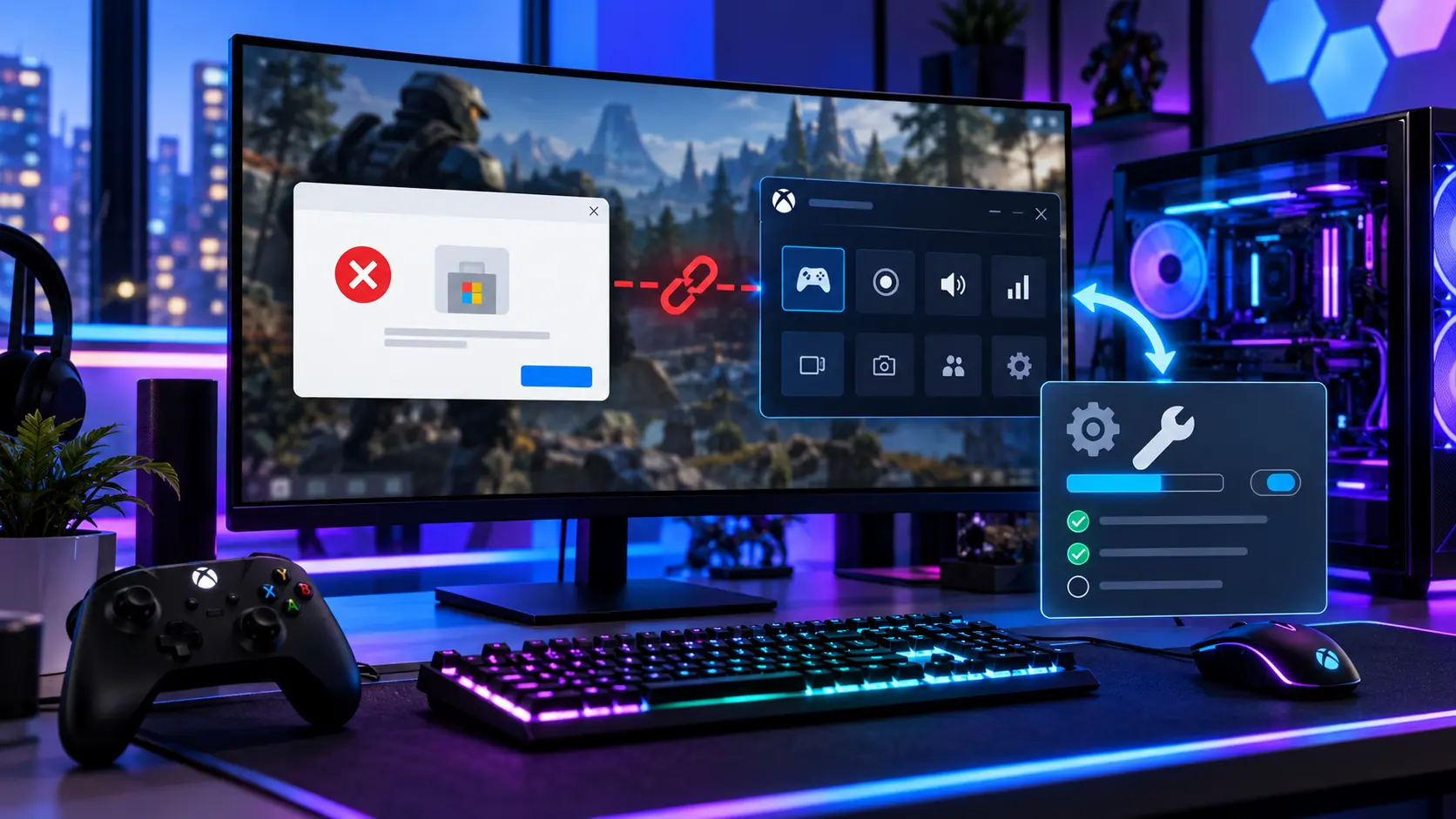
Windows 11でSteamのゲームを起動した途端に、「ms-gamingoverlayを開くには新しいアプリが必要です」というポップアップが出ることがあります。Win+GやXboxコントローラーのXboxボタンを押すたびに出る人もいます。
ms-gamingoverlayは、Xbox Game Barを呼び出すためにWindowsが使う名前です。この名前を受け取るアプリが無い、または正しく登録されていないと、このエラーになります。ゲームやグラフィックボードの故障ではなく、いちばん多い原因はGame Barのアンインストールです。
Game Barを使いたいなら、Microsoft Storeから入れ直すのが基本です。使わないのにエラーだけ消したい場合は、削除を重ねるより、呼び出している側(Xboxボタンの設定など)を止める方が安全です。レジストリでの対処は効いた報告と効かなかった報告があるため、最後の手段として扱います。
目次
意味ms-gamingoverlayエラーの正体
Windowsでは、https:のようにアプリを呼び出すための名前(URIプロトコル)が使われています。ms-gamingoverlayはその一つで、Game Barの画面を出すときに呼ばれます。受け取るアプリが見つからないと、Windowsは「新しいアプリが必要です」と表示します。表示は環境によって「このリンクを開くには新しいアプリが必要です」や、英語の「You’ll need a new app to open this ms-gamingoverlay link」になることもあります。
Microsoft Q&Aには、Windows 11でゲームを起動するたびに同じポップアップが出るという投稿があります。投稿者はWindows 11 Nで、このアプリは入れていないと書いていました。別の投稿では、Game Barを削除したあとも、ゲームの起動時にポップアップが出続けると報告されています。
必要なのはXbox Game Bar本体です。Microsoft Storeの公式ページから入れられます。エラー画面から誘導される別のアプリや、修復をうたう配布ソフトを入れる必要はありません。
原因エラーが出る主な原因
Game Barが入っているのにエラーが出る場合は、アプリの登録が壊れている可能性もあります。ただし、エラー文だけでは壊れていると断定できないため、修復で確かめます。
確認最初にWin+GでGame Barが開くか見る
デスクトップでWindowsキーとGキーを同時に押します。Microsoftのキーボードショートカット一覧でも、Win+GはGame Barを開く操作として載っています。
Game Barの画面が出れば、本体は動いています。この場合、エラーは別の呼び出し(Xboxボタンや特定のゲーム)から来ている可能性が高く、先に対処4を見てください。Win+Gを押した瞬間にエラーが出るなら、Game Bar本体の問題です。次の対処1から順に進めます。
ポップアップに書かれたリンク名もメモしておきます。ms-gamingoverlay以外の名前が出ているなら、別のアプリの呼び出しが原因なので、ここで紹介する手順がそのまま当てはまるとは限りません。
対処1Microsoft StoreからXbox Game Barを入れ直す
Game Barを使いたいなら、最初にこれを試します。削除した覚えがある場合は特にそうです。
- Microsoft Storeを開き、検索欄に「Xbox Game Bar」と入力します。StoreのGame Barページから開いても構いません。
- 未インストールなら「入手」(または「インストール」)を押します。入っていれば「開く」と表示されます。
- インストールが終わったらPCを再起動します。
- Win+Gで開くことを確かめ、エラーが出ていたゲームをもう一度起動します。
Microsoft Storeの「Xbox」アプリと「Xbox Game Bar」は別のアプリです。Xboxアプリはゲームライブラリの管理やGame Pass対応ゲームの導入に使い、Game Barはゲーム中のオーバーレイ(録画や音声操作)を担当します。エラーの解消に必要なのは後者です。
対処2入っているのに出るときは修復・リセットする
Game Barが入っているのにWin+Gで開かないなら、アプリの修復を試します。Microsoftの案内でも、まず修復、直らなければリセットの順です。
- Win+Iで設定を開き、「アプリ」→「インストールされているアプリ」へ進みます。
- 検索欄に「Game Bar」と入力し、見つかったアプリの右の「…」から「詳細オプション」を開きます。
- 「修復」があれば実行します。終わったらWin+Gで確認します。
- 直らなければ、同じ画面の「リセット」を実行し、PCを再起動して再確認します。
修復はアプリを直すだけですが、リセットはアプリのデータが初期化されます。Game Barの設定を変えている人は、リセットで初期状態に戻る点に注意してください。詳細オプションが無いアプリもあるため、見当たらないときは対処1の入れ直しに進みます。
対処3Storeが開かない・入らないときはwsreset
Storeが開かない、またはインストールが途中で止まる場合は、Storeのキャッシュをリセットします。Win+Rで「ファイル名を指定して実行」を開き、次を入力してOKを押します。
wsreset.exe
Microsoftのサポート情報にある手順です。ただし、これはStoreのキャッシュを消すコマンドで、Game Bar側の登録を直すものではありません。Storeを使える状態に戻したうえで、対処1からやり直してください。
対処4Xboxボタンを押したときだけ出るなら設定を見る
コントローラー中央のXboxボタンを押したときだけエラーが出るなら、Windowsの設定でGame Barの起動を止められる可能性があります。Win+Iで設定を開き、ゲームのXbox Game Barの項目にある「コントローラーでこのボタンを使用してXbox Game Barを開く」をオフにします。Microsoftの画面録画の案内にも、この設定名が載っています。
Game Barを使わないなら、この設定をオフにして症状が変わるかを確かめるのが、いちばん副作用の少ない方法です。ただし、止まるのはコントローラーからの呼び出しだけです。Win+Gやゲーム側からの呼び出しまで止まるとは限りません。
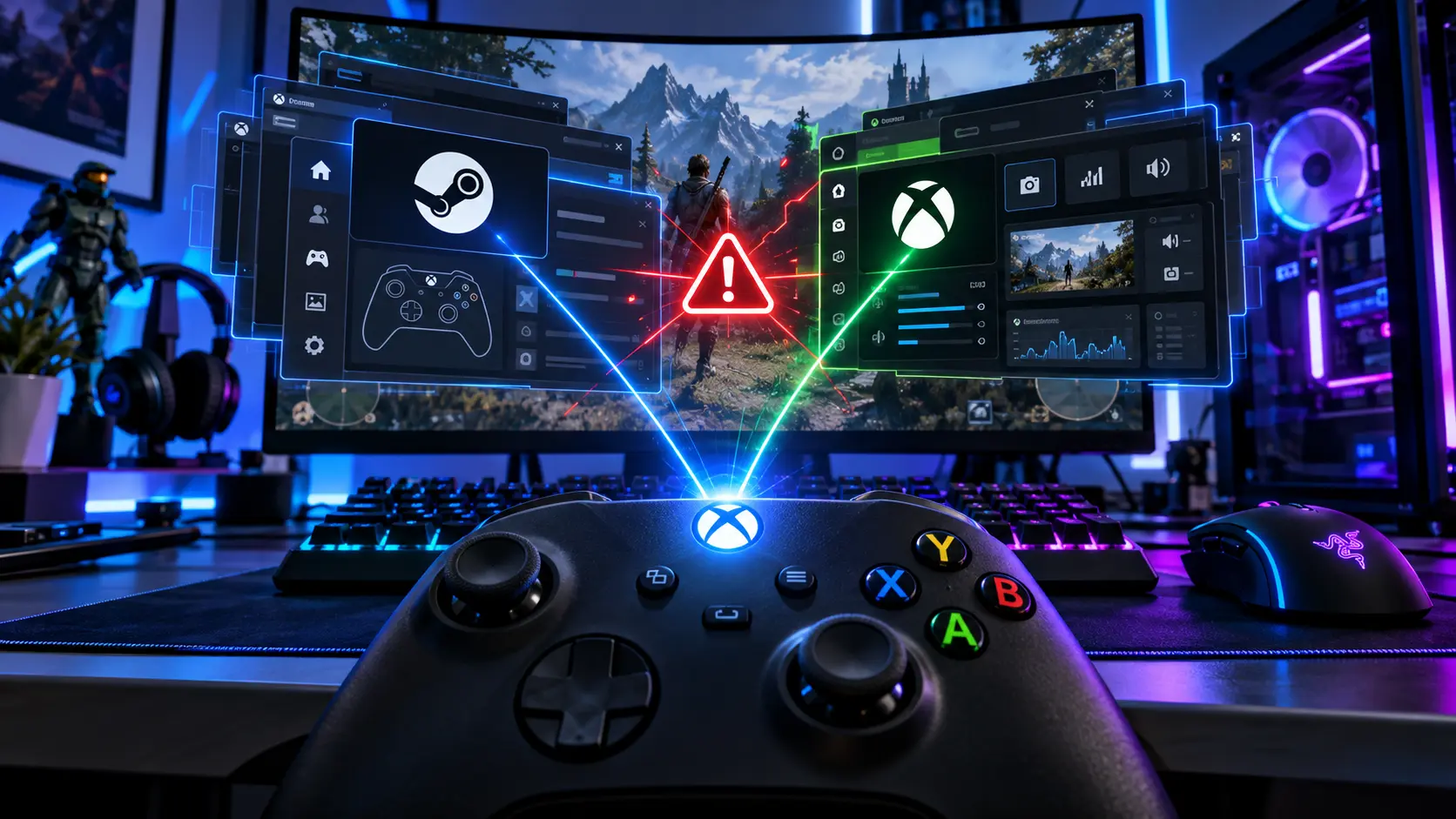
Steamを使っている場合は、Steam側もXboxボタン(ガイドボタン)に反応します。どちらが原因か分からなくなるので、WindowsとSteamの設定は同時に変えず、1つずつ試してください。Steamとの競合はXboxボタンでSteamとGame Barが同時に開く原因で詳しく扱っています。
対処5Windows 11 NならMedia Feature Packを確認する
Windows 11 Nエディションは、メディア関連の機能が標準で省かれています。Microsoftは、Media Feature Packを入れると復元できると案内しています。そのうえで、追加のアプリとしてXbox Game BarのStoreリンクも載せています。Media Feature Packが無いと、ゲームDVRなどXboxアプリに関連する一部の機能が動かないとも説明されています。
まず自分のエディションを確かめます。設定の「システム」→「バージョン情報」にある「Windowsの仕様」で、エディションの末尾が「N」なら該当します(例:Windows 11 Pro N)。Windows 11 HomeやProなら、この対処は不要です。
Nエディションなら、Media Feature PackをOSのオプション機能から入れ、PCを再起動します。Microsoftも、再起動を求める表示が出なくても再起動が必要としています。そのあとで対処1のGame Barを入れ直します。Media Feature Packを入れただけでGame Barが入るわけではないため、両方の確認が要ります。
使わないGame Barを使わずにエラーだけ消したいとき
録画もスクリーンショットも使わないなら、入れ直したくない人もいるでしょう。ここで押さえたいのは、アプリを削除することと、起動の呼び出しを止めることは別という点です。呼び出しが残ったまま削除すると、今回のエラーが出ます。
進める順番は次のとおりです。
- いったんGame Barを入れ直し、エラーが消えることを確かめる。
- どの操作で呼ばれていたのかを見極める。Xboxボタンなら対処4のオフ設定を使う。
- それでもゲーム起動時に呼ばれるなら、次のレジストリ設定を最後の手段として検討する。
レジストリでGame DVRを無効にする方法の注意点
Microsoft Q&Aでは、Game Barを削除したあとにポップアップが残る人向けに、Game DVRの録画機能をレジストリで無効にする方法が答えとして紹介されています。2024年11月の質問への回答と、2025年2月の質問への回答の2件で、手順は同じです。
内容は、Game Barのパッケージを削除したうえで、次の2つの値を0にするものです。
HKEY_CURRENT_USER\SOFTWARE\Microsoft\Windows\CurrentVersion\GameDVRのAppCaptureEnabled
HKEY_CURRENT_USER\System\GameConfigStoreのGameDVR_Enabled
ただし、この方法は全員に効くわけではありません。録画機能を無効にする設定であり、ms-gamingoverlayの登録そのものを直すものではないためです。直ったという声がある一方で、試してもポップアップが残った人もいます。AppCaptureEnabledの値が最初から無い環境もありますが、その場合は値を新しく作って0にします。
レジストリの変更は、Windows標準の録画機能が使えなくなる副作用があります。変更前にレジストリエディターで該当キーを書き出しておき、いつでも戻せる状態にします。ゲームを録画する人は変更しない方が安全です。
なお、同じ回答にあるRemove-AppxPackageを使うコマンドは、Game Barを削除するものです。エラーを直す手順ではないため、Game Barを使いたい人は実行しないでください。Game DVRの無効化と、Windowsの「ゲームモード」のオフも別の設定です。ゲームモードを切っても、このエラーが消えるとは限りません。
確認PowerShellでGame Barが入っているか調べる
設定画面で判断できないときは、PowerShellで確認できます。スタートメニューで「PowerShell」を検索して起動し、次を実行します。
Get-AppxPackage -Name Microsoft.XboxGamingOverlay
パッケージ名やインストール場所が表示されれば、現在のユーザーにはGame Barが入っています。何も表示されなければ、このユーザーには入っていないので、対処1で入れ直します。
更新後Windows Update後に出るようになったとき
更新の直後から出始めた場合は、Windows本体とStoreアプリの更新が別々に進んでいる可能性があります。Microsoft StoreでGame Barの更新を確かめ、Windows Updateに再起動待ちが残っていれば、保存してから再起動します。更新プログラムのアンインストールは、Game Barの状態を確かめてからでも遅くありません。
最終手段それでも直らないときはDISMとSFC
Game Barの入れ直しと修復でも直らず、ほかの標準アプリにも不調が出ているなら、システムファイルの破損を疑います。コマンドプロンプトを管理者として実行し、次を順に実行します。
DISM.exe /Online /Cleanup-Image /RestoreHealth
sfc /scannow
どちらも時間がかかります。完了するまで画面を閉じず、終わったらPCを再起動してGame Barを確認します。SFCはMicrosoftが案内するシステムファイルの修復ツールですが、Game Barを削除しただけの状態では、これを実行してもアプリは戻りません。その場合は対処1が先です。
FAQよくある質問
エラーが出てもゲームは遊べますか
ゲーム自体が動いているなら、遊べることが多いです。ただし、Game Barに頼るWindows標準の録画やスクリーンショットは使えない可能性があります。ゲームが起動しないなど別の症状があるときは、別の原因を調べてください。
Game Barを入れたのに直らないのはなぜですか
登録状態に問題が残っているか、エラーの引き金が別にある可能性があります。まずWin+Gで開くか確認し、開かなければ修復とリセットを試します。開くのにエラーが出るなら、Xboxボタンの設定や特定のゲームからの呼び出しを疑ってください。
Game Barを消すとFPSは上がりますか
削除しただけで全ゲームのFPSが上がるとは限りません。バックグラウンド録画が動いていれば負荷になりますが、入っていることと常に重いことは同じではありません。性能が目的なら、不要な録画設定を見直してFPSやフレームタイムが変わるかを比べる方が安全です。ゲーム中の負荷はGameBarPresenceWriter.exeとはでも扱っています。
Steamのゲームでだけ出るのはSteamの不具合ですか
Steamが壊れているとは限りません。ゲームやWindowsのゲーム機能がGame Barを呼び出し、受け取るアプリが無いことが考えられます。Steamを入れ直す前に、Win+Gの確認とGame Barの入れ直しを先に済ませてください。
専用のアプリを買う必要はありますか
ありません。必要なのはMicrosoft Storeで入手できるXbox Game Barです。第三者の修復ツールや出所の分からないアプリは入れないでください。
まとめまとめ|まずWin+Gで開くか確かめ、開かなければStoreから入れ直す
このエラーは、WindowsがGame Barを呼び出したのに、受け取るアプリが見つからないときに出ます。Game Barの削除や軽量化ツールの利用後に出やすく、Windows 11 NではMedia Feature Packも確認が要ります。
Game Barを使うなら、Storeでの入れ直し、修復、リセットの順に進めます。使わないなら、Xboxボタンの設定など呼び出し側を止めるのが先で、レジストリ変更は元の値を控えてから最後に試してください。
最初の一手はWin+Gを押してGame Barが開くかを見ることです。開かなければMicrosoft Storeから入れ直し、入っているのに開かなければ修復・リセットに進みます。
Xboxボタンを押した瞬間だけ出るなら、Windowsのコントローラー起動設定を確認します。削除コマンドやレジストリ変更は、エラーを直す手順ではありません。
あわせて読みたい



Amazonの価格・在庫情報について





Amazonの価格・在庫情報について