ゲームを終了してもGPU使用率が下がらない原因|Steam・ブラウザ・録画機能をタスクマネージャーで切り分ける方法【2026年版】

本記事にはアフィリエイト広告(Amazon・楽天市場等)のリンクが含まれています。
見るべきは「GPU」ではなく「GPUエンジン」列
出典:Microsoft DirectX Developer Blog「GPUs in the task manager」、Steamサポート「Steamwebhelperが応答していません」、Chrome for Developers「RenderingNG」、Discordサポート「Windows Capturing Application Window for Screen Share and Go Live」、Discordサポート「Clips」、NVIDIA公式「NVIDIA App」、NVIDIA公式「Video Codec SDK」、AMD公式サポート「Capture and Stream Gameplay Using AMD Radeon ReLive」、AMD公式リリースノート「Adrenalin Edition 23.7.2」にもとづきます。情報は2026年8月10日時点です。
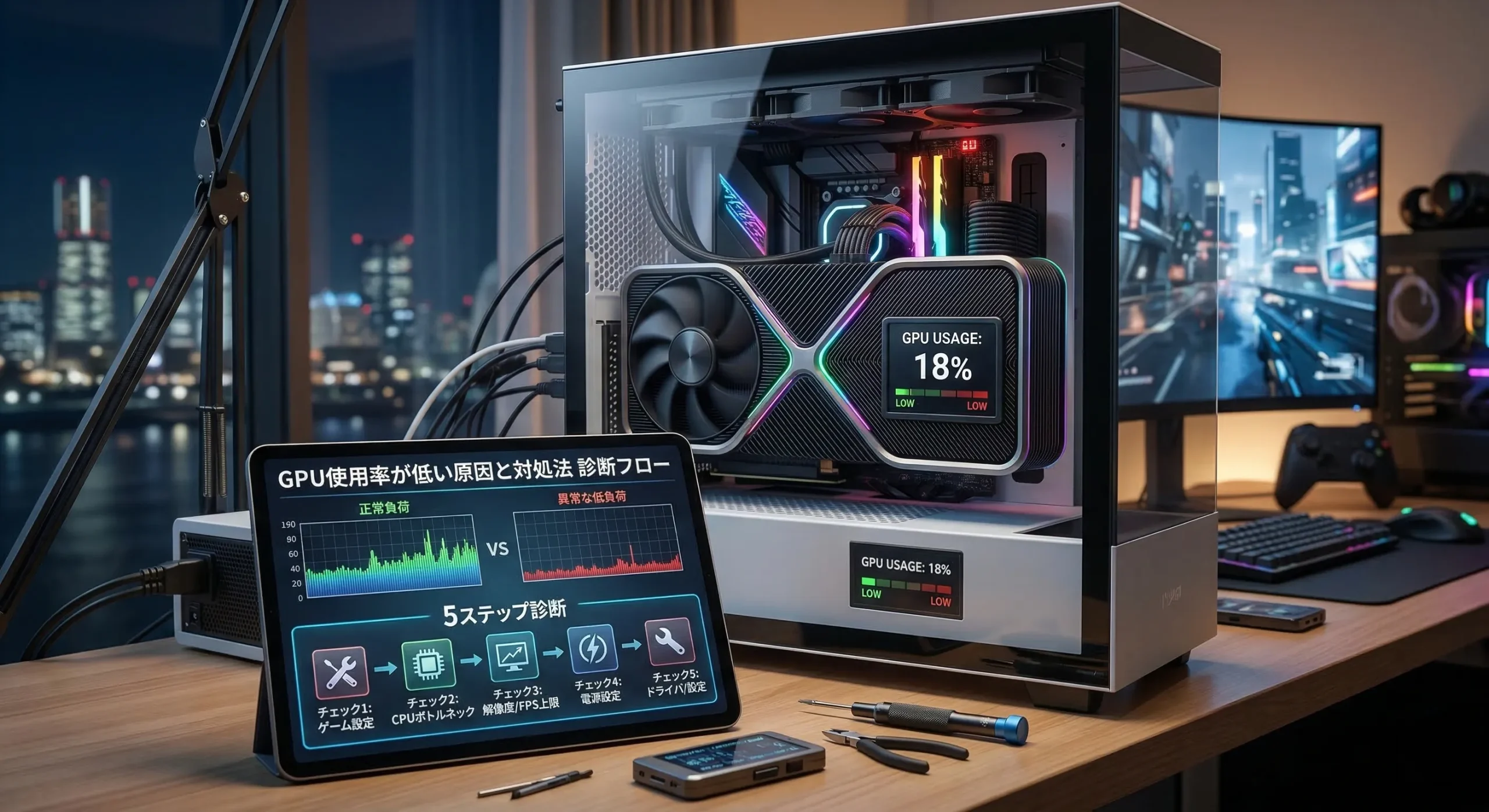
ゲームを終了してSteamのライブラリ画面に戻ったのに、タスクマネージャーを開くとGPU使用率が10%や30%から下がらないことがあります。ファンが回り続けたり消費電力が高いままだったりすると、「ゲームがまだ裏で動いているのでは」「グラフィックボードの故障では」と不安になる人も多いはずです。
しかしゲームを終了したあとにGPUを使えるプロセスは、ゲーム本体だけではありません。Steam Client WebHelper、ChromeやEdgeなどのブラウザ、Discord、NVIDIA AppやAMD Softwareの録画機能、Windowsのデスクトップ描画を担うDesktop Window Manager(dwm.exe)まで、GPUと連携できる仕組みは日常的に複数動いています。GPU使用率が高いという事実だけで、原因をゲームプロセスだと決めつけることはできません。
この記事では、タスクマネージャーの「GPU」使用率がそもそも何の数字を表しているのかをMicrosoft公式の技術資料から確認したうえで、「GPUエンジン」列まで使って原因のプロセスを絞り込む手順を、候補ごとに一次情報にもとづいて整理します。
目次
要点GPU使用率が下がらない主な原因
ゲームを終了したあともGPUを使えるプロセスは、Steam Client WebHelper、ブラウザ、Discord、NVIDIA AppやAMD Softwareの録画機能、Desktop Window Manager(dwm.exe)など複数あること。タスクマネージャーの「GPU」列だけでなく「GPUエンジン」列まで見ると、どの処理が使用率を維持しているのか切り分けやすくなること。VRAM使用量やGPUクロックが下がらない症状はGPU使用率とは別の指標であり、混同せずに確認する必要があることまで整理しています。
ゲームを終了した直後は、GPUの主な処理がこれらのどれかへ切り替わっているだけというケースが少なくありません。次の見出しから、タスクマネージャーを使って実際にどのプロセスが原因かを絞り込む手順を説明します。
仕組みタスクマネージャーのGPU使用率が示しているもの
GPU使用率が10%や30%残っていても、それだけで異常とは言い切れません。MicrosoftのDirectX開発者向けブログでは、GPUには3D、Video Decode、Video Encode、Copyなど複数の処理単位(GPUエンジン)があり、タスクマネージャーが表示する1つのプロセスの「GPU」使用率は、そのプロセスが使っている複数のGPUエンジンのうち、最も使用率が高いエンジンの値を代表として表示する設計になっていると説明されています。
つまり3D描画がほぼ止まっていても、動画再生でVideo Decodeエンジンが動いていればGPU使用率の数字自体は残ります。「ゲームを閉じたのにGPU使用率が10%だから異常」と数字だけで判断せず、どのプロセスがどのGPUエンジンを使っているかまで確認することが、原因の切り分けの出発点になります。
手順GPU列とGPUエンジン列で犯人を絞り込む
ゲームを終了してGPU使用率が下がらない状態を再現したら、次の順番で確認します。
- タスクマネージャーの「プロセス」タブを開く。列見出し(名前・CPU・メモリなど)を右クリックし「GPUエンジン」にチェックを入れると、どの種類のGPU処理を使っているかまで表示されるようになります。
- 「GPU」列でプロセスを使用率順に並べ替える。上位に表示されているプロセスから順番に確認していきます。
- ゲーム本体や外部ランチャー、アンチチートのプロセスが残っていないか確認する。終了したはずのゲーム名や実行ファイルがまだ一覧にあり、そこがGPUを使っているなら、ゲーム側の終了処理や外部ランチャーが原因である可能性を先に疑います。
- ゲームのプロセスが消えているなら、上位のプロセス名を確認する。
steamwebhelper.exe、chrome.exe、msedge.exe、Discord.exe、dwm.exeなど、どの名前が上がっているかによって、この先確認すべき候補が変わります。
Steam、Discord、NVIDIA App、ブラウザの拡張機能などを確認せずに片っ端から無効化するのはおすすめできません。GPU列を使用率順に並べ、上位のプロセスから一つずつ終了・比較したほうが、どの処理が原因だったのか後から判断しやすくなります。
常駐Steam Client WebHelperを確認する
タスクマネージャーにはsteamwebhelper.exeまたは「Steam Client WebHelper」として表示されます。Steamクライアントに組み込まれたChromiumがストアやライブラリなどのWeb画面を描画しており、この描画処理でGPUアクセラレーションを使う設計になっています。ゲーム終了後にsteamwebhelper.exeがGPU列の上位にある場合は、Steamを完全終了(ウィンドウを閉じるだけでなく「Steam」メニューから「終了」を選ぶ)してGPU使用率が下がるか比較すると切り分けやすくなります。
steamwebhelper.exeのCPU・メモリ使用率が高くなる仕組みや、Steamの設定からGPUアクセラレーションを無効にして比較する具体的な手順は、Steam Client WebHelperのCPU・メモリ使用率が高い原因を解説した記事で詳しく整理しています。この記事ではゲーム終了後にGPU使用率が下がらない場面での切り分けに絞って触れます。
描画ChromeやEdgeを確認する
最近のChromium系ブラウザは、Webページの描画をCPUだけで行っているわけではありません。Chrome for Developersの技術資料「RenderingNG」では、キャッシュや処理の分離とあわせてGPUのハードウェアアクセラレーションを積極的に使う設計を採用していることが説明されています。
YouTubeやTwitchなどの動画を再生したまま、あるいはWebGLを使うページやアニメーションの多いページを開いたままにしていると、ゲームを終了してもブラウザ側のGPU使用率が残ることがあります。タスクマネージャーでchrome.exeやmsedge.exeがGPU列の上位にある場合は、対象のタブを閉じるか、ブラウザ自体を終了して変化を確認してください。GPUエンジンが「Video Decode」になっているなら、3Dゲームというより動画再生を疑うほうが近道です。
配信Discordを確認する
Discordは画面共有(Go Live)やGame Overlay、直前の映像を保存できるClipsなど、映像を扱う機能を複数搭載しています。Discord公式サポートによると、Windows 11環境ではWindowsの画面キャプチャ機構であるWindows Graphics Captureが取り込み方式として使われる場合があります。
ゲーム終了後にDiscord.exeがGPU列の上位に残っているなら、画面共有中でないか、Game Overlayを有効にしたままにしていないかを確認してください。一度Discordを完全に終了してGPU使用率が下がるか比較すると、Discordが原因かどうかを切り分けやすくなります。
エンコードNVIDIA App・AMD Softwareの録画機能を確認する
NVIDIA製GPUには、CUDAコアとは別に用意された動画エンコード専用のハードウェアであるNVENCが搭載されています。NVIDIA公式のVideo Codec SDKページでも、この専用ハードウェアがGPUの主要な処理系統とは別に用意されていることが説明されています。NVIDIA Appから使えるShadowPlay・Instant Replayは、このNVENCを使ってゲームプレイを常時バッファへ記録する機能で、直前の一定時間を後から保存できます。
AMD Radeon環境でも、AMD Software: Adrenalin Editionに組み込まれたRadeon ReLiveのInstant Replay機能が同様の役割を持ちます。AMD公式サポートによると、Instant Replayを有効にするとゲームプレイを継続的に記録し、後から一定時間分をさかのぼって保存できます。AMDは過去のリリースノート(Adrenalin 23.7.2)で、Instant Replayを含む一部のRecord and Stream設定使用時にGPUメモリ使用量が想定より高くなる問題を修正済みの不具合として公表しており、録画系の機能がGPU側のリソースへ実際に影響しうることを示す一例になっています。
タスクマネージャーのGPUエンジンが「Video Encode」系になっている場合は、ゲーム本体よりもこうした録画・配信系の機能を優先して確認してください。普段Instant Replayを使っていないなら、一度NVIDIA AppまたはAMD Software側で無効にし、GPU使用率が変化するか比較します。
合成Desktop Window Manager(dwm.exe)を確認する
dwm.exeはDesktop Window Managerと呼ばれるプロセスで、Windowsのデスクトップやアプリのウィンドウを合成して画面に表示する役割を持ちます。MicrosoftのDirectX開発者向けブログでは、アプリケーションが作成したウィンドウの描画データはビデオメモリ上に確保され、そのデータがdwm.exeとも共有されてデスクトップ上に合成される仕組みが説明されています。
つまりdwm.exe自体が重い処理をしているように見えても、実際にはブラウザやSteamなど別のアプリが作成した描画データを共有しているだけの場合があります。ゲームを終了したあとにdwm.exeが多少GPUを使用している程度であれば、それだけで異常とは判断できません。ブラウザ、Steam、Discordなど他のプロセスを一つずつ終了しながらdwm.exe側のGPU使用率も同時に下がるか確認すると、実際の発生源を絞り込みやすくなります。
注意GPU使用率とVRAM・クロックは別の問題
GPU使用率が0〜1%まで下がっているのに、GPUコアクロックやVRAMクロックだけがアイドル状態まで下がらない場合や、GPU使用率は0%に戻ったのにVRAM使用量だけ数GB残っている場合があります。これらはGPU使用率とは別の指標で、ここまで説明してきた「特定のプロセスがGPUエンジンを使い続けている」状態と必ずしも同じではありません。
VRAM使用量が減らない、高いままという症状を個別に切り分けたい場合は、VRAM不足の見分け方と対処法を解説した記事で診断方法をまとめているので、あわせて確認してください。この記事ではまず、タスクマネージャー上でGPU使用率そのものが高いまま残るケースを対象に整理しています。
FAQよくある質問
dwm.exeはWindowsのデスクトップ表示そのものを担うプロセスで、強制終了すると画面表示に問題が起きる可能性があります。dwm.exeのGPU使用率が高い場合は、原因になっている他のアプリ側を確認してください。結論まとめ|GPU使用率でなくGPUエンジンで見分ける
ゲームを終了したあともGPUを使うプロセスは、Steam Client WebHelper、ブラウザ、Discord、NVIDIA AppやAMD Softwareの録画機能、Desktop Window Manager(dwm.exe)など複数あります。タスクマネージャーの「GPU」使用率は、そのプロセスが使う複数のGPUエンジンのうち最も高い値を代表表示している数字なので、10%や30%が残っているというだけで異常と判断することはできません。
まずタスクマネージャーの「GPU」列を使用率順に並べ、上位のプロセスから「GPUエンジン」列まで確認してください。ゲーム本体のプロセスが残っているなら終了処理を、steamwebhelper.exeならSteamを、chrome.exeやmsedge.exeならブラウザを、Discord.exeなら画面共有やOverlayを、Video Encode系ならNVIDIA AppやAMD Softwareの録画機能を、それぞれ一つずつ終了して比較すれば原因を絞り込めます。GPU使用率とVRAM使用量、GPUクロックはそれぞれ別の指標なので、混同せずに確認してください。
あわせて読みたい