『崩壊:スターレイル』をSteamOS・Linuxで遊べる?dwproton 11.0-10の導入方法とリスクを解説【2026年8月】
本記事にはアフィリエイト広告(Amazon・楽天市場等)のリンクが含まれています。
dwproton 11.0-10で変わったことと、試す前に知るべき線引き
Steam Deckで『崩壊:スターレイル』を遊びたい場合、SteamOS上でWindows版のHoYoPlayをProton経由で動かす方法があります。dwproton 11.0-10では、開発元が『崩壊:スターレイル』向けの「signature workaround」を追加し、追加設定なしで起動できるようになったと案内しました。リリースページの公開時刻は2026年8月4日16時11分(UTC+1)で、日本時間では8月5日0時11分です。
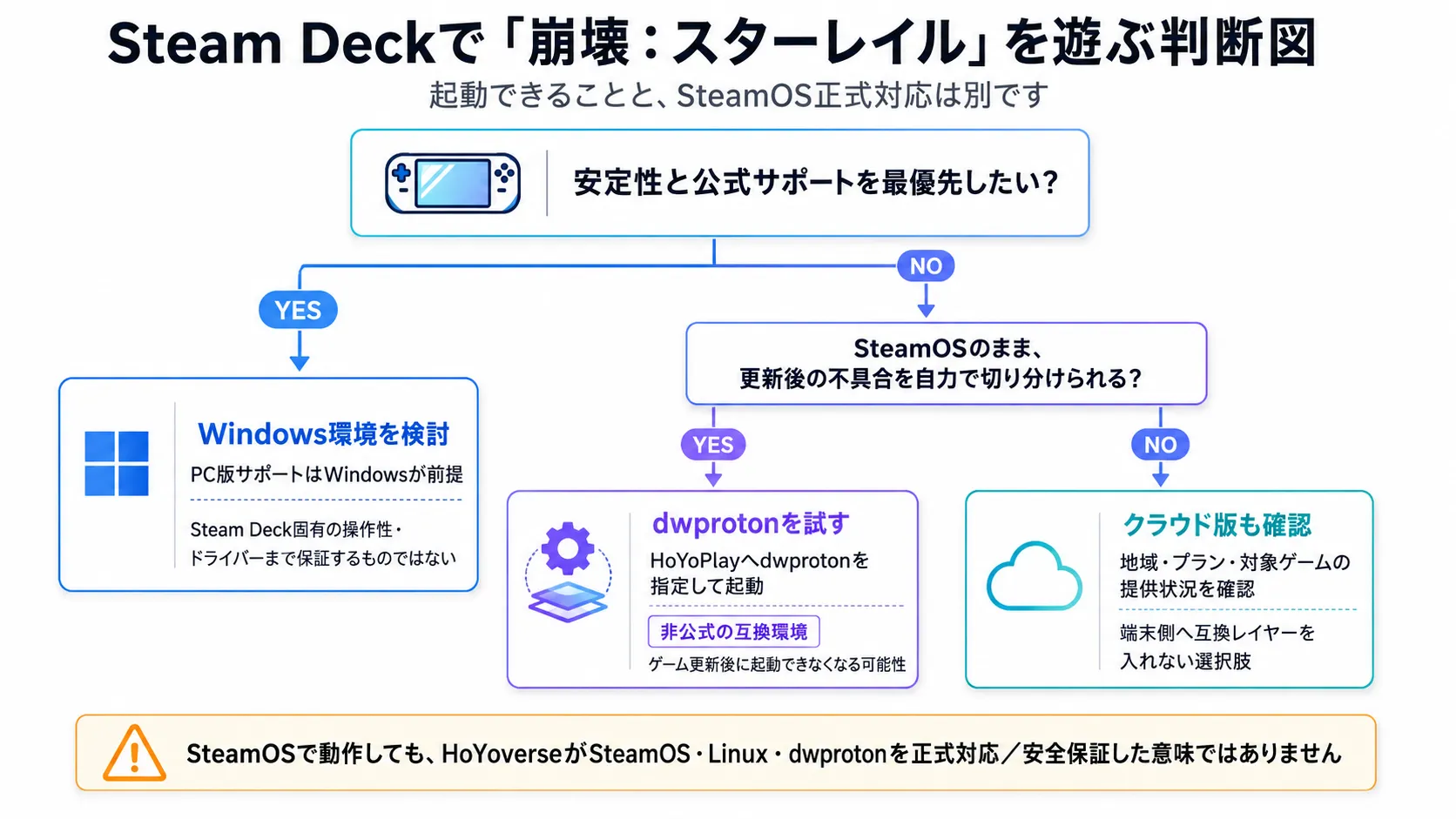
ただし、これはコミュニティ製の互換レイヤーによる動作の話です。SteamOS・一般的なLinuxディストリビューションは『崩壊:スターレイル』PC版の公式対応OSとして案内されていません。ゲームの更新で起動しなくなることや、Linux向けの公式サポートを受けられないことは前提として考える必要があります。
この記事では、公開情報で確認できる変更点、Steam Deckへ導入する大まかな流れ、アカウント・更新時の注意点を分けて整理します。非公式のDLLや出所不明のパッチを追加する手順は扱いません。
出典:dwproton 11.0-10 リリースノート、dwproton README、GamingOnLinux、Steam Deck HQ(2026年8月10日確認)
目次
結論SteamOSでの起動は試せるが、正式対応ではない
dwproton 11.0-10は、開発元が『崩壊:スターレイル』を追加の手動設定なしで動かせると説明するカスタムProtonです。一方、HoYoverseがSteamOS・Linuxやdwprotonを公式対応・認定したものではありません。動作、アカウントへの影響、将来の互換性を外部から保証することはできません。
| 確認したいこと | 現時点の答え | 読者が取るべき行動 |
|---|---|---|
| SteamOSで起動できるか | dwproton開発側は11.0-10で起動可能と案内 | 互換性情報として受け取り、公式対応とは扱わない |
| Steam Deck Verifiedか | Steam版として配信・判定される構成ではない | Verified/Playableの評価を前提に購入・導入しない |
| アカウントは安全か | 公式の明示的な保証は確認できない | 規約を確認し、リスクを許容できないなら公式対応OSを使う |
| 更新後も遊べるか | ゲーム・ランチャー側の更新で変わり得る | 再インストール前にdwprotonの更新情報を確認する |
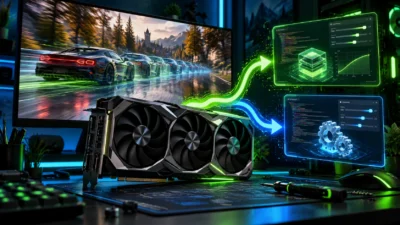
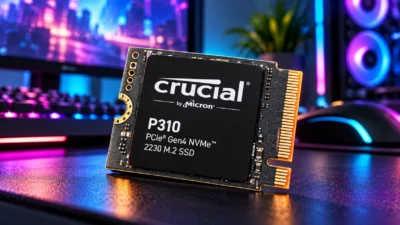
あわせて考えておきたいのが空き容量です。HoYoPlayとゲーム本体に加えて、Protonのプレフィックスや更新用の一時ファイルも本体側を使います。Steam Deckの標準ストレージだけでは、ほかのタイトルと共存させたときに早い段階で足りなくなります。内蔵SSDはM.2 2230規格で、交換すればまとめて解決できます。


※SSDの交換は自己責任の作業です。分解すると保証の対象外になる場合があります。手順は公式・iFixitの分解ガイドを確認してから行ってください。
変更点dwproton 11.0-10で何が変わったのか
dwprotonはDawn Wineryが公開するカスタムProtonです。Proton-CachyOSをベースに、一般的なProtonで起動・ランチャー表示に問題が出ることがあるアニメ・ガチャ系タイトル向けの修正を取り込んでいます。Valve公式Protonの上位互換ではなく、通常のSteamゲームではまずSteamクライアント付属のProtonを使う、という位置付けです。
11.0-10のリリースノートには、HSR向けの「signature workaround」と、CEFベースのランチャーでウィンドウ装飾を改善する修正が記載されています。ここで重要なのは、公開されたリリースノートだけでは、このworkaroundが内部で何を変更するかまでは断定できないことです。本記事では「署名を回避する」「アンチチートを無効化する」といった解釈は行いません。
導入Steam Deckで試す場合の大まかな流れ
Steam Deckでは、Proton系ツールの管理アプリ「ProtonPlus」を使うと、DW-Protonの導入とバージョン管理をまとめやすくなります。ProtonPlusはSteam、Lutris、Heroic、Bottlesなどを対象にし、DW-Protonを対応ツールとして掲載しています。
- Steam Deckをデスクトップモードへ切り替え、DiscoverまたはFlathubからProtonPlusを導入します。
- ProtonPlusでSteamを選択し、ToolsからDW-Protonを選んで11.0-10をインストールします。
- Steamを完全に終了してから開き直し、互換ツールの選択欄にdwprotonが表示されるか確認します。
- HoYoverse公式サイトからWindows版HoYoPlayを取得し、非SteamゲームとしてSteamへ追加します。
- 追加したHoYoPlayにdwprotonを指定して起動し、ランチャー内からゲームを導入します。
インストール後は、SteamのショートカットがHoYoPlay本体の実行ファイルを参照する状態へ直す必要があります。Proton prefix内の保存先やファイル名は環境で異なるため、特定のパスをそのままコピーするのではなく、導入した環境の実ファイルを確認してください。
手順の確認先:ProtonPlus公式README、HoYoPlay公式
注意点アカウント・更新・サポートで知っておくこと
HoYoverseが公開するPC向けのサポート手順はWindows環境を前提にしており、SteamOSやUbuntu、Arch LinuxをPC版の対応OSとして案内していません。互換レイヤーでプレイできたとしても、クラッシュ、ランチャーの表示不良、更新失敗が起きたときにLinux固有の支援を受けられる保証はありません。
HoYoverse公開情報:『崩壊:スターレイル』PC版エラーコードの公式サポート手順
アカウント停止についても、「dwprotonを使うと必ず停止される」「絶対に問題ない」と断言できる公式情報は確認できません。dwprotonはチートや自動操作のためのツールとして説明されているものではありませんが、公式がSteamOS・dwproton利用を許可・認定しているわけでもありません。少しでも不確実性を避けたいアカウントでは、公式対応のWindows環境を選ぶのが安全な判断です。
| 状況 | 最初に確認すること | 避けたいこと |
|---|---|---|
| 更新後にゲームだけ起動しない | dwprotonの新リリース・既知の不具合 | 原因不明のDLLやパッチを追加する |
| HoYoPlayが真っ黒・操作できない | dwprotonのバージョンとランチャー側の更新 | すぐにprefixやゲーム本体を削除する |
| 互換ツール一覧に表示されない | Steamの完全終了・再起動、ProtonPlusの導入状態 | 別のProtonを大量に上書きインストールする |
| 安定性を最優先したい | Windows環境またはクラウド版の提供状況 | 一時的な動作報告だけで常用を決める |
選択肢Windows・GeForce NOWとどう選び分けるか
FAQよくある質問
まとめSteamOSで試すなら「非公式の互換環境」と理解して使う
dwproton 11.0-10は、『崩壊:スターレイル』をSteamOS・Linuxで動かしたいユーザーにとって導入の手間を減らす変更です。ProtonPlusを使えばDW-Protonの導入・管理も行いやすく、Steam DeckのゲームモードからHoYoPlayを起動する形まで整えられます。
一方で、HoYoverseがSteamOSやdwprotonを正式対応としているわけではありません。起動できても将来の互換性やアカウントへの影響は保証されず、ゲーム更新後に使えなくなる可能性があります。SteamOSを維持することを優先し、トラブルを自分で切り分けられる人向けの選択肢として捉えるのが適切です。
dwproton 11.0-10は「SteamOS正式対応」ではなく、コミュニティ製互換レイヤーによる動作改善です。確実性を最優先するなら、PC版サポートの前提であるWindows環境を選びましょう。Steam Deckで試す場合は更新で変わることを前提に、公式・開発元の情報を確認しながら使います。
あわせて読みたい