崩壊:スターレイル PC版おすすめ設定ガイド【2026年版】|DLSS対応済み・120fps解放手順・レンダリング精度の正しい使い方
本記事にはアフィリエイト広告(Amazon・楽天市場等)のリンクが含まれています。
崩壊 スターレイルはターン制RPGのため、アクションゲームほどフレームレートがプレイ感に直結しません。しかしカットシーンとフィールド探索の滑らかさはストーリー体験に大きく影響します。多くのガイドが見落としているのは、Ver.3.0(2025年1月)からDLSS Super Resolution/DLAAに正式対応したという事実です——「スターレイルはアップスケーリング非対応」は古い情報です。
このゲームの設定最適化には独自の特徴があります。1080p〜1440pでは最高画質設定でもほぼすべてのGPUが60fps上限に張り付くため、GPU性能よりも先にやるべき設定があります。最も重要なのは「レンダリング精度」スライダーで、1.0がデフォルトの基準値ですが2.0に上げると4KでもRTX 4070 Ti Superで49fpsまで落ちます。逆に0.6〜0.8に下げると内蔵GPUでも快適動作が可能になります。
この記事では120fps解放の正しいレジストリ設定手順、Ver.3.0追加のDLSSの使い方、各設定のGPU負荷の定量データを解説します。スマホ版との違い(「通常モード/互換モード」はPC版に存在しない)、羅浮エリアでのFPS低下対策も含む2026年版完全ガイドです。
目次
まず知るべき2つの重要情報
設定を触る前に、多くのプレイヤーが見落としているポイントを確認してください。
HONKAI: STAR RAIL — KEY FACTS(2026年4月)
設定最適化の 前に確認すること
「崩壊 スターレイルはDLSSに非対応」という情報はVer.3.0以前のものです。2025年1月15日リリースのVer.3.0で、DLSS Super ResolutionとDLAAが正式追加されました。「アンチエイリアス」設定の選択肢にDLSSとDLAAが追加されています。FSRとXeSSは引き続き非対応ですが、RTX搭載ユーザーはDLSSを活用できます。一部の攻略サイトや推奨スペック記事がこの情報を反映していないため注意が必要です。
設定最適化のポイント5選
他のゲームとは性質が異なります。各ポイントを順に確認してください。
Ver.3.0からアンチエイリアス設定にDLSSとDLAAが追加されました。DLAA(Deep Learning Anti-Aliasing)はネイティブ解像度のままAIアンチエイリアスを適用する技術で、従来のTAAより明らかにシャープでクリアな画質が得られます。fpsは向上しませんが画質が上がるため、60fps上限に余裕がある環境ではDLAAが最善の選択です。DLSS(Quality/Balanced/Performance)は超解像レンダリングでfpsと画質を同時に改善できます。1440pや4Kで余裕を持ってfpsを確保したい場合はDLSS Qualityが実用的です。TAAからDLAAに変えるだけで文字・遠景の滲みが大幅に改善します。RTX 20/30/40/50シリーズを持っているなら、まず設定を確認してください。FSRとXeSSは非対応のため、AMD GPU / Intel ArcユーザーはTAAが引き続き最良の選択です。
RTX搭載 → アンチエイリアス: DLAA(画質優先)または DLSS Quality(1440p/4K)/ AMD・Intel → TAA崩壊 スターレイルはゲームメニューに30fpsと60fpsのみが表示されますが、Windowsレジストリを編集することで120fps設定が可能です。HoYoverseはこの方法を公式に承認しておらず、UIにも表示されませんが、BAN対象にならない公式許容機能として広くプレイヤーコミュニティに浸透しています。120fps設定のメリットはターン制戦闘ではなく、フィールド探索のカメラ操作とカットシーン再生の滑らかさにあります。120Hzモニターが必要です。
- ゲームを一度起動してグラフィック設定を任意に設定後、完全に終了する
- Windowsキー + R → regedit と入力して管理者権限で開く
- HKEY_CURRENT_USER\Software\Cognosphere\Star Rail に移動
- GraphicsSettings_Model_h2986158309 を右クリック → 「変更」
- 値のデータ内の “FPS”:60 を “FPS”:120 に変更 → OK
- レジストリを閉じ、ゲームを起動する
崩壊 スターレイルで最もfpsに影響する設定は「レンダリング精度」スライダーです。1.0がネイティブ解像度レンダリングのデフォルト基準値で、2.0は2倍の解像度でレンダリングする超解像設定、0.6〜0.8は解像度を下げてGPU負荷を減らす設定です。1080p〜1440pの最高設定プリセットではほぼすべてのGPUが60fps上限に達するため、精度1.0から下げる必要はほとんどありません。精度2.0は4KでRTX 4060 Tiで36.6fps、RTX 4070 Ti Superで49.2fpsと非常に重く、現行ハイエンドGPUでも60fps安定が困難です。逆に内蔵GPU(APU)や旧世代エントリーGPUで重い場合は0.6〜0.8に下げることで大幅に軽くなります。
通常プレイ → 1.0(デフォルト) / 4K高画質 → 1.0(2.0は現行GPUでも重い) / 内蔵GPU → 0.6〜0.8レンダリング精度の次に重いのが「シャドウ品質」と「シーン細部」の2設定です。シーン細部はテクスチャ解像度に直結しており、特定エリア(後述の羅浮)で顕著なfps低下を引き起こす主因になっています。シャドウ品質は Off/Low/High の3択で、Offにすると影が表示されなくなり視覚的な変化が大きいため、最低でもLowを推奨します。シーン細部はVery Low/Very Highの2択で、Very HighからVery Lowへの変更でGPU負荷が大幅に低減します。内蔵GPU環境や低スペックPCで重さを感じる場合はこの2設定を下げることで安定性が向上します。
シャドウ品質 → Low以上を維持(Offは視覚変化大) / シーン細部 → 負荷が高いエリアでVery Lowに変更崩壊 スターレイルのフィールドの中で、羅浮(仙船ルオフ)エリアは他エリアより明らかにGPU負荷が高く、同じ設定でもfpsが10〜15fps程度低下するという報告がコミュニティで多数見られます。原因は背景テクスチャと環境描写の複雑さで、「シーン細部」設定が主に影響します。同じ設定でも羅浮入場直後にfpsが急落し、「PCが壊れた」「設定を変えていないのに重くなった」と感じる人が続出しています。対処法はシーン細部をVery HighからVery Lowに変更することで、ほとんどのケースで改善されます。ストーリーで羅浮を進行している間は設定を一段下げておくのが賢明です。
羅浮でfpsが落ちた場合 → シーン細部を Very Low に変更。ペナコニー等ではVery Highに戻してOK全グラフィック設定 おすすめ値一覧
「60fps・高画質」と「120fps対応・軽量化」の2パターンで推奨値を掲載します。ターン制RPGの特性上、戦闘中のfpsは重要度が低く、カットシーン・フィールド探索の安定性を優先した設定になっています。
| 設定名 | 60fps 高画質 | 120fps / 軽量化 | 補足・FPS影響 |
|---|---|---|---|
| 基本・解像度 | |||
| 画質プリセット | 最高(カスタム推奨) | 高(カスタム推奨) | 参考値 プリセット変更後に個別設定を微調整する。プリセットのまま使わず個別確認を推奨 |
| レンダリング精度 | 1.0 | 0.8〜1.0 | 最重要 1.0=ネイティブ基準。2.0は4KでRTX 4070 Ti Superで49fps(別格で重い)。内蔵GPU→0.6〜0.8 |
| フレームレート上限 | 60fps(メニュー設定) | 120fps(レジストリ) | 要確認 120fpsはゲームメニューに表示なし。Sage-card ② の手順でレジストリ編集が必要 |
| アンチエイリアス・アップスケーリング | |||
| アンチエイリアス | DLAA(RTX)/ TAA(AMD・Intel) | DLSS Quality(RTX)/ TAA(AMD・Intel) | Ver.3.0追加 RTX所有者はDLAAが最高画質(fps向上なし)。DLSS Qualityは1440p/4Kでのfps改善に。AMD/Intel→TAAのまま |
| シャドウ・照明 | |||
| シャドウ品質 | 高 | 低 | 中 Off/低/高の3択。Offは影が消えて視覚変化が大きいため低以上を推奨。羅浮で重い場合は低に |
| 照明効果 | 最高 | 最低〜高 | 中 動的照明の品質。最高と最低の中間で段階的に調整可能。中程度の影響 |
| テクスチャ・環境 | |||
| シーン細部 | 最高 | 最低(羅浮では必須) | 最高→最低で大幅改善 最高/最低の2択のみ。テクスチャ解像度に直結。羅浮エリアでのFPS低下の主因 |
| 反射品質 | 最高 | 最低 | 中 リアルタイム反射の品質。最高/最低の2択。中程度の影響。フィールドよりカットシーンで差が出る |
| キャラ品質 | 高 | 高 | 軽い キャラクターモデルの品質。低/高の2択で最も軽い設定。低にしても大きな改善は得られない |
| 視覚効果(好み) | |||
| ブルーム効果 | 高(または好み) | オフ | 影響極小 発光エフェクトの滲み。オフ/高の2択。fpsへの影響は無視できるレベル。好みで設定可 |
1080p〜1440pでは最高設定のままで問題ないケースが大半です。clockupcore実測(2026年2月)では、RTX 3050〜RTX 4080まで1080p/1440p最高設定で60fps上限に達しています。設定を下げるよりも、120fps設定の解放(レジストリ)とDLAA/DLSSの活用(RTX搭載の場合)を優先してください。重さを感じるのは特定エリア(羅浮)か4Kレンダリング精度2.0環境がほとんどです。
環境別おすすめプリセット
GPU別の詳細なfpsは崩壊 スターレイル PC推奨スペック完全ガイドを参照してください。
崩壊 スターレイル特有のTips
-
レジストリ設定後に「グラフィック設定を変更したら60fpsに戻った」を防ぐ。120fps設定後にゲーム内のグラフィック設定(プリセット変更を含む)を触ると60fpsに戻る仕様があります。回避するには2つの方法があります。① ゲーム内グラフィック設定を一切変更しない(一度完成させたら触らない)。② 設定変更が必要になったらゲームを終了 → レジストリを再編集して120に戻す → ゲームを起動する。レジストリの値は
HKEY_CURRENT_USER\Software\Cognosphere\Star RailのGraphicsSettings_Model_h2986158309で管理されています。 -
DLAAとTAAの見た目の違いを「文字のシャープさ」で確認する。DLAAを設定した後、UIのテキスト(右上のステータス表示やメニューの文字)とフィールドの遠景テクスチャを見比べてください。TAAではテキストがわずかに滲んで見えることが多いのに対し、DLAAではシャープに表示されます。プレイ中に差を体感しにくい場合もありますが、カットシーン再生中のキャラクターの輪郭に特に効果が出ます。RTX環境でDLAAにしていない場合は一度試す価値があります。
-
長時間セッションでfpsが下がってきたらゲームを再起動する。崩壊 スターレイルは2〜3時間以上の連続プレイでメモリ使用量が増加し、fpsが徐々に低下するという報告がコミュニティで多く見られます。公式に確認されたメモリリークではありませんが、「数時間プレイしたら重くなった」「再起動したら直った」というパターンはこれが原因の可能性があります。長時間プレイする場合は2〜3時間を目安にゲームを再起動するか、Windowsの仮想メモリ設定を確認してください。
-
「通常モード/互換モード」はスマホ版限定の設定でPC版には存在しない。スマホ版スターレイルには「通常モード」と「互換モード」というグラフィック切り替えがありますが、PC版にはこれらが存在しません。スマホ向けのガイドで「互換モードに変更するとfpsが改善」という情報を見かけることがありますが、PC版では設定画面に表示されないため操作不要です。スマホとPCの両方でプレイしている場合、この違いを混同しないように注意が必要です。
-
NVIDIAコントロールパネルでスターレイルを「高パフォーマンス」モードに指定する。ゲームのfps上限が60で余裕があるように見えても、GPU使用率が必要以上に低下していることがあります。Windowsのグラフィック設定でHonkaiStarRail.exeを「高パフォーマンス」に設定し、NVIDIAコントロールパネルで「電源管理モード: パフォーマンス最大化優先」を指定することで、特定エリアの入場直後や重いカットシーンでの一時的なfps低下を緩和できます。内蔵GPUを搭載したシステムでは「外付けGPUのみで実行」に設定することも重要です。
参考|崩壊 スターレイルにおすすめのパーツ
スターレイルは1080p〜1440p最高設定でほぼ全GPUが60fps上限に達するため、GPU投資の優先度は低めです。本記事の読者層(内蔵GPU脱出・120fps化・4Kレンダリング精度2.0体験)を踏まえて、内蔵GPU本命APUとDLSS対応GPUコスパ枠の2軸構成です。


参考|スターレイル向けおすすめゲーミングPC(BTO構成)
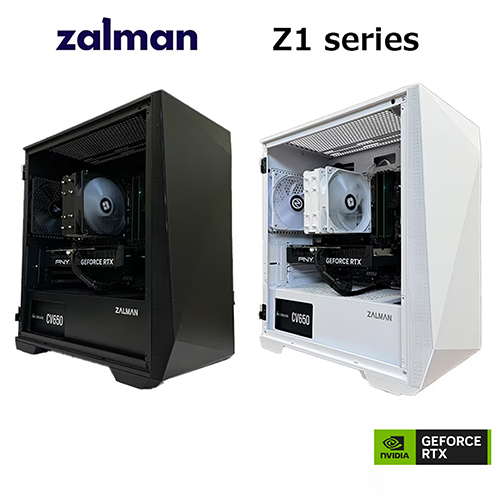
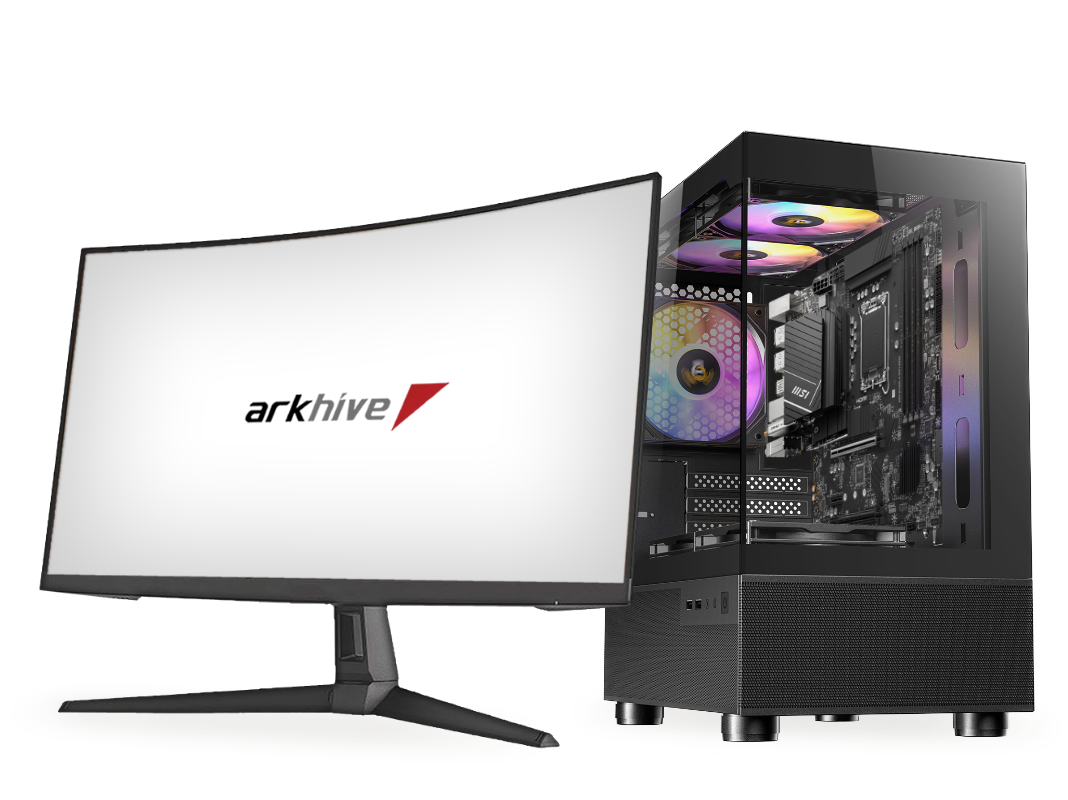
「自作はハードルが高い」「保証も欲しい」という方向けに、スターレイルを含む HoYoverse タイトルを快適に遊べる完成品 BTO を2台紹介します。
Conclusion 2026
崩壊 スターレイル設定最適化まとめ
崩壊 スターレイルの設定最適化でやるべきことは、他のゲームとは順序が違います。① RTX搭載なら「アンチエイリアス」をDLAAに変更(Ver.3.0以降)、② 120Hzモニターがあればレジストリで120fps解放、③ レンダリング精度は1.0のまま(2.0は4Kでも重すぎる)——この3点が基本です。1080p〜1440pでは最高設定でもほぼすべてのGPUが60fps上限に達するため、「設定を下げてfpsを改善する」という作業自体があまり必要ありません。
重さを感じる場合は羅浮エリアが原因の可能性が高く、「シーン細部」をVery Lowにするだけで大幅に改善します。長時間セッションのfps低下は再起動で解消します。4K環境でのみレンダリング精度が実質的な性能の壁になり、精度2.0は現行ハイエンドGPUでも重いため精度1.0にとどめることを推奨します。
Steam DeckやLinux PCで遊ぶ場合は、グラフィック設定より先に互換環境と公式サポート範囲を確認してください。SteamOS・Linuxで遊ぶ方法とdwproton 11.0-10の注意点を別記事で解説しています。
あわせて読みたい