PCゲームが画面左上の小さなウィンドウで起動する原因|解像度・高DPI・表示モードの直し方【2026年版】

本記事にはアフィリエイト広告(Amazon・楽天市場等)のリンクが含まれています。
まずAlt+Enter、直らなければ表示モードと保存設定へ進みます
フルスクリーンで遊べていたゲームが、640×480や800×600ほどの窓で画面の隅に出る。ウィンドウを広げても、再起動すると元に戻る。この症状はグラフィックボードやモニターの故障より、ゲームの表示設定と保存内容を先に確認する状態です。
ゲームを起動すると、画面の左上に小さなウィンドウだけが現れる。以前は全画面で動いていたのに、モニターが壊れたのか、グラフィックボードの不調なのかと不安になる症状です。
最初に確認するのは、小さいのが「ウィンドウの枠」なのか、「枠の中の映像」なのか、「Windows全体の表示」なのかという点です。枠が小さいだけなら、Alt+Enterでフルスクリーンへ切り替えられるかを試し、通ればゲーム内の表示モードと解像度を直します。位置だけが左上へ戻るなら、保存されたウィンドウ位置やモニター構成が相手になります。
一度広げても再起動で戻る場合は、表示モードの選択ではなく、設定の保存か起動時の上書きが問題です。変更は1回に1項目だけにして、そのたびにゲームを完全に終了してから起動し直すと、効いた設定が分かります。
目次
症状何が小さいのかで、見る場所が変わる
同じ「左上に小さい」でも、原因はウィンドウの大きさ、表示位置、ゲーム内部の描画サイズ、Windowsの解像度で別々です。自分の症状に近い行から入ってください。
| 見え方 | 疑う場所 | 最初にやること |
|---|---|---|
| 枠ごと小さい | ウィンドウの枠ごと小さい。ゲーム内の解像度・表示モード | Alt+Enter、続いてゲーム内の設定 |
| 毎回左上に出る | 大きさは十分だが位置が左上。保存されたウィンドウ位置、モニター構成 | 窓を中央へ動かして再起動し、位置が残るか見る |
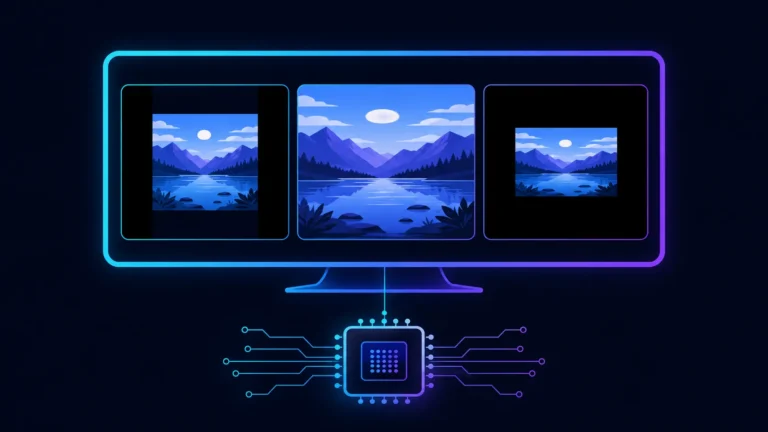
| 映像だけ小さい | 枠は大きいのに映像が隅や中央で小さい。ゲームの描画解像度、アスペクト比、GPU側の拡大設定 | ゲーム内の解像度をモニターに合わせる |
| Windows全体が変わる | 起動した瞬間にデスクトップのアイコンまで大きくなる。Windows全体の解像度の切り替え | ゲームの互換性設定を確認する |
| 4Kだけで起きる | 4Kなどの高解像度モニターだけで起きる。拡大率と高DPIの扱い | 拡大率を一時的に100%にして比べる |
| 再起動で戻る | 設定を直しても次の起動で戻る。設定の保存、起動オプション、ランチャー | 通常終了で保存されるか、起動オプションが残っていないか確認する |
ゲームの映像だけが小さい症状は、ウィンドウの位置を動かしても直りません。ウィンドウモードで低い解像度が選ばれていると、4Kモニターでは相対的に小さく見えます。モニターの故障を示す症状ではありません。
原因サイズも位置も、ゲーム側が決めて保存している
ウィンドウの大きさも位置も、多くはゲームのプログラムが指定します。Unityのスクリプトリファレンスには、Screen.SetResolution(800, 600, false)で800×600のウィンドウモードへ切り替える例が載っています。ゲームがこの種の呼び出しで起動時の解像度を決めていれば、モニターが4Kでも小さな窓で始まります。
Unreal Engineのユーザー設定を扱うUGameUserSettingsには、画面解像度を設定するSetScreenResolution、表示モードを設定するSetFullscreenMode、ウィンドウ位置を設定するSetWindowPositionがそれぞれ別の関数として用意されています。解像度・表示モード・位置が別々の設定として保存されるため、サイズだけ直しても位置が戻る、といったことが起こりえます。
SaveSettingsはユーザー設定を永続的な保存先へ書き込む関数で、設定を適用するApplySettingsの中でも自動で呼ばれます。ただし、どのゲームがこの関数を使い、設定をどこへ保存するかは開発元の実装しだいです。エンジン名が分かっても、保存先のフォルダーまでは決められません。
出典:Unity:Screen.SetResolution・Epic Games:UGameUserSettings
手順切り分けの順番
設定は1つずつ変え、変えるたびにゲームを通常の終了操作で閉じてから起動し直してください。強制終了すると、直した設定が保存されないゲームがあります。
手順1|Alt+Enterでフルスクリーンへ切り替える
ゲームの窓をクリックして選んだ状態で、Altキーを押しながらEnterキーを押します。対応するゲームでは、ウィンドウとフルスクリーンが切り替わります。
広がれば、ゲームは大きな画面を描ける状態で、小さいのは起動時の表示モードの選択です。何も起きない場合は、故障ではなくゲームがこの操作に対応していないだけの可能性があります。MicrosoftのDXGIには、アプリ側でAlt+Enterへの反応を止めるフラグ(DXGI_MWA_NO_ALT_ENTER)があります。
広がったのに再起動すると小さく戻るときは、切り替えは一時的で、起動時の設定が変わっていません。手順2へ進みます。
出典:Microsoft Learn:IDXGIFactory::MakeWindowAssociation
手順2|ゲーム内の表示モードと解像度を直す
- ゲームのグラフィック設定(ビデオ設定)を開き、表示モードを確認します。
- 「ウィンドウ」なら、いったん「ボーダーレスウィンドウ」か「フルスクリーン」へ変えます。
- 解像度をモニターのネイティブ解像度へ合わせます。フルHDなら1920×1080、WQHDなら2560×1440、4Kなら3840×2160が基本です。ウルトラワイドなどは別の値になります。
- 「適用」や「保存」を押し、確認ダイアログが出たら制限時間内に確定します。
- ゲームを通常終了して、起動し直します。
3つの表示モードは、画面の使い方が違います。
| 表示モード | 特徴 | 小さい窓の問題での使いどころ |
|---|---|---|
| フルスクリーン | 画面全体に表示する | 最初に選んで、正常に広がるか見る |
| ボーダーレスウィンドウ | 枠のない窓をデスクトップいっぱいに広げる。Alt+Tabやモニター間の移動がしやすい | フルスクリーンが不安定なときの代わりにする |
| ウィンドウ | 解像度どおりの大きさの窓で表示する | 低い解像度が選ばれていると、高解像度モニターで小さく出る |
ボーダーレスにしても、必ず画面いっぱいになるとは限りません。実装しだいで、窓の大きさがゲームの解像度のままになるゲームもあります。広がらないときは、表示モードを変えずに解像度だけをモニターに合わせて試してください。
ゲーム内で「フルスクリーン」と表示されていても、現在のWindowsではフルスクリーン最適化などの仕組みが動くため、従来の排他的な方式とは限りません。表示モードとフレームレート・入力遅延の関係はフルスクリーンとボーダーレスの比較記事で扱っています。
手順3|ウィンドウを動かし、位置が残るか確かめる
サイズは正常なのに毎回左上へ出る場合は、位置の保存を調べます。
- 小さな窓のタイトルバーをドラッグして、画面の中央へ動かします。
- ゲームを通常終了し、もう一度起動します。
- 動かした位置から出れば、位置は保存されています。左上へ戻るなら、ゲームが固定の位置を使うか、保存に失敗しています。
ただし、ドラッグした位置を保存しない設計のゲームもあります。戻ったという結果だけで、不具合とは決められません。
Windowsの座標は、複数のモニターで一律に「各画面の左上」とは限りません。座標(0,0)の原点はプライマリモニターにあり、そのモニターが仮想画面の左上にあるとは限らず、配置しだいで負の座標も使われます(Microsoft Learnの仮想画面の資料)。モニターを増減したあとに位置がおかしくなるのは、この座標系が関係している可能性があります。
出典:Microsoft Learn:The Virtual Screen
手順4|スナップや最大化で小さくなっていないか見る
窓が画面のちょうど4分の1ほどの大きさで左上に収まっているなら、Windows 11のスナップが働いている可能性があります。Microsoftは、窓を画面の角へドラッグして4分の1の大きさで配置する操作を案内しています。
窓を選んでWindowsキー+↑を押すと、通常のウィンドウとして最大化できる場合があります。この操作はゲームを排他的フルスクリーンにするものではなく、内部ではウィンドウモードのままです。ゲームによっては、最大化もスナップも受け付けません。
窓を動かしたときだけサイズが変わる場合は、スナップの設定を見てください。「設定」「システム」「マルチタスク」の「ウィンドウのスナップ」で、個別の項目を切り替えられます。手順はウィンドウが勝手に最大化・分割されるときの設定にまとめています。起動時に毎回小さいゲームでは、スナップ以外の原因のほうが先に疑われます。
出典:Microsoft:Snap your windows
手順5|Steamの起動オプションとランチャーを確認する
Steamのライブラリで対象ゲームを右クリックし、「プロパティ」の「一般」にある「起動オプション」を開きます。以前に入力した解像度やウィンドウモードの指定が残っていないか見てください。
指定が見つかったら、内容をメモしてから消し、ゲームを起動し直します。正常な大きさで出るなら、起動オプションがゲーム内の設定を上書きしていました。起動オプションの書き方はゲームごとに違い、ネットで見つけた指定をほかのゲームへそのまま入れても効きません。
起動オプションが空でも、ゲーム専用のランチャーが表示モードや解像度を指定している場合があります。ランチャーの設定画面を開いて、同じ項目を確認してください。
手順6|拡大率を一時的に100%にして比べる
4KやWQHDのモニターでだけ起きるなら、拡大率を疑います。
- 設定を開き、「システム」「ディスプレイ」を選びます。
- 「スケールとレイアウト」の「スケール」の値(125%、150%など)を控えます。
- 100%へ変更し、ゲームを終了して起動し直します。
- 窓の大きさが変わるかを見ます。確認が済んだら、元の値へ戻します。
100%で正常になるなら、ゲームが高DPIの拡大率を正しく扱えていない可能性があります。アプリがDPIの変化に応じてウィンドウやUIのサイズと配置を更新しないと、画面に対して大きすぎたり小さすぎたりする表示になります。
4Kモニターで100%にすると、Windowsの文字やアイコンがかなり小さくなります。Microsoftは、拡大率に「(推奨)」と表示された値を選ぶことを案内しています。比較が済んだら必ず元の拡大率へ戻してください。
100%で直る場合は、拡大率を元へ戻したまま、そのゲームだけ高DPIの扱いを変える方法があります。
- ゲーム本体の実行ファイル(.exe)を右クリックして「プロパティ」を開きます。ランチャーではなく、画面を描いている本体の.exeを選びます。
- 「互換性」タブの「高DPI設定の変更」を選びます。
- 「高DPIスケール設定の上書き」にチェックを入れ、ドロップダウンから「アプリケーション」を選んで「OK」を押します。
- ゲームを終了して起動し直し、窓の大きさが変わったかを見ます。
- 直らない場合や、表示がぼやけたり操作の位置がずれたりした場合は、チェックを外して元へ戻します。「システム」「システム(拡張)」へ切り替えて比べる方法もあります。
この設定は、すべてのゲームを直す万能の方法ではありません。マウスのクリック位置がずれる症状はクリック位置がずれる原因の記事で詳しく切り分けています。
出典:Microsoft Learn:High DPI Desktop Application Development on Windows
ケース別Windows全体の解像度まで変わる場合・複数モニター・最適化設定
起動するとデスクトップ全体が低解像度になる
ゲームの枠だけではなく、デスクトップのアイコンやタスクバーまで大きくなるなら、ゲームの起動に合わせてWindowsの解像度が切り替わっています。ゲームの実行ファイルのプロパティにある「互換性」タブで、「640×480の画面解像度で実行する」にチェックが入っていないか確認してください。入っていれば外して、結果を比べます。
Windowsの解像度が正常で、ゲームの窓だけが小さいなら、この項目は関係しません。ゲーム内の表示モードと保存設定を優先してください。Windows全体の解像度やGPUのスケーリング設定が変わる症状はゲームを起動すると解像度が勝手に変わる原因の記事で扱っています。
ネイティブより低い解像度にすると、モニターの中央に小さく表示されて周囲が暗くなったり、引き伸ばされて表示されたりすることがあります。ネイティブ解像度は設定の「ディスプレイの解像度」で「(推奨)」と表示される値です。ゲーム1本の不具合を直すためにデスクトップ全体の解像度を下げるのは、おすすめしません。
出典:Microsoft:Windowsで画面の解像度とレイアウトを変更する
デュアルモニターでだけ起きる
メインが4Kで150%、サブがフルHDで100%のように拡大率が違う構成では、ゲームがどちらのモニターを基準にサイズを計算するかで結果が変わる可能性があります。
- WindowsキーとPキーを押して「PC画面のみ」を選び、1画面にします。
- その状態でゲームを起動し、サイズと位置が変わるか見ます。
- 確認が済んだら元の構成へ戻し、再び症状が出るか調べます。
1画面で正常でも、原因が確定したわけではありません。位置とモードが再計算されて、一時的に直っただけの可能性があります。モニターごとの拡大率や、ゲームが覚えている位置の問題だと分かった段階で、メインにするモニターを固定する方法を検討してください。
「ウィンドウゲームの最適化」は関係するか
Windows 11の「ウィンドウ ゲームの最適化」は、DirectX 10・11のウィンドウモードとボーダーレスのゲームで、画面への表示方式を改善する機能です。窓の大きさや位置を変える機能ではありません。
小さな窓で起動する理由だけで、この機能を切る必要はありません。ウィンドウとフルスクリーンで表示の乱れ方が違うときに、切り分けの対象へ加える程度で足ります。切り替えるとカクつきや表示の変化が出る場合は、ウィンドウ ゲームの最適化の記事を見てください。
出典:Microsoft:Optimizations for windowed games in Windows 11
再発再起動すると毎回小さく戻るとき
広げても次の起動で戻る場合、原因は表示モードではなく保存側にあります。次の順で確認してください。
- 設定を変えたあと、「適用」「保存」を押したか。画面を閉じただけでは保存されないゲームがあります。
- ゲームを通常の終了操作で閉じたか。強制終了では保存されないことがあります。
- Steamの起動オプションと専用ランチャーに、表示の指定が残っていないか。
- 設定ファイルが、変更のたびに更新されているか。ファイルのプロパティの更新日時を見ます。
設定ファイルの場所はゲームごとに違い、ゲームのインストール先、ユーザーフォルダーのAppData、Documentsなどが候補です。見つけたら、読み取り専用の属性が付いていないかをプロパティで確認できます。属性が付いていなくても、アクセス権限やセキュリティソフトが書き込みを止めている場合があります。原因が分からない段階で、ゲームフォルダー全体のアクセス権限を変えるのは避けてください。
ゲームの公式サポートに初期化の手順があれば、それを優先します。自分で試す場合は、ゲームを終了してから対象のファイルを別の場所へコピーし、元のファイルの名前を変えて起動します。画質・音量・操作設定も初期値へ戻ることがあり、Steamクラウドなどで以前の設定が復元される場合もあります。フォルダーごと削除する必要はありません。
FAQよくある質問
まとめまとめ|枠・位置・保存の3つを分けて確かめます
ゲームが左上の小さな窓で起動するときは、Alt+Enterで広がるかを試し、ゲーム内で表示モードと解像度をモニターに合わせます。毎回左上へ戻る場合は位置の保存とモニター構成、再起動で戻る場合は設定の保存と起動オプションを確認します。4KやWQHDだけで起きるなら、拡大率を一時的に100%にして比べます。
小さいのが枠か、位置か、映像かを見分け、設定を1つ変えるたびに通常終了して起動し直します。変更した設定が再起動後も残るかまで確かめて、はじめて直ったと判断できます。PCパーツの買い替えを考えるのは、そのあとで十分です。
あわせて読みたい




Amazonの価格・在庫情報について


Amazonの価格・在庫情報について