
DriverFrameworks-UserModeのイベントID 10110・10111とは?ゲームパッド・USB機器が切断される原因をUMDFから切り分ける
本記事にはアフィリエイト広告(Amazon・楽天市場等)のリンクが含まれています。
UMDFのホストが落ちて、機器がいったんオフラインになった記録
出典:記事末尾に挙げたMicrosoft公式ドキュメントにもとづきます(2026年10月8日確認)。
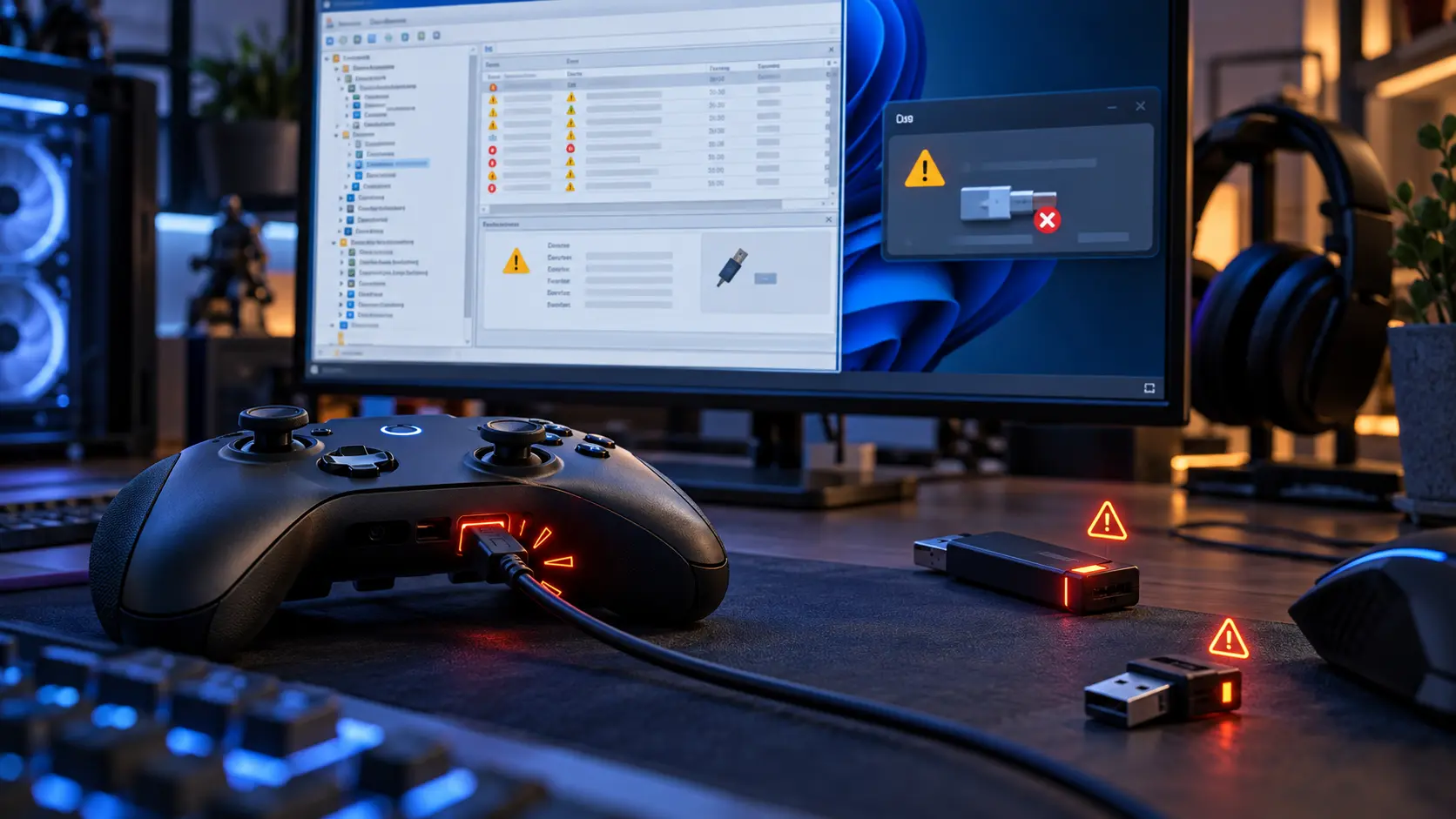
ゲーム中にコントローラーやヘッドセットが一瞬消えたあとでイベントビューアーを開くと、ソースが「Microsoft-Windows-DriverFrameworks-UserMode」で、イベントIDが10110と10111の記録が並んでいることがあります。レベルは「重大」なので、USBポートやデバイスが壊れたのかと不安になります。
この2つはUMDF(ユーザーモードで動くドライバーの仕組み)のイベントで、Microsoftの定義では10110が「ホストプロセスに障害があった」、10111が「デバイスがオフラインになり、再起動された」、10112が「オフラインになり、再起動されなかった」記録です。つまり、故障の宣告ではなく、ユーザーモードドライバーの動作が止まり、Windowsが機器を立て直そうとしたという経過の記録です。
判断の分かれ目は2つあります。切断した時刻と10110・10111の時刻が一致するか、そして10111に出た機器が、切れた機器と同じかです。複数のUMDF機器が1つのホストを共有する場合があるため、一致しないときは別の機器に引きずられた可能性も残ります。
目次
概要10110・10111・10112は何の記録か
Microsoftは、UMDFドライバーが失敗したときにWindowsがシステムイベントログへ書き込むイベント番号を、次のように定義しています。UMDFのバージョン1と2のどちらにも当てはまります。
10112は「再起動されなかった」という状態の記録で、再起動を試みて失敗した場合に限られません。10110から10111、10112へ必ずこの順に進む、という決まりもありません。
実例実際のログはこう並ぶ
Microsoft Q&Aに投稿された、ゲーム中にPCが再起動したというHID準拠ヘッドセットのログ(2021年1月)を例に、詳細タブのXMLを見ます。10110と10111は、約1.4ミリ秒差で連続して記録されていました。
10110  UMDFHostProblem
  LifetimeId  {4fda5db6-7bab-4176-bd62-ee4afe5fd242}
  Problem 3 / DetectedBy 2 / ExitCode 259 ...

10111  UmdfDeviceOffline
  LifetimeId   {4fda5db6-7bab-4176-bd62-ee4afe5fd242}
  FriendlyName HID-compliant headset
  InstanceId   HID\VID_1532&PID_0527&MI_03&COL02\...
  RestartCount 4
注目したいのは次の3点です。
- 10110には機器名がなく、機器名が入るのは10111の側です
- 2つのイベントは
LifetimeIdが同じで、同じ障害の流れとして結び付けられます - 10111の
InstanceIdは、デバイスマネージャーやPnPUtilで同じ機器を探すときの手掛かりになります
ProblemやExitCode、RestartCountの数値は、公式に意味が定義されていないため、目安にとどめます。同じ機器で値が増えていくかを見る程度にしてください。この投稿はユーザーが報告したログの実例で、原因をMicrosoftが認定したものではありません。
違いKernel-PnP 219とは段階が違う
同じUMDFが関わるため、Kernel-PnPの219と混同されがちです。Kernel-PnP 219は、デバイスの接続時にWudfRdを読み込めなかった場合の警告で、Microsoftの例では継続しなければ無視してよいとされています。
10110・10111は、ドライバーが動き出したあとでホストが止まり、機器がオフラインになったことを表します。219は「読み込み」、10110・10111は「動作中の障害」と分けて読むと整理できます。219が単発で機器が正常なら対応は不要ですが、使用中の切断と10110・10111が重なるなら、こちらの手順で調べる価値があります。
注意10111の機器名が原因とは限らない理由
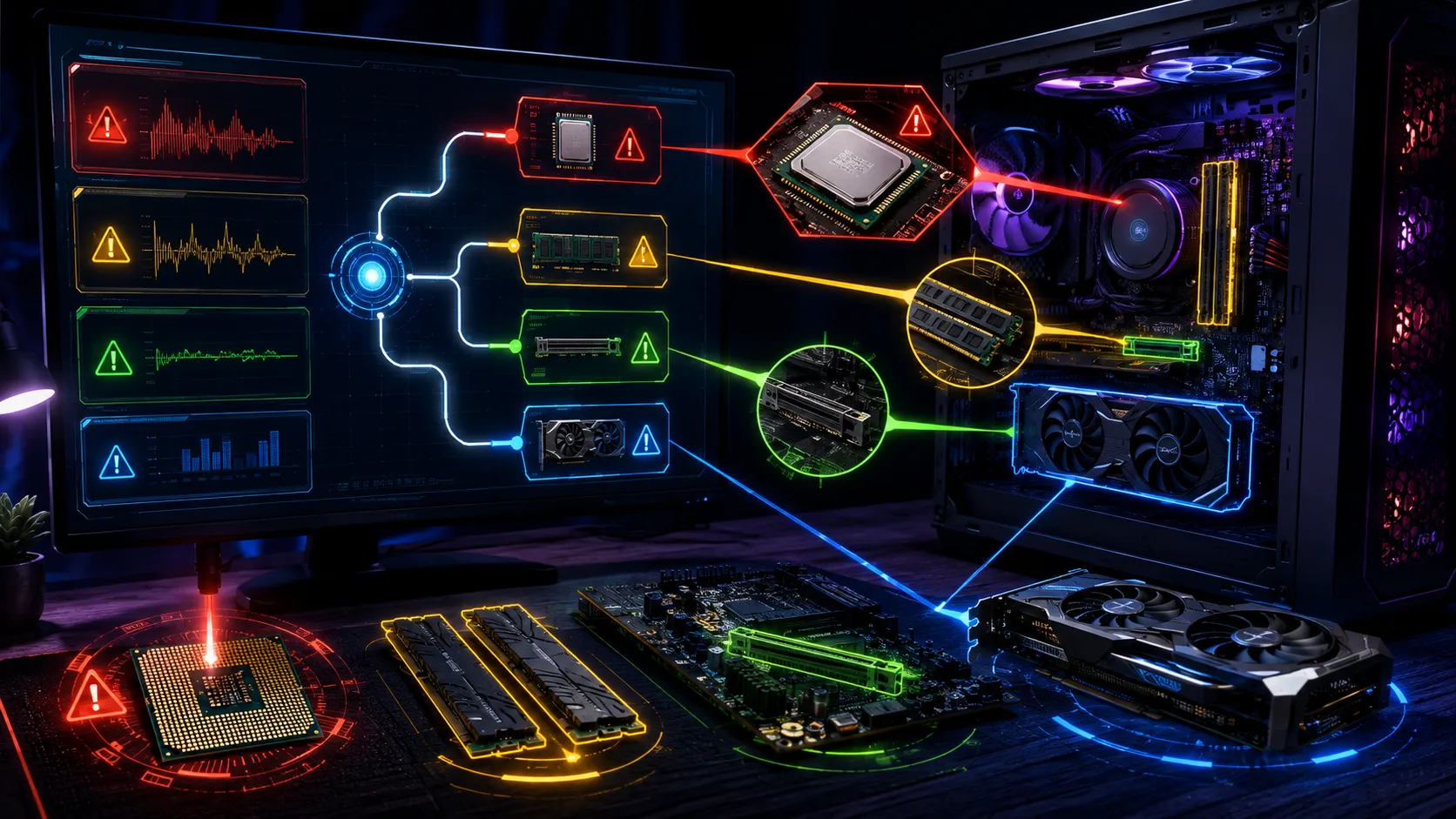
UMDFドライバーが入るWudfhost.exeは、機器ごとに別々とは限りません。Microsoftによると、UMDF 1.11以降やUMDF 2で作られたドライバーは、Windows 8以降で1つのWudfhostに複数のデバイススタックを載せるデバイスプーリングが既定です。同じホストの中のドライバーはアドレス空間を共有し、互いに隔離されません。
さらにプールされたデバイスが失敗した場合の動きも、公式に書かれています。
- Wudfhostのインスタンスが終了し、プールされていたすべてのデバイスの再起動が試みられる
- 再びそのデバイスが失敗すると、そのデバイス専用のWudfhostが作られて起動し直される
- 専用ホストでも失敗する場合は、最大5回まで再起動が試みられる
- 前回の失敗から30分たつと、失敗回数は1に戻る
最初の障害で巻き込まれた機器にも10111が出る可能性があります。ゲームパッドが切れた時刻の10111が別の機器を指しているときは、その記録をゲームパッド切断の原因と決めず、繰り返しのログで毎回出る機器がどれかを確かめてください。
原因クラッシュだけでなく「応答なし」でも終了される
ホストが終了する理由は、例外によるクラッシュだけではありません。リフレクター(カーネル側でUMDFと通信を仲介するWUDFRd.sys)は、PnP、電源、I/Oキャンセルといった重要な要求をホストに送るとき、タイマーを動かします。既定の期限は60秒です。
ドライバーが処理を進めている間は期限が延長されますが、期限が切れるとWERの報告が作られ、ホストプロセスが終了され、デバイスの再起動が試みられます。Microsoftは、この期限切れをリフレクターがホストを終了させる理由として最も一般的だと説明しています。
この60秒は、切断から60秒で自動復旧するという意味ではありません。ドライバーが要求に応えずに止まった場合に、Windowsが強制終了する基準です。ゲーム中の切断が10110・10111と一致するなら、ドライバーの異常終了と応答停止の両方を候補にして、機器の接続経路とドライバーを調べます。
照合切断した時刻と10110・10111を突き合わせる
最初にやるのは、症状が出た時刻を控えることです。「Windowsログ」→「システム」で、その前後にある10110・10111を探してください。
ゲームパッドやヘッドセットがすべてUMDFを使うわけではないので、10110・10111が出ない切断は、別の原因を探します。ゲーム中にPCごと再起動した場合は、Kernel-Power 41の記録から先に調べてください。
確認デバイスマネージャーとPnPUtilで今の状態を見る
10111のInstanceIdか機器名が分かったら、デバイスマネージャーでその機器の状態を確認します。UMDFドライバーが失敗したあと、Windowsは機器を再起動するか無効にし、無効になった場合はデバイスマネージャーに黄色い「!」が付きます。
プロパティの「全般」タブに「このデバイスは正常に動作しています。」とあれば、今は復旧しています。エラーコードが出ているときは、そのコードを優先して調べます。たとえばコード31は「必要なドライバーを読み込めない」、コード43は「ドライバーが機器の障害を通知した」という意味です。USB機器のコード43はコード43の直し方で扱っています。
一覧から探すときは、管理者として開いたターミナルでPnPUtilを使います。
pnputil /enum-devices /problem
pnputil /enum-devices /instanceid "HID\VID_XXXX&PID_XXXX&MI_XX\..."
1行目は問題コードが付いているデバイスの一覧、2行目は指定したInstanceIdの機器の状態を表示します。これらのオプションはWindows 10 バージョン1903以降で使えます。新しいWindows 11では/servicesや/stack、/propertiesを足すと、サービスやデバイススタックも表示されます。
過去の切断の原因をさかのぼって表示する機能ではありません。一覧に何も出ないのは、今は問題のある機器がない、という意味です。過去の障害は、イベントビューアーの10110・10111で確かめます。
復旧戻らないときに見る点
Microsoftの資料には、復旧に関する条件がいくつかあります。10111のあとで機器が戻らない、または10112が記録されているときの手掛かりになります。
- 古いデバイススタックのハンドルを開いたままのアプリがあると、そのスタックの解体と機器の再起動は行われません
- 機器の無効化と有効化、またはUSBの抜き差しをすると、新しいデバイスのインスタンスが作られ、再起動の回数カウンターが戻ります
- ドライバーが繰り返し失敗すると、機器は無効にされ、デバイスマネージャーに「!」が付くことがあります
機器を使っているゲームや設定ソフトを終了してから、抜き差しや無効化・有効化を試す、という順番には根拠があります。抜き差しで直ることは、障害の原因が消えたことを意味しないので、再発するかを見てください。
手順切り分けは機器を1つに絞って、1回に1つだけ変える
同じ機器の10111が使用中に繰り返され、切断と時刻が合うなら、次の順で調べます。複数のドライバーを一度に入れ替えると、何が効いたのか分からなくなります。
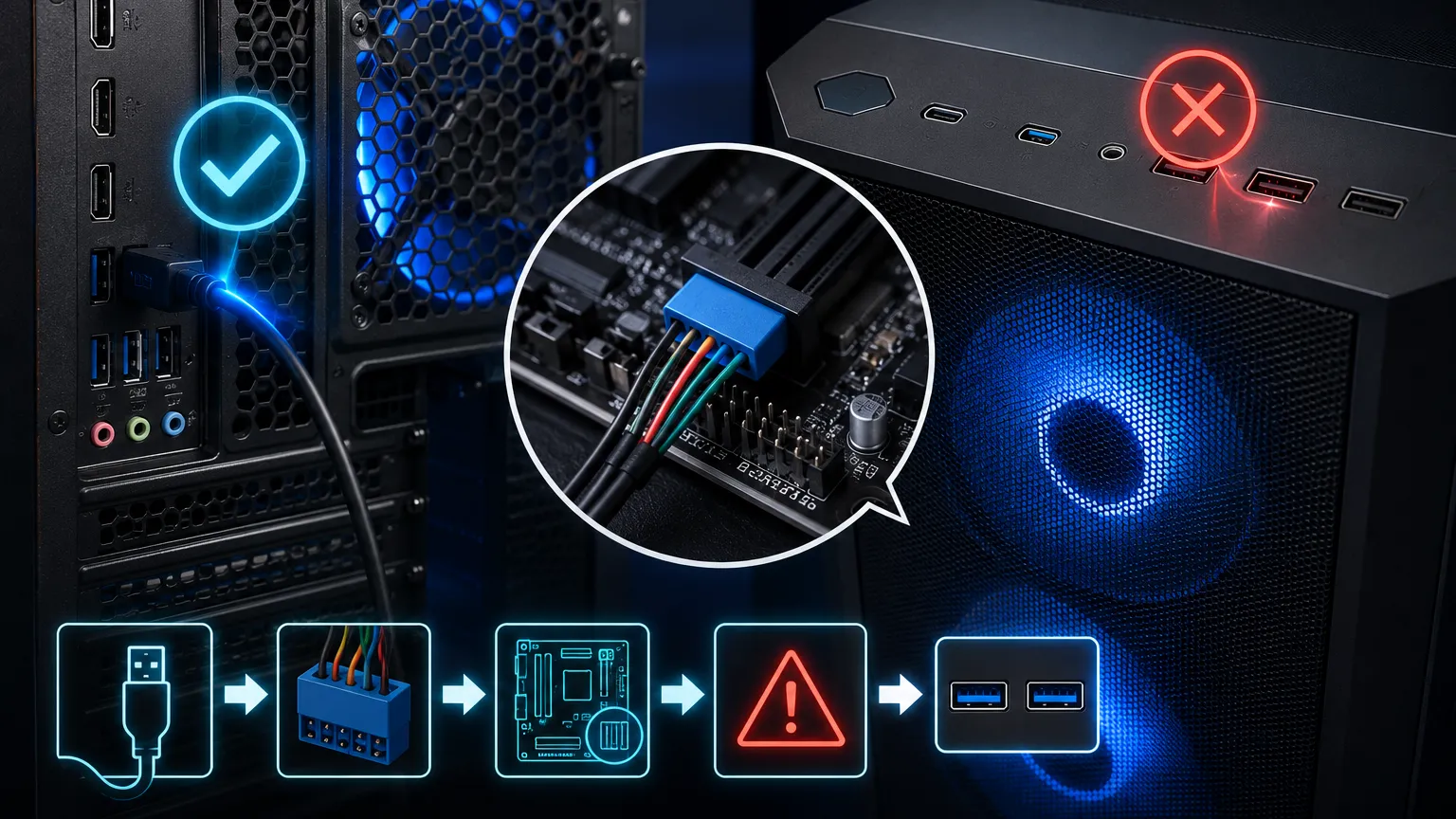
- USB機器は、ハブ、モニター内蔵ポート、延長ケーブル、前面端子を外して、PC本体の背面ポートに直接つなぐ
- 別のポートや別のケーブルでも、同じ機器だけが切れるか比べる
- Windows Updateの「オプションの更新プログラム」と、機器メーカー・PCメーカーの公式ドライバーを確認する
- 症状が出始めた直前に更新したドライバーがあれば、デバイスマネージャーの「ドライバー」タブで「ドライバーを元に戻す」を試す
- 改善しなければ、対象の機器だけをアンインストールして再起動し、再インストールさせる
- Bluetooth機器は、有線やUSB接続でも切れるか比べる
- 別のPCにつないで再現するかを確かめる
この7つは、10110・10111だけに効く公式な対処ではなく、機器の切断全般で使われる切り分けです。効果を保証するものではありません。USB機器の接続経路そのものを疑うときは、USB機器の診断チャートの流れが使えます。別のPCでも同じ機器だけが切れるなら機器側、元のPCだけで切れるならPC側のUSBコントローラーやドライバー、Windows環境を疑う根拠になります。
避けるWudfhost.exeやWUDFRd.sysを入れ替えない
10110はWudfhost.exeのホストプロセスの障害なので、Wudfhost.exeを入れ直したくなります。しかしWudfhost.exeもWUDFRd.sysも、Windowsに含まれるUMDFの部品です。配布サイトのファイルをSystem32へコピーする対処は、正規品か判別できず、安全とは言えません。
見るべきなのは、そのホストの中で動いていた対象機器のドライバーです。10111のInstanceIdから機器を特定して、ドライバーの更新、ロールバック、再インストールの順に進めてください。
ゲームパッド機器が消えたのか、ゲームが入力を受け取らないだけなのか
ゲームパッドの場合は、症状を2つに分けると切り分けやすくなります。
後者の場合に10110・10111の記録が残っていても、時刻が一致しなければ関係を決められません。切断の時刻で関連を確かめてください。
詳細メーカーに相談するときに渡す情報
機器メーカーやPCメーカーへ問い合わせるときは、次の情報があると原因を絞り込みやすくなります。
- 10110と10111の発生時刻、および10111の機器名とInstanceId
- 機器のドライバーのバージョンと日付(デバイスマネージャーの「ドライバー」タブ)
- 再現する条件(特定のゲーム、スリープ復帰後、Bluetooth接続時など)
- ハブ直結、別ポート、別PCで試した結果
障害の解析用に、UMDFがダンプファイルを保存する場合があります。保存先は、UMDF 2.15以降が%ProgramData%\Microsoft\WDF、それより前が%windir%\system32\LogFiles\WUDFです。ダンプが必ず残る保証はなく、読むにはデバッガーが必要です。一般の読者が自力で解析する必要はなく、メーカーへ渡す情報の候補として知っておけば十分です。
FAQよくある質問
まとめまとめ|10110・10111は「どの機器が、いつ止まったか」を探す手掛かり
DriverFrameworks-UserModeの10110はUMDFホストプロセスの障害、10111はデバイスのオフライン化と再起動、10112は再起動されなかった場合の記録です。ホストの終了は、クラッシュだけでなく、60秒の応答停止でも起こります。
切断した時刻と10110・10111を突き合わせ、10111のInstanceIdで機器を特定します。複数の機器が1つのホストを共有する場合があるため、機器名が出ただけで原因のドライバーとは決めず、繰り返しのログで確かめてください。
調べる順番は、直結と別ポート、公式ドライバーの更新とロールバック、再インストール、別PCでの再現です。Wudfhost.exeやWUDFRd.sysの入れ替えは不要です。
あわせて読みたい




Amazonの価格・在庫情報について





Amazonの価格・在庫情報について





























