BattlEye Driver Load Error 1275の原因|BEDaisy.sysとスタック保護の確認【2026年】
本記事にはアフィリエイト広告(Amazon・楽天市場等)のリンクが含まれています。
更新して再確認し、保護を維持するか暫定オフかを選ぶ
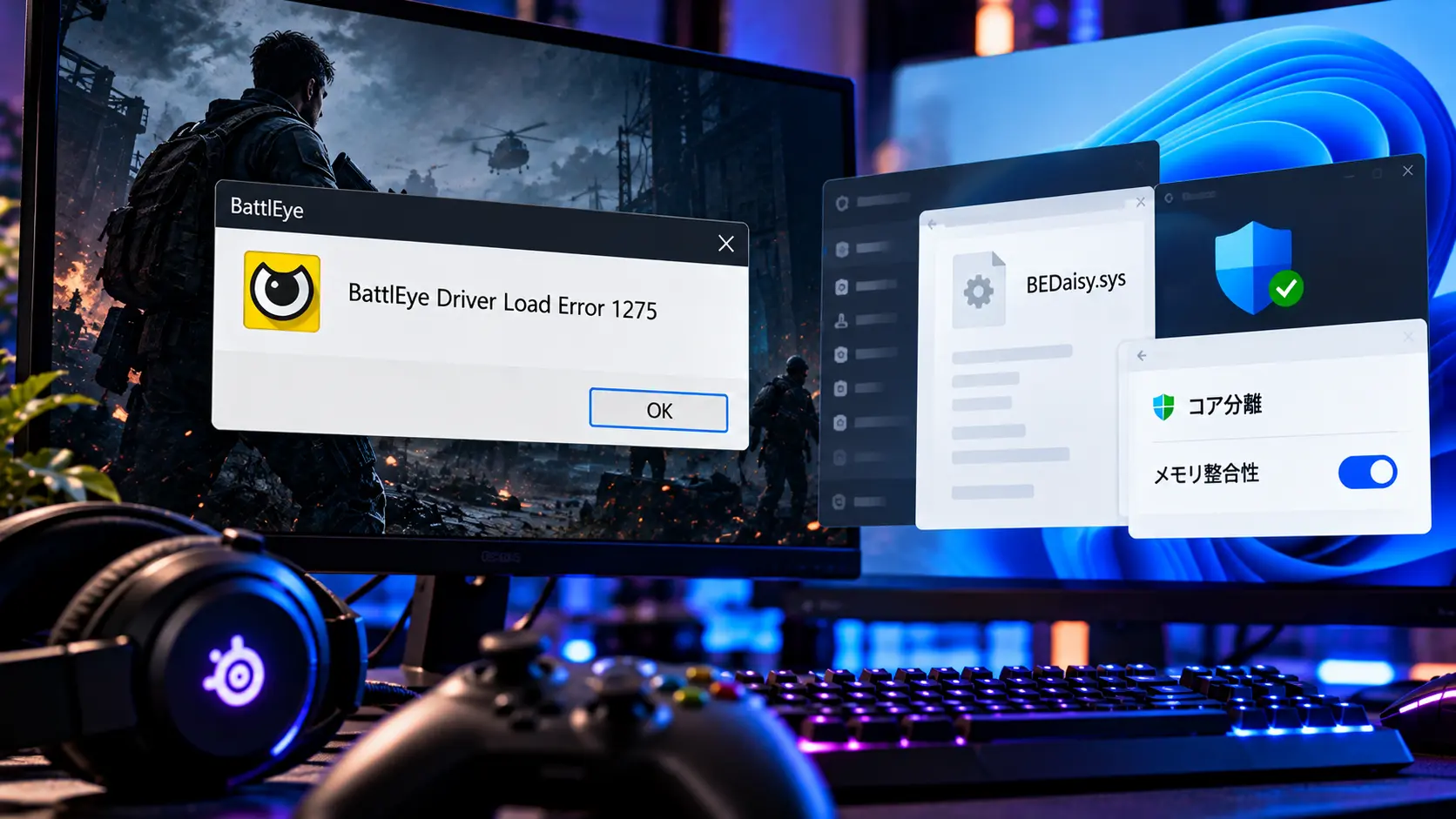
ゲームを起動すると「Failed to initialize BattlEye Service: Driver Load Error (1275)」が出て、Windowsからも「BEDaisy.sysをこのデバイスで読み込めない」という警告が出る。このとき止めているのは、Windows 11のセキュリティ機能「カーネルモードのハードウェア強制スタック保護」である可能性があります。BattlEyeはゲームの不正対策ソフトで、BEDaisy.sysはそのドライバー(Windowsの深い部分で動く部品)です。
BattlEye公式FAQに載っている組み合わせで、Windowsがスタック保護を有効にしていると、BattlEyeのドライバーが読み込めなくなります。ただしFAQに更新日の記載はなく、「Windowsの更新待ち」という趣旨の一文が残ったままです。2026年10月30日の時点で、すべてのWindowsとゲームに同じことが当てはまるとは言えません。まずWindowsとゲームを更新して再確認し、それでも出るなら「保護を維持して修正を待つ」か「スタック保護だけを一時的にオフにする」かを選びます。
オフにする場合も、止めるのはスタック保護の1項目だけです。メモリ整合性、Secure Boot、ウイルス対策までまとめて止める必要はありません。変更前の状態を控え、同じ画面でオンに戻せることを確かめてから進めましょう。
目次
症状1275・577・Blocked loadingは別の問題
BattlEyeのエラーは見た目が似ていても、原因の方向が違います。まず手元の表示を全文で控え、次の表のどれに当たるかを確認してください。
| 表示 | 公式FAQの説明 | 確認する先 |
|---|---|---|
| Driver Load Error (1275)+BEDaisy.sysの警告 | 「ハードウェア強制スタック保護」により、ドライバーを読み込めない | スタック保護の状態とWindows・ゲームの更新を確認 |
| Driver Load Error (577) | SHA-2署名への対応が必要。FAQはWindows 7での更新を案内 | Windowsの更新状況。スタック保護とは別 |
| [INFO] Blocked loading of file | ゲームが読み込もうとしたファイルを検査してブロックした表示。それだけでBANにはならない | Blocked loading of fileの解説 |
| デバイスマネージャーのコード52 | BattlEyeではなく、デバイスのドライバー署名の問題 | コード52の解説 |
1275でもBEDaisy.sysとスタック保護の警告が出ていない場合は、スタック保護が原因とは限りません。警告の文言がない状態でスタック保護をオフにしても、直る根拠はありません。
メモリ整合性(HVCI)は、スタック保護の前提になる機能です。スタック保護を使うにはメモリ整合性が有効で、IntelのCETまたはAMDのシャドウスタックに対応したCPUが必要です。1275の警告で名前が挙がるのはスタック保護のほうなので、メモリ整合性は最初から変更の対象にしません。
記録変更する前に控える6項目
設定を触る前に、次の内容を控えます。結果を比べるためと、直らなかったときにサポートへ渡すための記録です。スマホで画面を撮っておけば十分です。
| 項目 | 確認する場所 | 控える内容 |
|---|---|---|
| エラーの全文と警告 | ゲームの起動画面、Windowsのポップアップ | 「1275」の全文、BEDaisy.sysの警告の文言 |
| ゲームとランチャー | Steam、Epic Games Launcherなど | ゲーム名、起動元、更新が最新かどうか |
| Windowsのビルド | 設定→システム→バージョン情報 | バージョンとOSビルド |
| 更新プログラム | 設定→Windows Update→更新の履歴 | 直近のKB番号と、更新が保留になっていないか |
| メモリ整合性とスタック保護 | Windows セキュリティ→デバイスのセキュリティ→コア分離の詳細 | それぞれのオン・オフ |
| 試した操作と結果 | 自分のメモ | 操作の順番、再起動の有無、起動できたか |
Windows セキュリティの「コア分離の詳細」は、ショートカット windowsdefender://coreisolation/ でも開けます。表示される機能はWindowsのバージョンとハードウェアによって異なる、とMicrosoftは説明しています。MicrosoftサポートのWindows セキュリティ解説
更新最初にWindowsとゲームを更新して同じ操作で再確認する
FAQには「Windowsの更新を待っている」という記載が残っていますが、時期は示されていません。解消済みの環境も、そうでない環境もありえます。設定を変える前に、更新だけで状態が変わるかを確かめます。
- 設定→Windows Updateを開き、更新プログラムをチェックします。再起動を求められたら再起動し、更新の履歴にKB番号が増えたことを控えます。MicrosoftサポートのWindows更新の手順
- ゲームとランチャー(SteamやEpic Games Launcher)を最新にします。ゲームやBattlEyeの側で互換性が改善されている場合があるためです。
- ゲームの起動時にBattlEyeが更新を取得できているかを確認します。BattlEyeは起動前に更新をダウンロードするため、ファイアウォールなどのセキュリティソフトが「[ゲーム名]_BE.exe」のようなBE Launcherの通信を止めていないことが前提です。
- もう一度ゲームを起動し、エラー全文と警告が変わったかを控えます。
ここで起動できれば、そこで終わりです。1275が同じ文言のまま出るなら、次の判断に進みます。
判断保護の維持・相談・暫定オフのどれを選ぶか
更新しても同じ警告が出る場合の選択肢は2つです。どちらが正しいかは、そのゲームをどれだけ早く遊びたいか、保護をどこまで重視するかで変わります。
| 選択肢 | 向く状況 | 保護への影響 |
|---|---|---|
| 保護を維持して、修正を待つか相談する | すぐ遊べなくても困らない。有効になっているスタック保護を手放したくない | 変化なし。ただしゲームは起動できないまま |
| スタック保護だけを一時的にオフにする | BEDaisy.sysの警告が出ていて、今すぐ遊びたい | Microsoftは、オフにすると端末のセキュリティが下がると説明。オンに戻せる |
オフにしても安全性は変わらないのか、という点では、BattlEyeとMicrosoftの言い分が分かれます。BattlEyeの説明は「この機能は以前は有効になっていなかった新しい機能なので、オフに戻しても以前より危険になるわけではない」と、機能がなかった頃との比較です。一方、Microsoftの技術文書では、互換性のないドライバーに対してこの機能を無効にすると端末のセキュリティが下がり、後からWindows セキュリティで再度有効にできます。
どちらの言い分でも、現在オンになっているスタック保護をオフにすれば、その分の保護はなくなります。オンにした経緯にかかわらず、その保護を手放せるかで選んでください。
メモリ整合性やセキュリティ機能をまとめてオフにするのは、選択肢に入れません。守りが大きく下がるうえ、どの設定が効いたのかも切り分けられなくなります。1275のコードだけを理由に、レジストリの削除、出どころの分からないBEDaisy.sysへの置き換え、Windows更新の一律削除を行う必要はありません。公式FAQに、これらを標準の対処とする記載はありません。
暫定策スタック保護だけをオフにし、元に戻す手順
BEDaisy.sysとスタック保護の警告が出ていて、影響を理解したうえで試す場合の手順です。BattlEyeのFAQが案内している方法で、対象は「カーネルモードのハードウェア強制スタック保護」の1項目だけです。
- 前のセクションの6項目を控え、メモリ整合性とスタック保護の現在の状態を撮っておきます。
- 警告のポップアップに「Disable」ボタンがあれば、それを押して再起動する方法があります。FAQはこの方法も挙げています。ポップアップを閉じてしまった場合は次の手順へ進みます。
- Windows セキュリティ→デバイスのセキュリティ→コア分離の詳細を開きます。FAQは、スタートメニューで「Core isolation」と検索して開く方法も示しています。
- 「カーネルモードのハードウェア強制スタック保護」をオフにして再起動します。メモリ整合性はオンのままにします。
- 再起動後に同じゲームを起動し、起動できたかと、エラーの文言が変わったかを控えます。
同じ画面で「カーネルモードのハードウェア強制スタック保護」をオンに戻します。互換性のないドライバーが入っているとオンにできないことがあり、その場合は「Review incompatible drivers」で一覧を確認できます。一覧のドライバー名は控えて、提供元の更新を確認してください。Microsoft Learnのスタック保護の解説
オフにした直後に起動できても、それがBattlEyeの更新で直ったのか、設定変更が効いたのかは、この1回では分けられません。BattlEyeかゲームの更新が来たら、一度オンに戻してから同じ手順で確かめると、いつまでオフにしておく必要があるかが分かります。
オフにしても1275が変わらない場合、この操作だけでは解消しないということです。ほかの要因が残っている可能性があるので、オンに戻して、次のセクションの記録をサポートへ渡しましょう。
相談直らないときにサポートへ渡す情報
ゲームごとの公式サポートに、次の内容をまとめて送ります。BattlEyeはゲーム開発元が組み込んでいるため、窓口はゲームの提供元になるのが基本です。
- エラー全文(「Failed to initialize BattlEye Service: Driver Load Error (1275)」)と、BEDaisy.sysの警告のスクリーンショット
- ゲーム名、起動元のランチャー、ゲームのバージョン
- Windowsのバージョン、OSビルド、直近のKB番号
- メモリ整合性とスタック保護の状態(変更前と変更後)
- 試した操作の順番と、各操作後の結果(更新、再起動、スタック保護のオフなど)
これは切り分けのための整理で、公式が提出を必須としている項目ではありません。サポートから別の情報を求められた場合はそちらに従ってください。
アンチチートの仕組みや、PCに常駐するものの確認はカーネルレベル・アンチチートの解説で、メモリ整合性そのものの確認はメモリ整合性の自動有効化の解説でまとめています。
FAQBattlEyeの1275でよくある質問
まとめ更新して再確認し、保護は1項目ずつ扱う
1275とBEDaisy.sysの警告が揃っているなら、疑うのはカーネルモードのハードウェア強制スタック保護です。Windowsとゲームを更新して再確認し、変わらなければ「保護を維持して相談」か「スタック保護だけを一時的にオフ」かを選びます。
最初にWindowsとゲームを更新し、同じエラーなら記録を取ってから判断します。オフにするのはスタック保護だけで、メモリ整合性は触りません。起動できても、更新後にオンへ戻して確かめれば、保護を外したままにせずに済みます。
出典:BattlEye公式FAQ、MicrosoftサポートのWindows セキュリティ解説、Microsoft Learnのスタック保護の解説、MicrosoftサポートのWindows更新の手順(いずれも2026年10月30日確認)
あわせて読みたい





Amazonの価格・在庫情報について



Amazonの価格・在庫情報について