サンワ400-VGA032はゲーミングPCに使える?合計160W・PC給電100Wの違いと映像出力、純正AC併用の確認点
本記事にはアフィリエイト広告(Amazon・楽天市場等)のリンクが含まれています。
ゲーミングノートの充電、外部モニター、キーボードをUSB-Cケーブル1本にまとめたいとき、400-VGA032の「160W給電」は気になる数字です。ただし、PCに送れる電力と、複数機器へ配る合計電力は異なります。
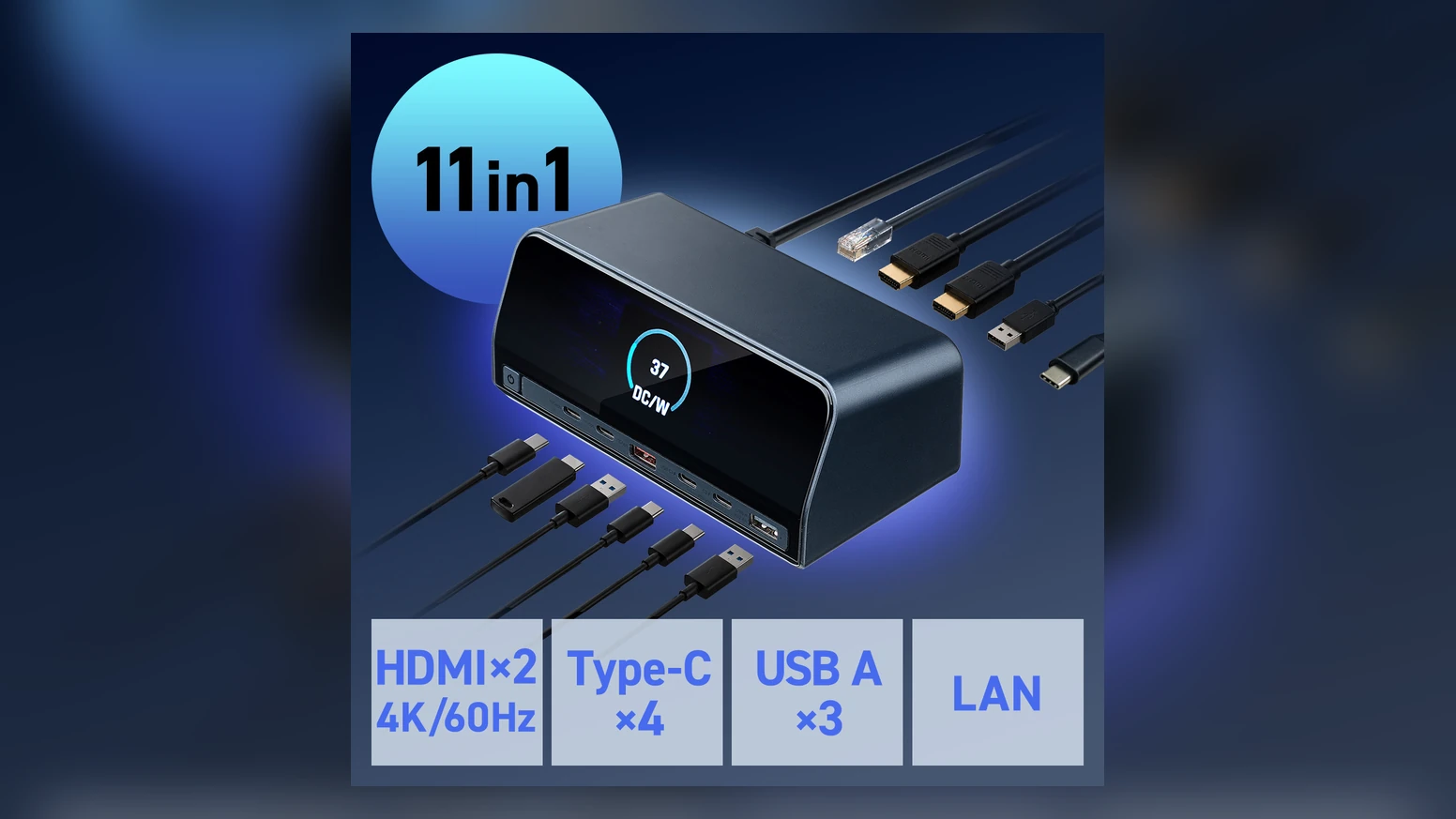
400-VGA032は合計最大160W、PCへの給電は最大100Wです。映像出力にはDisplayPort Alt Mode対応のUSB-C端子が必要で、公称の最大4K/60Hz出力にはDP 1.4以上が条件になります。
USB PDでの受電と映像出力に対応するPCなら接続先の候補になります。一方、高負荷ゲーム用の電源まで1本に集約できるかは別の判断です。PCのUSB-C受電上限とゲーム時の電源要件を照合し、純正ACアダプターの併用可否も確認してください。
目次
給電160Wと100Wの違いは接続先で決まる
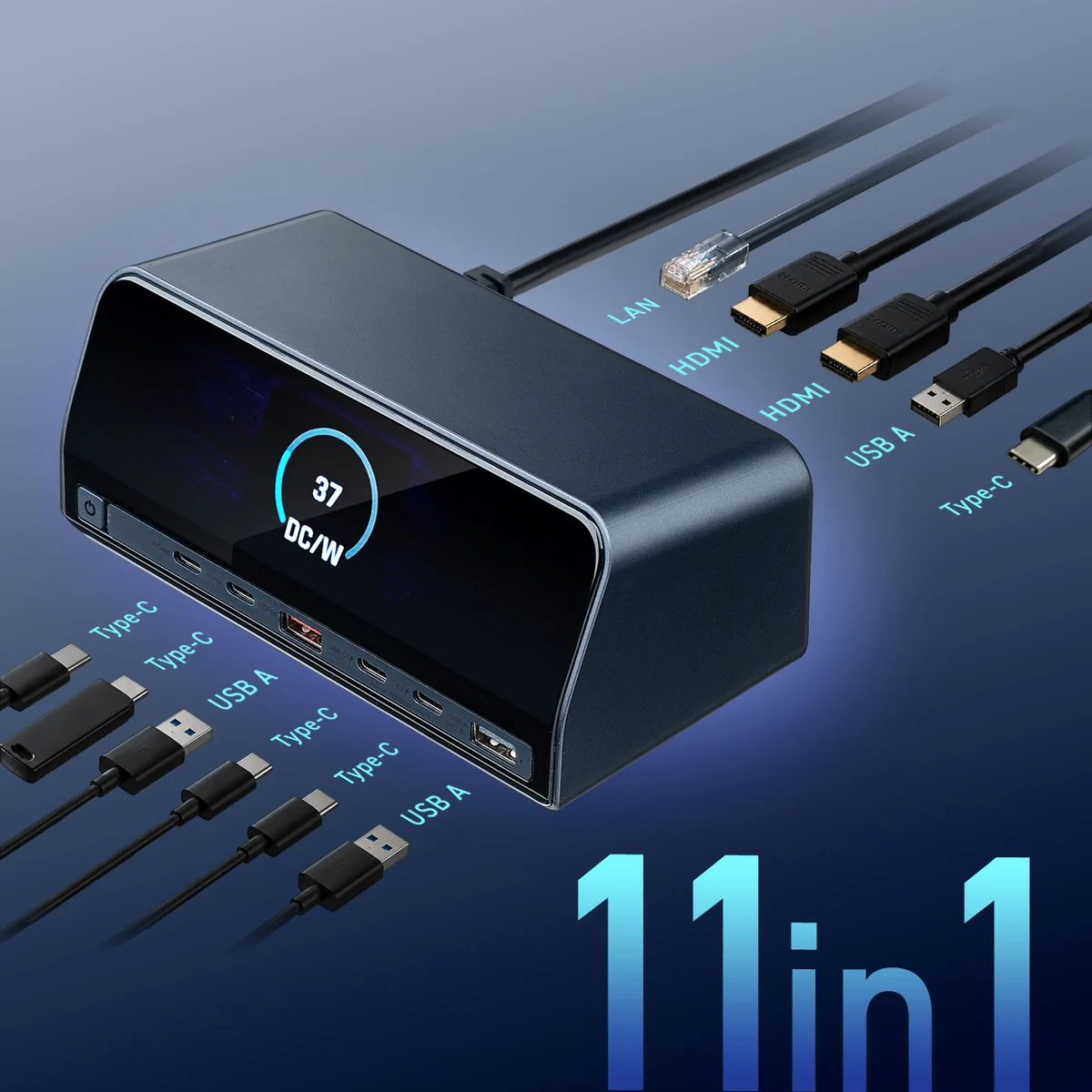
160WはPC接続端子と充電専用端子を合わせた最大出力です。PC接続端子は最大100Wなので、160Wの電源を必要とするPCへ、そのまま160Wを供給する用途には使えません。PCが実際に受け取る電力は、PC側の対応や充電状態にも左右されます。
| 接続する端子 | メーカー公称の最大配分 |
|---|---|
| PC+充電用C1 | 100W+60W |
| PC+C1+C2 | 100W+30W+30W |
| PC+C1+C2+A | 100W+30W+15W+12W |
PCは背面のパソコン接続用USB-C、C1・C2は前面の充電専用USB-C、Aは充電専用USB-Aです。4台同時の記載値を足すと157Wになります。どの組み合わせでも160Wを使い切れるという意味ではありません。
純正電源が100Wを超えるPCは、ゲーム時にもUSB-C 100Wで足りると判断しないでください。専用電源端子の定格とUSB-C受電の上限は別仕様です。メーカーが示すゲーム時の推奨電源と、USB-C給電時の性能制限を確認する必要があります。
純正ACを併用するかはPCの型番で確認
USB-C給電で軽作業を行い、ゲーム時は純正ACを使う運用が候補です。ASUSのGX502・GX701向け案内には、電源ジャックとUSB-Cから同時または個別に給電する説明があります。ただし、この案内は400-VGA032の動作確認や、他のゲーミングノートの同時接続保証ではありません。
手持ちPCの説明書で、純正ACとUSB-C PDの同時接続、優先される電源、USB-C使用時の動作モードを確認してください。型番に合う説明がなければ、メーカーへ問い合わせてから接続構成を決めるのが確実です。
映像USB-C端子の形だけでHDMI出力は決まらない
PC側にはDisplayPort Alt Modeによる映像出力が必要です。400-VGA032の公称最大出力はHDMI 2系統で、それぞれ3840×2160・60Hz。説明書では、その解像度で使う条件としてPC側のDP 1.4以上を指定しています。
外部2画面へ別々の内容を表示する拡張は、説明書ではWindowsに対応しています。Macでは外部2画面に同じ内容を表示するか、PC画面を含めて同じ内容を複製する構成です。Mac用に、独立した外部2画面の作業領域を増やす目的では選べません。
USBの転送速度、USB PD受電、DP Alt Modeは別々に照合してください。「USB-C搭載」「10Gbps対応」という表記だけでは、映像出力も充電も使えると判断できません。PCの仕様表にあるポートごとの機能が確認先になります。
4K/60Hz出力と4K/60fpsのゲーム性能は別
4K/60Hzは画面へ送る信号の仕様です。ゲームが4K・60fpsで動くかは、PCのGPU・CPU、ゲーム、画質設定によって変わります。外部画面を2台接続できても、ゲームの描画性能が増えるわけではありません。
144Hzや240Hzを主目的に買う場合は、希望する解像度とHzの組み合わせ、VRR、HDRをPC・ドック・モニターの各メーカーへ確認してください。4K/60Hzの公称値から、フルHDなら144Hz対応などと推定するのは避けましょう。高Hzを優先するなら、PCの映像端子からモニターへ直接つなぎ、ドックにはUSB機器やLANをまとめる構成も比較候補です。
対応ゲーミングノートと携帯機の購入前チェック
メーカー掲載の対応OSはWindows 11・10とmacOS 26・15・14・13・12・11です。対応OSのPCでも、機器ごとの動作を一律に保証する仕様ではありません。付属USB-CケーブルでPC本体へ直接接続し、間に別のUSBハブを挟まない構成が指定されています。
- PCの正確な型番を調べる。同じシリーズ名でも、USB-Cの機能が異なる構成を混同しないようにします。
- 接続する端子のPD受電とDP Alt Modeを照合する。公称4K/60Hzを使うならDP 1.4以上も確認します。
- USB-C受電上限とゲーム時の電源要件を照合する。100W以下で受電できることだけで、最高性能のゲーム動作まで保証されるわけではありません。
- 足りない場合の電源と映像の接続先を決める。純正AC併用の可否や、モニター直結の必要性を購入前に確認します。
Steam DeckはOSと実機相性も確認する
Steam Deck OLEDは45WのPD 3.0電源を採用し、USB-C経由のDisplayPort出力を備えます。ただし、これらはSteam Deck側の仕様です。SteamOSでの400-VGA032の動作を保証する根拠にはなりません。
Steam Deck用に選ぶなら、給電と映像出力に加えて、SteamOSでのUSB・LAN動作についても販売店へ確認してください。ROG AllyなどのWindows携帯機も、シリーズ名だけで適合を決めず、型番・OS・USB-C仕様を照合する必要があります。
端子液晶表示とUSB端子は何に使えるか
本体前面の液晶は、合計・ポート別の給電電力やHDMI出力の解像度などを把握するための表示です。ゲーム映像を映す小型モニターではありません。表示値もPC全体の消費電力やバッテリーへの充電量と同じものとして扱わないでください。
データ用は前面にUSB-C×2とUSB-A×1があり、最大10Gbps。背面にはUSB-AのUSB 2.0端子と、最大1Gbpsの有線LANがあります。速度はいずれも理論値で、SSDの実効転送速度や通信遅延を表す数字ではありません。
キーボードやマウスはデータ用端子へ接続します。充電専用端子に挿しても、PCとのデータ接続には使えません。説明書はHDDをセルフパワー型に限定し、消費電力の高い機器では対応できない場合があるとしています。また、起動時やBIOS画面ではドックが動作しないため、BIOS操作が必要なキーボードや画面はPCへの直結を用意してください。
比較エレコムDST-L080BPBKとの違い
400-VGA032は電源を内蔵し、PCへ最大100Wを給電しながらHDMI 2系統を使える据え置き構成が強みです。スマートフォンなどの充電も同じ場所へ集約し、給電状態を画面で見たい人に向きます。
エレコムDST-L080BPBKは、操作を割り当てるキーとダイヤルを重視する候補です。HDMIは最大4K/60Hz、PCへの給電は最大90Wで、90W給電には100W出力のUSB PD充電器が必要です。電源内蔵と複数機器の充電を優先するか、手元の操作機能を優先するかで選び分けられます。
DST-L080BPBKの割り当て変更には、専用アプリ「エレコム マウスアシスタント」を使います。購入前に使用PCのOSへの対応とアプリを導入できるかを確認してください。USB機器の基本接続と、キーやダイヤルのカスタマイズは分けて判断する必要があります。
購入価格と購入先
400-VGA032は2026年10月27日確認時点で、サンワダイレクト本店に税込19,800円で掲載されています。在庫・配送予定と、希望するPCの接続条件を注文画面で確認してください。


FAQ購入前によくある疑問
まとめ100W給電とDP 1.4の条件を満たすかが先
400-VGA032は、電源内蔵、給電状態の表示、2画面とUSB・LANの集約を求める人の候補です。PCへ送れるのは最大100Wで、160Wを理由にゲーミングノートの純正電源を置き換えられると判断することはできません。
購入前は、PC型番に対応するUSB-CのPD受電・DP Alt Mode・DPバージョンを照合し、ゲーム時に純正ACや映像直結が必要かを決めてください。1本化の範囲を明確にして選ぶと、求める性能と接続構成を合わせやすくなります。
あわせて読みたい

出典:サンワダイレクト400-VGA032製品情報 / 400-VGA032取扱説明書(pp.5〜11) / ASUS USB-C PD充電案内 / Steam Deck技術仕様 / エレコムDST-L080BPBK製品情報




Amazonの価格・在庫情報について



Amazonの価格・在庫情報について