Anker Nano USB-C ハブ A210Cは買い?4Kは最大144Hz、2K・240Hzの条件と80W給電【2026年10月】
本記事にはアフィリエイト広告(Amazon・楽天市場等)のリンクが含まれています。
4Kは最大144Hz、240Hzは2K以下の出力
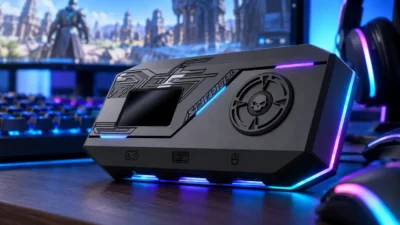
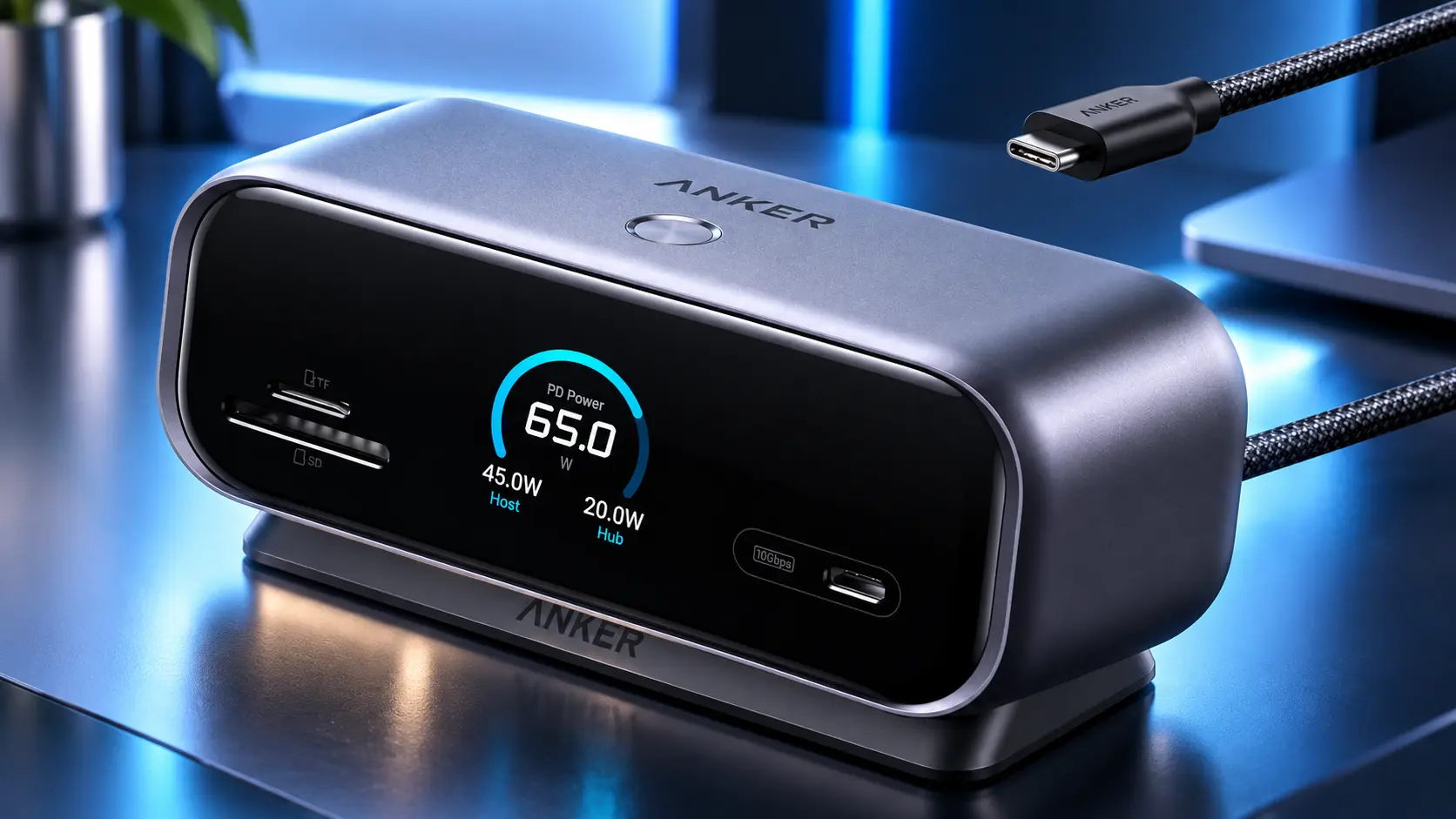
Anker Nano USB-C ハブ(10-in-1, 240Hz, Display)A210Cは、前面にディスプレイを備えた10-in-1のUSB-Cハブです。製品名には240Hzとありますが、Anker公式の仕様で4Kの出力は最大144Hzまでです。4K 240Hzのモニターにつなぐ用途では、その性能を出し切れません。
買うなら、1台のモニターを4K 144Hz以下、または2K・1080pの240Hzで使い、同じケーブル1本でノートPCの充電まで済ませたい人です。ノートPCのUSB-CがDisplayPort Altモードに対応していること、別売の100W級PD充電器を用意できることが前提になります。
判断が分かれるのは2画面です。2台とも2K・240Hzで出すには、DisplayPort 2.1とDSC 3:1に対応したUSB-C端子がPCに必要で、4Kは2台とも最大60Hzまでです。ゲーミングノートの充電も最大80Wなので、高出力のACアダプターが付属する機種は充電能力が足りない場合があります。
目次
仕様10-in-1の中身は映像2系統とUSB・LAN・SD、価格は税込16,990円
型番はダークグレーがA210C011、シルバーがA210C041です。2026年10月6日時点のAnker公式ストア価格は税込16,990円で、発売月は2026年10月です。

| 項目 | A210C |
|---|---|
| 映像出力 | HDMI 2.1×1、DisplayPort 1.4×1(最大2画面) |
| 映像の最大値 | 1台接続で4K 144Hz、2K 240Hz、1080p 240Hz |
| USB-C(前面) | 10Gbps×1。データ専用で、映像出力・充電は不可 |
| USB-A | 10Gbps×1、5Gbps×2 |
| 有線LAN | 1Gbps×1 |
| カードリーダー | SD・microSD(最大104MB/秒) |
| 充電 | PD入力は最大100W、PCへの給電は最大80W(充電専用ポート) |
| サイズ・重さ | 約130×56×50mm・約370g |
| 対応OS | Windows 10/11、macOS |
| 付属品 | 取扱説明書。充電器とケーブルは別売 |
背面にはHDMI、DisplayPort、LAN、USB-A、PD入力が並び、前面にはUSB-CとSDカードスロットがあります。映像出力に対応するのはHDMIとDisplayPortだけで、USB-AとUSB-Cの各ポートはデータ転送専用です。
出典:Anker Japan A210C 製品ページ、Anker A210C 取扱説明書(PDF)
1画面4KはどのPCでも最大144Hz、DP 1.2なら120Hz
取扱説明書のポート説明は、HDMIとDisplayPortを「最大4K解像度、最大240Hz」と書いています。ただ、解像度ごとの対応表を見ると、4Kは1台接続でも最大144Hzです。240Hzまで出るのは2K以下です。
| PCのUSB-Cの映像規格(Windows) | 1080p・2K | 4K |
|---|---|---|
| DP 2.1/DP 1.4 DSCの有無を問わない | 240Hz | 144Hz |
| DP 1.2(DSC非対応) | 240Hz | 120Hz |
つまり4K 240Hz対応のモニターを買っても、このハブ経由では4K 144Hzまでです。4Kで144Hzを超える出力が目的なら、GPUのDisplayPortやHDMIから直接つなぐか、ハブ以外の方法を検討してください。USB-C経由で4K 240Hzを出す条件は、USB-C DisplayPortのガイドで整理しています。
4K 144Hzで足りるかは、GPUの性能次第でもあります。4Kで144fps前後を安定して出せるGPUは限られるため、多くのゲーミングノートでは2K・1080pの240Hz出力のほうが使いどころがはっきりします。
映像出力にはDisplayPort Altモード、パススルー充電にはPower Deliveryへの対応が必要です。Thunderbolt 3/4/5、USB4、DisplayPort Altモードのいずれかに対応するUSB-C端子が目安で、PCの取扱説明書や仕様表で確認してください。
公式FAQは、1080p・2Kの240Hzやデュアル4K 60Hzには、PCのUSB-C端子がDP 1.4またはDP 2.1に対応している必要があるとしています。対応表にはDP 1.2でも2K 240Hzと書かれているため、DP 1.2のPCでは、FAQの条件を目安に考えてください。
出典:Anker A210C 取扱説明書(解像度とリフレッシュレート・FAQ)
2画面2台とも2K 240Hzで出せるのはDP 2.1とDSCに対応したPCだけ
HDMIとDisplayPortの両方にモニターをつなぐと、映像の帯域を2台で分け合います。Windowsで2台を接続したときの最大値は次のとおりです。
| PCのUSB-Cの映像規格 | 1080p・2K | 4K |
|---|---|---|
| DP 2.1・DSC対応 | 1080p 240Hz/2K 240Hz | 60Hz |
| DP 2.1・DSC未使用 | 1080p 240Hz/2K 144Hz | 60Hz |
| DP 1.4・DSC対応 | 1080p 240Hz/2K 144Hz | 60Hz |
| DP 1.4・DSC未使用 | 1080p・2Kとも60Hz | 30Hz |
| DP 1.2 | 1080p・2Kとも60Hz | 30Hz |
2K 240Hzの2画面出力は、Anker公式の注意書きでも、DSC 3:1に対応したDisplayPort 2.1のUSB-C端子を持つノートPCが条件です。DSCは映像データを圧縮して、同じ帯域でより高い解像度・リフレッシュレートを通すVESAの規格です。
ゲーム用にはメインを1台だけ高リフレッシュレートで使い、サブモニターを60Hzで置く使い方でも十分です。ただ、表は2台つないだときの最大値です。1台だけ240Hzにして残りを60Hzにした場合の上限は、公式資料に記載がありません。2台で高Hzを狙うなら、PCが表の条件に合うかを先に確認してください。
4Kの2画面は、DP 2.1でも最大60Hzです。4K 120Hz以上のモニターを2台並べる用途には向きません。
出典:Anker Japan A210C 製品ページ(ご注意)、Anker A210C 取扱説明書、VESA Display Compression Codecs(DSC)
macOSMacは2台つなぐとミラー表示のみ
macOSでは複数のモニターにそれぞれ別の画面を出せず、2台つなぐと同じ画面のミラー表示になります。Anker公式によると、これはmacOSの仕様で、製品の不具合ではありません。WindowsはMSTという方式で別々の画面(拡張表示)を出せますが、macOSとiPadOSはSST方式のみに対応します。
MacBookでの1台接続の最大値は、M1〜M5シリーズが4K 144Hz・2K 240Hz、MacBook Neoが4K 60Hz・2K 144Hzです。2台をミラーすると、どちらも4K 30Hzまでです。
給電ハブが15〜20Wを使うため、PCへ回るのは最大80W
PD入力は最大100Wですが、ハブ自身の動作に、入力が65W未満なら15W、65W以上なら20Wを確保します。そのため、PCへ最大80Wを渡すには、別売の100W対応PD充電器とケーブルが必要です。充電器とケーブルは製品に付属しません。
公式の説明から引き算した充電器ごとの目安は次のとおりです。
| PD充電器の出力 | ハブが確保する電力 | PCに回る目安 |
|---|---|---|
| 45W | 15W | 約30W |
| 65W | 20W | 約45W |
| 100W | 20W | 80W(公式の最大値) |
ゲーミングノートは、純正のACアダプターが150W以上の機種も珍しくありません。80Wを超える電力を使う高負荷のゲーム中は、不足分をバッテリーが補うため、充電しながらバッテリーが減る場合があります。ゲーミングノートをUSB-Cで充電したときの性能の変化は、別の記事で詳しく扱っています。
Anker公式のFAQでも、DellやLenovoなど独自の充電方式を持つ機種や、DCジャックでの充電を前提にしたノートPCで「slow charging」と出る場合があるとしています。該当する機種では、付属のDC充電器の利用が推奨されています。PCの必要電力が80W以下なら、100W対応の充電器で純正アダプターと同等の速度で充電できる場合があります。
充電器をつながずに使うこともできますが、その場合はハブがPCから電力を取ります。ハブ自体が通常2〜3W程度を消費し、スクリーンセーバーを長時間動かすとさらに増えます。長時間のゲームや作業では、PD充電器を接続したほうがバッテリーを節約できます。また、USB-AやUSB-Cの周辺機器が動かないときは、65W以上のPD充電器をつなぐと供給できる電流が増える、と公式FAQにあります。
出典:Anker A210C 取扱説明書(使用方法・トラブルシューティング・FAQ)、Anker Japan A210C 製品ページ
ポートLANは1Gbps止まり、前面のUSB-Cは映像も充電も出ない
USB-Aの10Gbpsポートは1つだけで、残りの2つは5Gbpsです。外付けSSDは10GbpsのUSB-Aか、前面の10Gbps USB-Cにつなぐと速度を活かせます。前面のUSB-Cはデータ専用で、モニターは接続できません。PD入力ポートも充電専用なので、周辺機器をつながないでください。
有線LANは1Gbpsです。2.5GbEや10GbEの回線を引いている場合、このハブ経由ではLANの速度が1Gbpsに制限されます。高速なLANを使うなら、PCのLANポートを直接使うか、USB-Cの2.5GbE LANアダプターを別に用意する選択肢があります。10ギガ回線向けのLAN環境の整え方は別記事にまとめています。
複数のUSB-A機器をつなぐと、過電流の警告が出る場合があります。そのときはUSB-A機器を1台外して試す、と公式は案内しています。
可変リフレッシュレート(VRR)やG-SYNC・FreeSyncへの対応は、製品ページ・取扱説明書とも記載がありません(2026年10月6日時点)。VRRを使う前提のゲーム用途では、ハブを経由して動作するかが分かりません。購入前にAnkerへ確認してください。
前面の画面画面は出力Hzの確認に使える、設定の変更はデスクトップアプリで
本体前面の小型ディスプレイには、PD給電の状況、HDMI・DisplayPortの接続状態(解像度・リフレッシュレート)、各ポートの転送速度、本体温度を切り替えて表示できます。モニターが想定どおりのHzで出力されているかを、PCの設定画面を開かずに確認できます。
ほかに、ポモドーロタイマー(初期設定は25分)と、外部モニターが45分続けて点灯したときに5分間出るヘルスリマインダーを備えます。ゲームの遊びすぎ防止に使えますが、ゲームの性能には関係しません。
外部モニターの解像度・リフレッシュレート・表示モードの設定は、デスクトップ版の専用ソフトAnker Dock Managerで行います。インストール不要のWebアプリでは設定できず、ファームウェアの更新もデスクトップ版だけです。Webアプリは、ChromeとEdgeのみ対応です。
他社比較JSAUX 12-in-1ドックとの違いは出力Hz、ポート数、価格帯
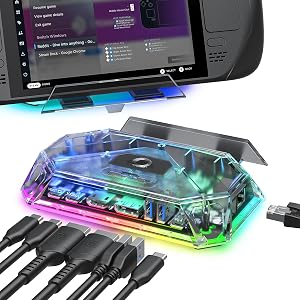
同じ用途のHDMI+DisplayPort出力を持つハブには、ポータブルゲーミングPC向けをうたうJSAUX 12-in-1 RGBドッキングステーションがあります。Amazonの商品ページの記載で比べると次のとおりです。
| 比較項目 | A210C | JSAUX 12-in-1 |
|---|---|---|
| 映像出力 | HDMI×1・DP×1 | HDMI×1・DP×1 |
| 1画面の最大値 | 4K 144Hz・2K 240Hz | 4K 120Hz |
| 2画面の最大値 | 条件により2K 240Hz/4K 60Hz | 4K 60Hzまたは2K 120Hz |
| USB・LAN | USB-A×3、USB-C 10Gbps、1Gbps LAN | USB-A 10Gbps×2、USB-C 10Gbps、USB-A 2.0、1Gbps LAN |
| PD | 入力100W・給電最大80W | 100W対応のPDポートを記載 |
| 特徴 | 前面ディスプレイ・Webアプリ・タイマー | RGB照明、3.5mmジャック、TF・SDスロット |
1画面の最大リフレッシュレートと、2画面時の2K 240Hzを重視するなら、A210Cに分があります。出力の状況を目で確認できる前面ディスプレイも、A210Cだけの特徴です。
一方、JSAUXは3.5mmオーディオジャックを備え、商品ページにはVRR・ALLM・HDR対応をうたう記載があります。VRRを使いたいゲーム用途や、イヤホン端子が欲しい人はJSAUXを比べる価値があります。なお2画面時の4K 60Hzは、どちらも同じです。
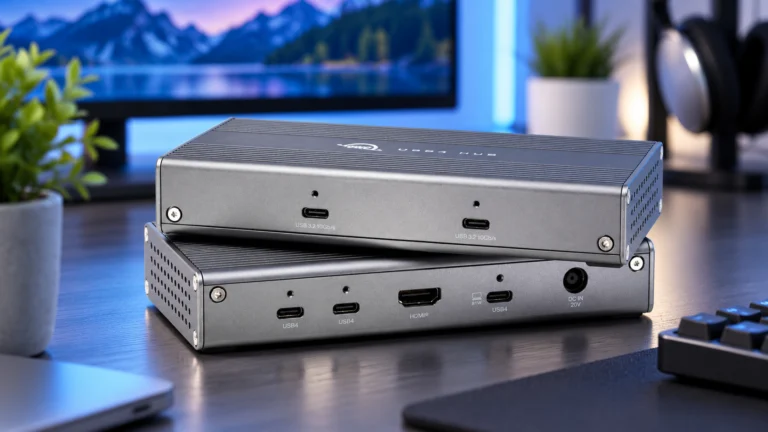
USB4・Thunderbolt対応のドックなら、この種のハブより高い帯域を使えます。USB4のハブは、OWC USB4 Hubの記事で扱っています。
出典:Amazon.co.jp JSAUX 12-in-1 RGBドッキングステーション商品ページ、Anker Japan A210C 製品ページ
購入候補2K以下で高リフレッシュレート+充電1本ならA210C、VRRとイヤホン端子ならJSAUX
A210CはAmazon.co.jpで見るから注文できます。比べる候補には、HDMI+DPの4K 120Hz出力とVRR対応をうたうJSAUXのドッキングステーションがあります。

FAQ購入前によくある疑問
まとめA210Cは1台を2K以下の高Hzで使い、PC充電を1本にまとめたい人向け
A210Cが向くのは、1台のモニターを1080p・2Kの240Hzまたは4K 144Hzで使い、ハブ経由でノートPCも充電したい人です。ポートの数を増やすだけでなく、前面の画面で出力Hzや電力を確認できる点が、ほかのハブとの違いです。
見送ったほうがよいのは、4K 240Hzのモニターを使う人、2画面とも高Hzにしたいが対応規格のPCを持っていない人、2.5GbE以上のLANをこのハブ経由で使いたい人です。ゲーミングノートで80Wを超える電力を使う場合も、充電が追いつかない可能性があります。
購入前の確認は「PCのUSB-CがDisplayPort Altモードか」「DPのバージョンはいくつか」「モニターは1台か2台か」「100W充電器とケーブルを別に用意できるか」の4点です。4点とも合えば、1万円台で映像・USB・LAN・給電を1台にまとめられる候補です。
あわせて読みたい



Amazonの価格・在庫情報について


Amazonの価格・在庫情報について