『The Relic: First Guardian』PC版が重い・ぼやける原因|アップスケーラー固定と対処法【2026年版】
本記事にはアフィリエイト広告(Amazon・楽天市場等)のリンクが含まれています。
アップスケーラー固定の仕様とカクつき・入力遅延の対処法
出典:The Relic: First Guardian公式ストアページ(Steam)・finalweapon.net PC版レビュー
『The Relic: First Guardian』は、2026年7月30日にSteamで配信が始まった、韓国神話をモチーフにした高難度アクションRPGです。防御と回避にのみスタミナを使い、攻撃はスタミナを消費しない硬派な戦闘が特徴ですが、発売直後のPC版では、ボス戦や市街地移動中に瞬間的なFPS低下や、画面がぼやける・輪郭ににじみが出るといった報告が見られます。開発元自身も、発売後の最優先事項を技術的な問題とパフォーマンスの修正に置いていると説明しています。
一般的なPCゲームであれば、影・反射・テクスチャ・描画距離などを個別に下げて負荷を調整できます。しかし本作のグラフィック設定は、解像度・表示モード・VSync・フレームレート上限・ガンマ、そしてGeForce RTXならDLSS、それ以外の環境ではXeSSを選ぶアップスケーラー項目に限られており、画質プリセットそのものが存在しません。しかも海外レビュー2本の検証では、このアップスケーラーをオフにする方法がなく、品質レベルの調整もできないと報告されています。設定を変更するだけで重さやぼやけの原因をすべて解消できるとは限らない点に注意が必要です。
この記事では、2026年8月2日時点のPC版と公式パッチ情報にもとづき、アップスケーラーを無効化できない前提でのおすすめ設定、画面がぼやける場合の現実的な対処法、ボス戦だけFPSが落ちる原因、入力遅延を抑える方法、配信済みのPatch 1〜3で何が変わったか、Steam Deckでの動作状況までを整理しています。設定項目名や挙動は今後のアップデートで変わる可能性があるため、パッチが当たったあとは同じ場所で動作を再確認してください。
目次
結論ネイティブ解像度と60fps上限を基準にする
PC版で最初に試したい設定は以下のとおりです。本作は画質プリセットを持たないため、他の設定ガイドのように「Highから一段階下げる」といった調整はできません。
| 設定項目 | おすすめ値 |
|---|---|
| 解像度 | モニターのネイティブ解像度 |
| 表示モード | ボーダーレスウィンドウ |
| VSync | 基本オフ |
| フレームレート上限 | 60fps |
| アップスケーラー | GeForce RTXはDLSS、それ以外はXeSS(オフ・品質レベル変更は不可) |
| ガンマ | 好みに応じて微調整 |
| 60fpsを維持できない場合 | 30fpsまたは40fpsへ固定 |
| Steam Deck | 発売元が発売時点で非対応と説明。現状は非推奨 |
『The Relic: First Guardian』は、攻撃時にスタミナを消費せず、回避・防御・スキルのタイミングが戦闘の核になるアクションRPGです。表示FPSを無理に高くするより、フレームレートの変動と入力遅延を抑えることを優先してください。最初はVSyncをオフ、フレームレート上限を60fpsに設定し、対応するアップスケーラーを選んだ状態から確認するのがおすすめです。
仕様PC版で変更できる項目はこれだけ
発売時点のPC版では、変更できるグラフィック項目が非常に限られています。海外レビュー2本の検証によると、調整できるのは解像度・表示モード・VSync・フレームレート上限・ガンマ・アップスケーラーの選択のみで、Low・Medium・Highといった画質プリセットや、影・反射・テクスチャ品質を個別に変更する項目は用意されていません。
| 設定 | 内容 |
|---|---|
| 解像度 | 出力解像度を選択 |
| 表示モード | フルスクリーン・ボーダーレスなどを選択 |
| VSync | オン・オフを切り替え |
| フレームレート上限 | 上限値を指定 |
| ガンマ | 画面の明るさを調整 |
| アップスケーラー | GeForce RTXはDLSSまたはXeSS、それ以外はXeSSのみを選択 |
海外レビューの検証では、”upscaling is mandatory. There’s no way to disable it or even adjust its quality level”(アップスケーリングは必須で、オフにする方法も品質レベルを調整する方法もない)と報告されています。別のレビューでも「XeSSアップスケーラーを全くオフにできない」という指摘があり、内容は一致しています。FSRは実装されておらず、選べるのはDLSS(GeForce RTX)かXeSSかという算法の違いのみで、内部解像度を決める品質段階(Quality・Balanced・Performanceなど)を選ぶ項目はありません。
早見表解像度とフレームレート別のおすすめ設定
プレイ環境や重視したい要素に合わせて、以下から近いものを選んでください。アップスケーラーは品質段階を選べないため、GPU負荷を左右できる主な項目は出力解像度とフレームレート上限になります。DLSSやXeSSは出力解像度より低い内部解像度で描画してから再構成する技術のため、出力解像度そのものを下げれば内部の処理負荷も下がります。
フルHD・60fps基準設定
1920×1080で60fpsを狙う場合の設定です。DLSS・XeSSどちらも品質段階の選択はできないため、まずはこの組み合わせで動作を確認してください。
| 設定項目 | 推奨値 |
|---|---|
| 解像度 | 1920×1080 |
| 表示モード | ボーダーレス |
| VSync | オフ |
| フレームレート上限 | 60fps |
| アップスケーラー | 対応する方式(DLSSまたはXeSS)を選択 |
| ガンマ | 好みに応じて微調整 |
WQHD・4Kでぼやけを抑えたい場合
出力解像度を上げると、アップスケーラーの内部解像度も比例して上がるため、フルHDよりぼやけが目立ちにくくなります。GPU性能に余裕がある場合は、WQHDや4Kのネイティブ解像度から試してください。
| 設定項目 | 推奨値 |
|---|---|
| 解像度 | 2560×1440または3840×2160 |
| 表示モード | ボーダーレス |
| VSync | オフ |
| フレームレート上限 | 60fps |
| アップスケーラー | 対応する方式(DLSSまたはXeSS)を選択 |
60fpsを維持できない場合
ボス戦や市街地で60fpsを大きく下回る場合は、出力解像度を一段階下げ、フレームレート上限を30または40fpsへ固定します。それでも大きなスタッターが残る場合は、後述するパッチ適用状況やファイルの整合性を確認してください。
| 設定項目 | 推奨値 |
|---|---|
| 解像度 | 1920×1080または1600×900 |
| VSync | オフ |
| フレームレート上限 | 30fpsまたは40fps |
| アップスケーラー | 対応する方式(DLSSまたはXeSS)を選択 |
| 録画・オーバーレイ | 一時的に停止 |
画質確認画面がぼやける・輪郭ににじみが出る場合の対処
海外レビューでは、必須のアップスケーラーによって「キャラクターの輪郭にハロー(にじみ)が出る」「移動中に残像(ゴースト)が見える」といった画質面の指摘があります。アップスケーラー自体をオフにできない前提で、次の順番を試してください。
選択肢DLSSとXeSSはどちらを選ぶべきか
PC版で選べるアップスケーラーはDLSSとXeSSのみで、FSRは実装されていません。品質段階を選ぶ項目がないため、比較すべきは画質の細かい違いではなく、そもそもどちらが表示されるかという点です。
GeForce RTXでゲームを起動すると、アップスケーラーの選択肢にDLSSが表示されます。品質段階を選ぶ項目がないため、対応環境では基本的にDLSSを選んでおけば問題ありません。
Radeon、Intel Arc、旧世代のGeForce GTXなど、GeForce RTX以外の環境では、選べるアップスケーラーはXeSSのみです。FSRは表示されず、オフにすることもできません。
現時点で公開されている公式パッチノートに、グラフィック設定の追加やFSR対応に関する記載はありません。ただし開発元は、パフォーマンスと技術的な問題の修正を最優先にしつつ、今後数週間から数か月にわたって継続的にサポートすると説明しています。アップデート後は、同じ設定画面で選択肢が増えていないか確認してください。
買い替え候補GeForce RTXでDLSSを使いたい場合のGPU選び
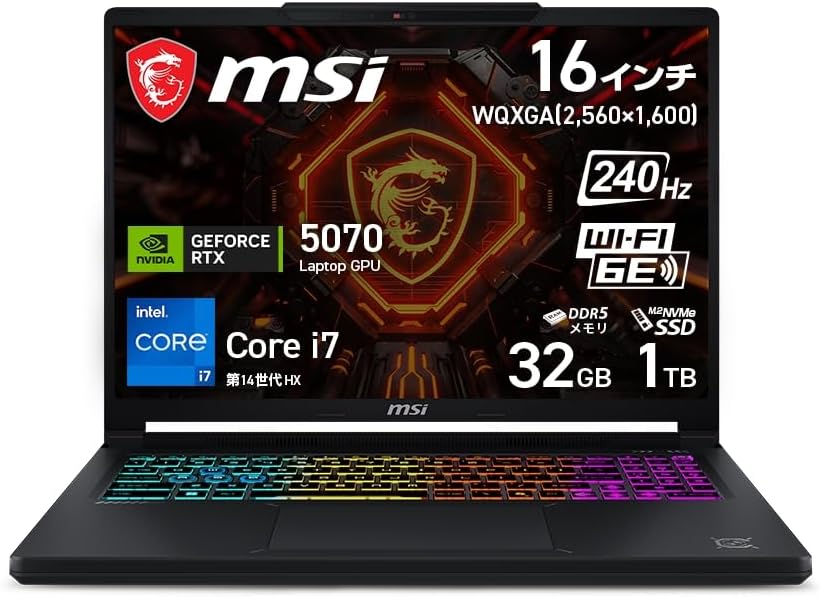
本作はGeForce RTX環境でのみDLSSを選択でき、それ以外の環境ではXeSS固定になります。前述のとおりアップスケーラーはオフにできない仕様のため、現在Radeonや旧世代GTXを使っていて画質の粗さが気になる場合は、GeForce RTXへの買い替えでDLSSを選べるようにするのも一つの選択肢です。


※価格・在庫は変動します。最新の価格はAmazonの商品ページでご確認ください。
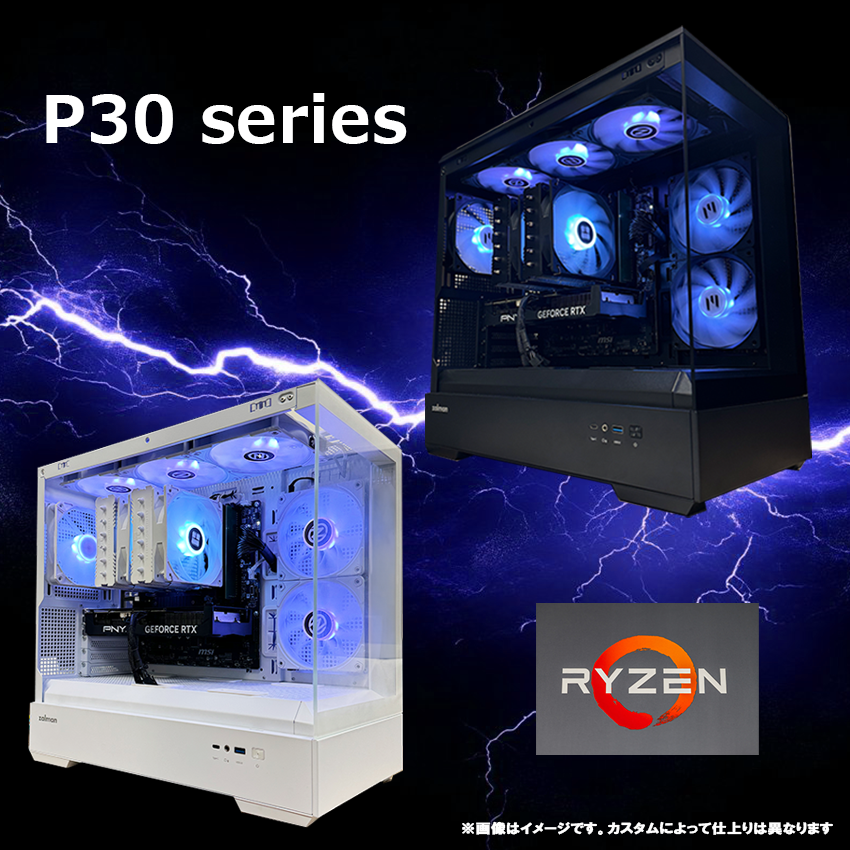
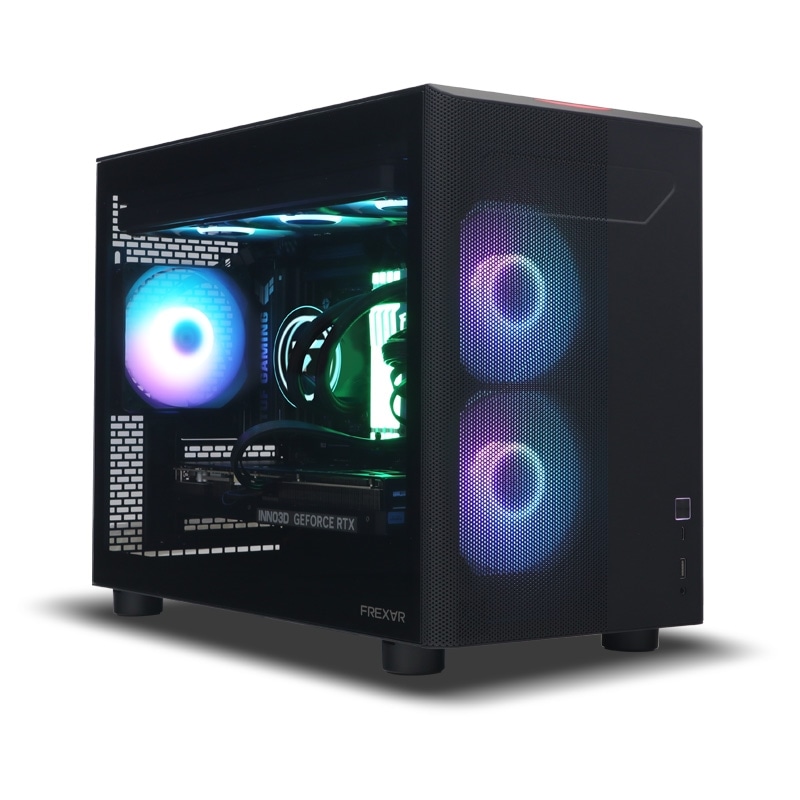
完成品自作せず始めたい人向けのゲーミングPC
パーツを選んで自作するのではなく、届いてすぐに遊び始められる完成品のゲーミングPCを探している人向けに、GeForce RTX搭載でDLSSを利用できる構成を2台紹介します。
戦闘負荷ボス戦だけFPSが落ちる原因
本作には70体以上のボスが登場し、それぞれ人間が変貌した悲劇的な存在として描かれます。大型のボスモデル、攻撃エフェクト、カメラ演出、状態異常表現などが同時に重なる場面では、通常のフィールドより負荷が上がりやすくなります。細かなエフェクト品質を個別に下げられないため、対処法は次の項目が中心になります。
ボス戦で一瞬だけ大きく止まる場合は、平均FPSではなくフレームタイムが悪化しています。画面上では50〜60fps程度が出ていても、短時間だけ大きく低下すると、回避や防御の入力が遅れたように感じます。
最適化デスクトップ・ノートPCでの動作状況
海外レビューでは、中堅クラスのハードウェアであれば「おおむね安定して動作する」と評価されています。あるレビュアーは自身の環境でVSyncを有効にした状態で60fpsを維持できたと報告しており、深刻なフレームレート低下は経験していません。一方で、必須のアップスケーラーによる輪郭のにじみや残像が主な不満点として挙げられており、重さよりも画質面の指摘が目立ちます。
ただし、Steamのユーザーレビューには、GPU世代を問わず解像度が意図しない値にスケーリングされる、DLSSが正しく動作しないといった個別の不具合報告もあります。Steamの公開レビューは2026年8月2日時点で118件、うち好評52件・不評66件の「賛否両論」で、開発元も発売直後からパフォーマンスと技術的な問題の修正を最優先事項に挙げています。動作が重い・ぼやけると感じた場合は、次の項目を確認してください。
遅延対策入力遅延を抑える設定
回避や防御が遅れて感じる場合は、以下の順番で確認してください。
VSyncをオフにする
VSyncは画面のティアリングを抑える機能ですが、入力から表示までの待ち時間が増える場合があります。反応を優先する場合は、まずオフにして比較してください。ティアリングが気になる場合は、G-SYNC CompatibleやFreeSyncなど、モニター側の可変リフレッシュレート機能が使えるか確認する方法もあります。
安定して維持できるFPSへ固定する
フレームレート上限を高く設定しても、ボス戦で大幅に低下する場合は操作感が不安定になります。平均FPSではなく、最も重い場面で維持できる値を基準に上限を決めてください。
| 最も重い場面のFPS | おすすめ上限 |
|---|---|
| 60fps以上を安定維持 | 60fps |
| 45〜60fps | 40fpsまたは30fps |
| 30〜45fps | 30fps |
| 30fpsを頻繁に下回る | 解像度をさらに下げて再確認 |
GPU使用率を限界へ張り付かせない
GPU使用率が常時100%に近い場合、入力から描画までの待ち時間が増えることがあります。出力解像度を一段階下げ、GPUへ少し余裕を持たせてください。
Steam入力を切り替える
コントローラーだけ反応が遅い、ボタンが二重に入力されるといった場合は、Steamライブラリで本作を右クリックし、「プロパティ」の「コントローラ」からSteam入力を有効・無効に切り替えて比較してください。有線コントローラーへ変更して改善する場合は、無線接続やBluetooth干渉が関係している可能性があります。
更新履歴Patch 1〜3で何が変わったのか
開発元のProject Cloud Gamesは、発売直後にSteamコミュニティで次のように説明しています。
「私たちは発売以来、休みなくゲームの改善に取り組んでおり、現在の最優先事項は技術的な問題とパフォーマンスの修正です。すでに2本のパッチを配信していますが、それだけで終わるつもりはありません。次のパッチは本日夜にリリースされる予定です」
公式のパッチ配信状況は以下のとおりです。
| パッチ | 主な内容 |
|---|---|
| Patch 1 | フィールド品質と探索要素の強化、戦闘・ボイス・パフォーマンスに関する修正 |
| Patch 2 | コミュニティの声にもとづく最適化、バグ修正、パフォーマンス改善 |
| Patch 3 | 継続的な改善、バランス調整、フィードバックにもとづく修正 |
いずれのパッチノートにも、アップスケーラーの選択肢を増やす、品質段階を追加するといったグラフィック設定に関する具体的な記載はありません。開発元は「メディア・クリエイター・プレイヤーの声に耳を傾け、今後数週間から数か月にわたってあらゆる面でサポートを続ける」とも説明しているため、記事の内容は今後のアップデートで変わる可能性があります。
携帯機Steam Deckでは快適に遊べるか
発売元のPerp Gamesは、発売時点でSteam DeckのValve公式認定に対応していないと説明しています。第三者の検証記事でも、次の問題が確認されています。
- 起動直後は30fpsを大きく下回り、平均19fps前後まで低下する
- ゲームを再起動すると35〜40fps程度まで改善する場合がある
- 戦闘やメニュー操作中に、瞬間的に1fps付近まで落ち込むスタッターが発生する
- 選べるアップスケーラーはXeSSのみで、FSRは表示されない(DLSSはNVIDIA環境向け)
- 品質段階を選べない低品質のXeSSにより、画面全体が大きくぼやけて見える
- グラフィックメニューを開くだけで映像が乱れ、一時停止が発生する場合がある
- RAM使用量が高い状態が確認されている
本作は個別のグラフィック設定を変更できないため、Steam Deckでできる調整は解像度・表示モード・VSync・フレームレート上限・ガンマ・アップスケーラーの選択に限られます。安定性を重視するなら、次の設定を目安にしてください。
| 設定項目 | 目安 |
|---|---|
| 解像度 | 1280×800 |
| 表示モード | フルスクリーン |
| VSync | オフ |
| フレームレート上限 | 30fps |
| アップスケーラー | XeSS(唯一の選択肢) |
| SteamOS側フレームレート上限 | 30fps |
ただし、設定を変更しても大きなスタッターが残る可能性があります。Steam Deckでの改善を目的としたアップデートが配信されるまでは、デスクトップPCまたはゲーミングノートPCでのプレイが無難です。
動作環境公式の最低・推奨スペック
2026年8月2日時点でSteamに掲載されている動作環境は以下のとおりです。
| 項目 | 最低環境 | 推奨環境 |
|---|---|---|
| CPU | Core i5-11400/Ryzen 7 4800H | Core i5-12650H/Ryzen 7 5800 |
| メモリ | 16GB | 16GB |
| 対応表示 | 21:9ウルトラワイド対応 | 21:9ウルトラワイド対応 |
| GPU | 記載なし | 記載なし |
Steamストアには、GPU、OSの詳細バージョン、DirectX、ストレージ容量、想定解像度、目標FPSが明記されていません。そのため、特定のGPUを基準に「フルHD・60fpsで動く」と断定することはできません。日本語には、インターフェース・音声・字幕のすべてが対応しています。
『The Relic: First Guardian』PC版で重い・ぼやける場合は、まず解像度をモニターのネイティブ値に合わせ、フレームレート上限を60fpsに設定し、VSyncをオフにしてください。本作は影・反射・テクスチャなどを個別に調整できず、アップスケーラー自体もオフや品質段階の変更ができない仕様のため、GPU負荷を左右できる主なレバーは出力解像度とフレームレート上限になります。
画面がぼやける、輪郭ににじみが出ると感じる場合は、出力解像度を上げる、ガンマを調整する、ゲームを再起動する、GPUドライバー側で弱めのシャープニングを試すという順番で確認してください。ボス戦だけ重い場合は、出力解像度を一段階下げたうえでVSyncオフ・録画停止・最新パッチの適用を試します。中堅クラスのハードウェアでは「おおむね安定して動作する」というレビューがある一方、Steamのユーザーレビューには個別の不具合報告もあり、開発元自身がパフォーマンスの修正を最優先事項に挙げている段階です。Steam Deckは発売元が非対応と説明しており、現状はデスクトップPCまたはゲーミングノートPCでのプレイをおすすめします。今後のパッチで設定項目や挙動が変わる可能性があるため、アップデート後は同じ場所で動作を再確認してください。
FAQよくある質問
あわせて読みたい





Amazonの価格・在庫情報について





Amazonの価格・在庫情報について