
Tears of Metal PC版が重い・カクつく原因と対処法|大軍勢・ボス戦・4人協力プレイのFPS改善策【2026年8月版】
本記事にはアフィリエイト広告(Amazon・楽天市場等)のリンクが含まれています。
大軍勢・4人協力・ボス戦のFPS改善策【2026年8月版】
出典:Tears of Metal公式ストアページ(Steam)・Steamコミュニティ|Version 0.11.57863パッチノート・Steam Deck HQ|Tears of Metal実機検証
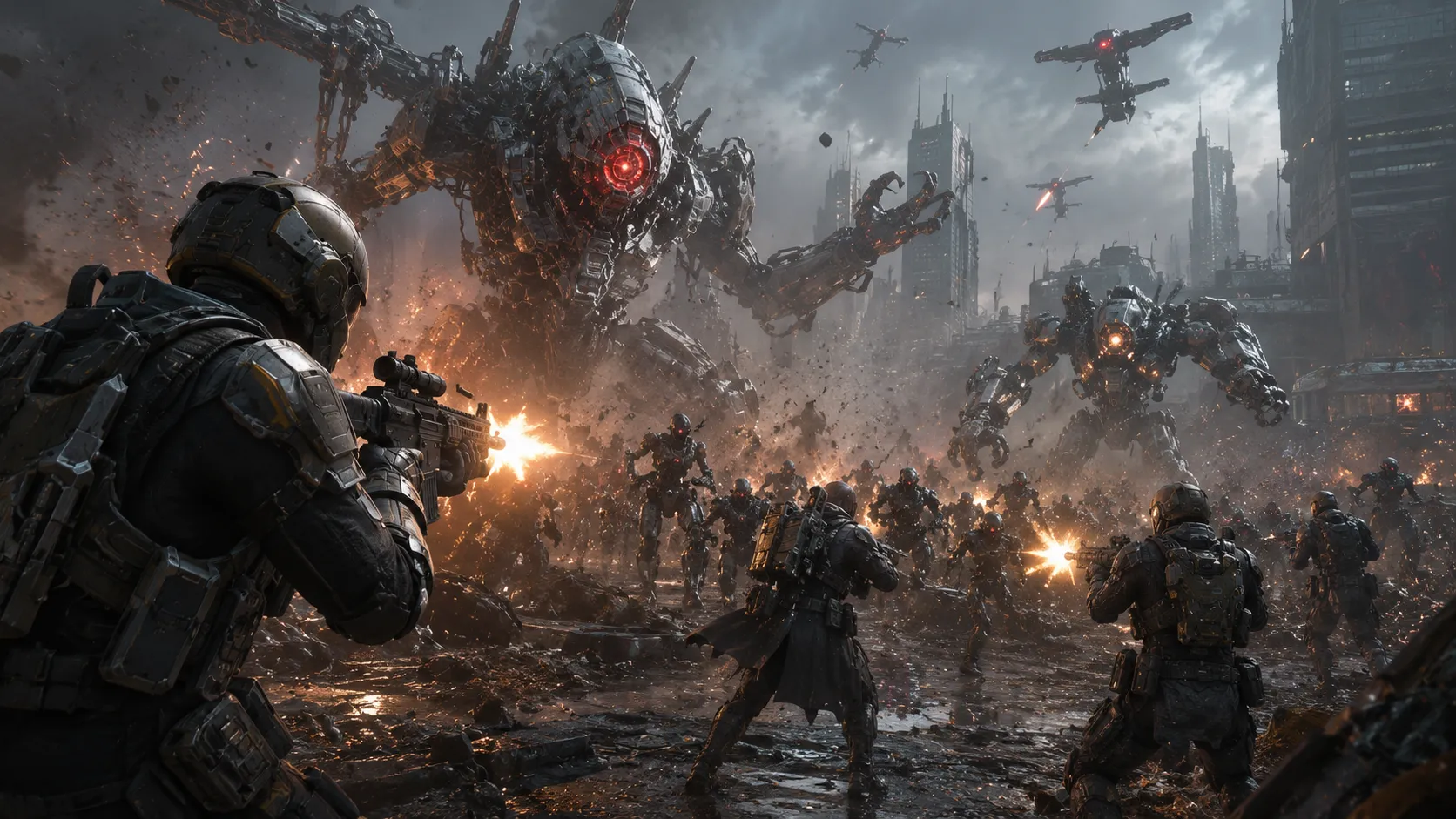
大量の敵をなぎ倒す戦闘やボス戦になると急にカクつく、フレームレートが落ち込むと感じている人は少なくないはずです。最大4人でのオンライン協力プレイに対応した中世ハックアンドスラッシュ・ローグライク『Tears of Metal』は、画面を埋め尽くす敵の大群と部隊単位の演出が持ち味である一方、その物量がそのままPC版の負荷にも直結しています。
開発元のPaper Cultは、2026年8月1日(日本時間8月2日未明)にVersion 0.11.57863を配信し、Act1・Act2のパフォーマンス最適化を実施したと公式に発表しています。前日の7月31日にもVersion 0.10.57598のホットフィックスでテクスチャ解像度の調整などを行っており、早期アクセス開始からわずか10日ほどで複数回のパフォーマンス改善が続いている状況です。ただしAct3の最適化は継続中で、マルチプレイのクラッシュに関係するネットワーク周りの最適化も、この時点ではまだ配信されていません。
この記事では、公式パッチノートとSteam Deck HQによる実機検証にもとづき、大軍勢の戦闘やボス戦でFPSが落ちる原因の切り分け方、Act別の最適化状況、4人協力プレイでのクラッシュ対策、Steam Deckでの動作状況、公式の最低・推奨スペックまで整理します。本作は早期アクセス版のため変更できるグラフィック品質設定がまだ少なく、他の設定ガイド記事のような細かい項目別の調整はできない前提で読み進めてください。
目次
結論大軍勢の戦闘やボス戦で重いと感じたらまず試すこと
Steam Deck HQによる実機検証では、本作の総合的な結論として「品質設定はHighのまま、フレームレート上限を30fpsに固定するのがおすすめ」と報告されています。デフォルト状態ではすでに最高品質の設定になっているため、まずはこの基準から試し、重い場面だけ品質を下げていく流れが現実的です。
| 項目 | まず試したい設定 |
|---|---|
| 基本の品質設定 | 初期状態のHigh(最高品質)のまま |
| フレームレート上限 | 重い場面が多い場合は30fps |
| Anti-Aliasing | 有効のまま様子を見る |
| Grass Distance/Characters Draw Distance | 重い場面が続く場合に1段階ずつ下げる |
| ゲーム本体 | Version 0.11.57863以降に更新 |
本作の設定画面にフレームレート上限を直接指定するメニューがあるかどうかは、公式情報からは確認できていません。Steam DeckではSteamOS側のクイックアクセスメニューで30fpsの上限をかける方法が案内されています。デスクトップPCで同様にフレームレートを固定したい場合は、NVIDIA AppやAMD Softwareのドライバー機能、RTSSなどの外部ツールを使う方法があります。
現状早期アクセス版はまだ選べる品質設定が少ない
一般的なPCゲームであれば、影・反射・テクスチャ・描画距離などを個別に下げて負荷を細かく調整できます。しかし『Tears of Metal』は早期アクセス版ということもあり、確認できているグラフィック関連の項目はAnti-Aliasing、Grass Distance、Characters Draw Distanceの3つに限られます。Steam Deck HQの検証でも「変更できる品質設定は2つのみで、調整できる幅はあまり広くない」と報告されており、他の設定ガイド記事のように多数の項目を個別に最適化するタイプの作品ではありません。
| 設定 | 内容 |
|---|---|
| Anti-Aliasing | 有効・無効を切り替え |
| Grass Distance | 草木の描画距離 |
| Characters Draw Distance | キャラクターの描画距離 |
Steam Deck HQは「there are only two quality settings available to change, so there isn’t a whole lot we can modify」(変更できる品質設定は2つしかなく、調整できる幅はあまり多くない)と説明しています。デフォルトはすでに最高品質の設定になっているため、重いと感じたら上記の項目から順に下げていくのが現実的です。
早見表GPUの余力に応じた設定の目安
公式には解像度別のベンチマークデータが公開されていないため、ここでは公式の最低・推奨スペックとSteam Deck HQの検証結果を組み合わせた、GPUの余力に応じた設定の目安を紹介します。
推奨スペック以上のGPUを使っている場合
GeForce RTX20シリーズ以上、クアッドコア3GHz以上のCPUを満たしている場合は、初期設定のまま様子を見て問題ありません。
| 設定項目 | 推奨値 |
|---|---|
| Anti-Aliasing | 有効 |
| Grass Distance | 高 |
| Characters Draw Distance | 高 |
| フレームレート上限 | 60fpsを目安に外部ツールで固定 |
最低スペック付近のGPUを使っている場合
GeForce GTX1070相当に近いGPUを使っている場合や、大軍勢の戦闘・ボス戦で重さが気になる場合は、品質設定を下げたうえでフレームレート上限を低めに固定してください。Steam Deck HQの検証でも、設定を下げてもポップイン(描画物が急に現れる現象)は増えるものの、30fpsは概ね維持できると報告されています。
| 設定項目 | 推奨値 |
|---|---|
| Anti-Aliasing | 無効 |
| Grass Distance | 低〜中 |
| Characters Draw Distance | 低〜中 |
| フレームレート上限 | 30fps |
切り分け重さの原因がGPUかCPUかを見分ける方法
大量の敵と味方部隊を同時に表示する本作は、描画負荷(GPU)だけでなく、敵味方のAIや当たり判定を処理する負荷(CPU)も同時に増えやすい構造です。品質設定を下げても改善しない場合は、先にどちらがボトルネックになっているか確認してください。
最適化Act1・2は改善済み、Act3は対応中
Paper Cultは、2026年8月1日配信のVersion 0.11.57863で次のように説明しています。
「Act1・2のパフォーマンス最適化を実施しました。Act3の最適化作業は継続中です。このパッチは、パフォーマンスの問題を抱えているプレイヤーの多くにとって、既に体感できる改善につながるはずです」
前日の7月31日に配信されたVersion 0.10.57598のホットフィックスでも、「一部のテクスチャ解像度を変更し、Act1・Act2に全般的なパフォーマンスと安定性の向上につながる変更を実施した(続報予定)」と説明されています。つまり、現時点でパフォーマンス改善の恩恵を受けやすいのはAct1・Act2で、Act3は今後のパッチで改善が続く見込みです。Act3で重さが目立つ場合は、現状の最適化未完了による部分が大きいと考えられます。
あわせて、味方部隊が正しく解散されない不具合や、コマンダーがレベル6・最大到達後にゲームを閉じると消失する不具合など、部隊システムに関わる不具合修正もVersion 0.10.57598で行われています。大隊や部隊まわりの挙動がおかしいと感じた場合は、まず最新版に更新してください。なお開発元は、キャンペーン途中でのセーブ機能(Mid-run saves)についても開発を継続中で、順調に進捗していると同じ投稿内で説明していますが、この時点ではまだ実装されていません。
大軍勢大量の敵とボス戦でFPSが20fps台まで落ちる場合
Steam Deck HQの実機検証では、「大量の敵が出る戦闘やボス戦では、フレームレートが20fps台まで大きく低下することがある」と報告されています。序盤エリアは30fpsを大きく上回って動作するものの、プレイを進めても大幅には伸びないとも説明されており、負荷の重い場面ほどフレームレートが不安定になりやすい傾向があります。
マルチ4人協力プレイのクラッシュ・同期ずれへの対策
Paper Cultは、Version 0.11.57863のパッチノートで「複数のクラッシュ関連の重大なバグを修正した」としつつ、「マルチプレイのクラッシュやフリーズの多くはネットワーク関連の問題で、これは別の課題として引き続き対応している」と説明しています。同パッチには、ネットワーク関連の変更そのものは含まれておらず、「現在も最適化を重点的にテスト中で、近日中の今後のパッチでのリリースを目指している」ともコメントされています。つまり、4人協力プレイでのクラッシュや同期ずれは、この時点ではまだ根本的な解消に至っていません。
Version 0.11.57863では、通常ブランチのクロスプレイ互換性が一時的に無効化されています。クロスプレイを維持したい場合は、Steamライブラリで本作を右クリックし、「プロパティ」の「ベータ」タブから「Crossplay」ベータブランチを選択してください(旧バージョンのまま維持されます)。
携帯機Steam Deckでの動作状況
Steam Deck HQの実機検証では、デフォルト(最高品質)の状態で、序盤エリアは30fpsを大きく上回って動作するものの、大量の敵が出る戦闘やボス戦ではフレームレートが20fps台まで低下すると報告されています。品質設定を下げても改善幅は大きくなく、ポップインが増える代わりに30fps台は概ね維持できるとされています。最終的な推奨設定は「品質はHighのまま、フレームレート上限を30fpsに固定する」というものです。
| 設定項目 | Steam Deck HQの推奨値 |
|---|---|
| フレームレート上限(SteamOS) | 30fps |
| リフレッシュレート | 90Hz |
| TDPリミット | なし |
| スケーリングフィルター | Linear |
| GPUクロック | 無効 |
| Anti-Aliasing | 有効 |
| Grass Distance | 高 |
| Characters Draw Distance | 高 |
この設定での消費電力は13〜18W、温度は65〜75度、バッテリー駆動時間の目安は3〜3.5時間と報告されています。長時間の外出先プレイには向きにくいものの、設定項目自体はシンプルなため、細かい調整に時間をかけずに遊べる点はSteam Deckとの相性がよい部分です。
動作環境公式の最低・推奨スペック
Steamストアで公開されている動作環境は以下のとおりです。
| 項目 | 最低環境 | 推奨環境 |
|---|---|---|
| OS | Windows 10 | Windows 10 |
| CPU | デュアルコア2.4GHz | クアッドコア3GHz |
| メモリ | 8GB | 16GB |
| GPU | GeForce GTX 1070相当 | GeForce RTX 20シリーズ |
| DirectX | Version 11 | Version 11 |
| ネットワーク | 記載なし | ブロードバンドインターネット接続 |
| ストレージ | 10GBの空き容量 | 10GBの空き容量 |
推奨環境のGPUはGeForce RTX20シリーズ相当と、近年の重量級タイトルと比べて高くありません。今回取り上げているボス戦・大軍勢の戦闘でのFPS低下は、GPU性能そのものよりも、早期アクセス版特有の最適化未完了によるところが大きいと考えられます。ハイエンドGPUに買い替えれば必ず解消するとは限らない点には注意してください。
買い替え余裕を持たせたい場合のGPU選び
前述のとおり、本作のFPS低下は現状では最適化未完了によるところが大きく、GPUを買い替えれば必ず解消するとは限りません。ただし、最低環境のGeForce GTX1070相当に近い古いGPUを使っている場合や、Act3の最適化・今後追加されるコンテンツを見据えて余裕を持たせたい場合は、以下のようなミドルクラス以上のGPUが候補になります。


※価格・在庫は変動します。最新の価格はAmazonの商品ページでご確認ください。
完成品自作しない場合のおすすめゲーミングPC
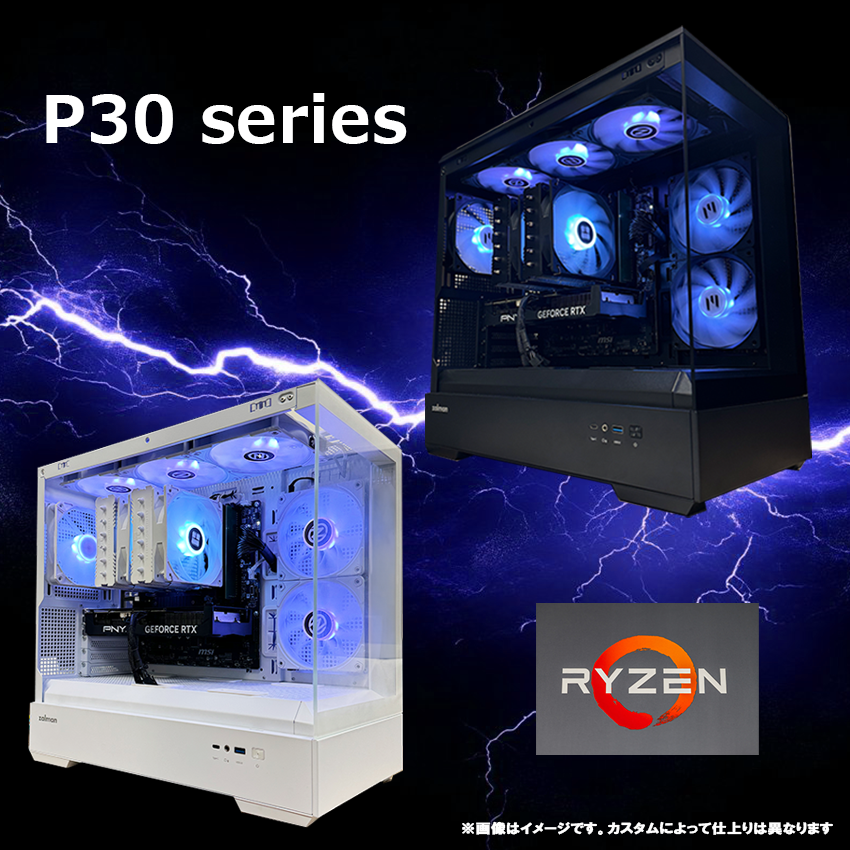
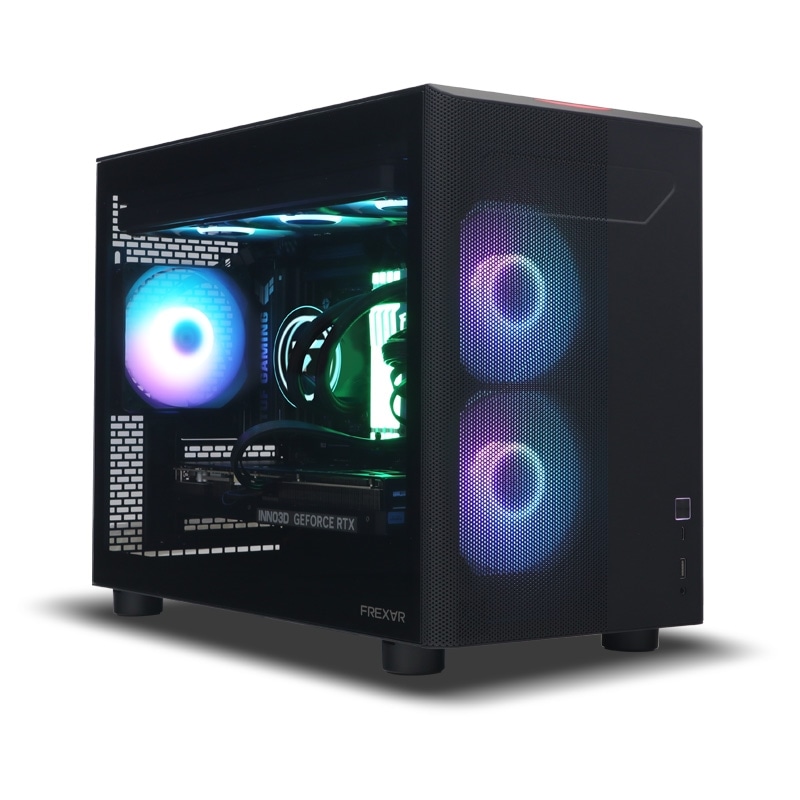
パーツを選んで自作するのではなく、届いてすぐに遊び始められる完成品のゲーミングPCを探している人向けに、推奨環境を上回る構成を2台紹介します。
『Tears of Metal』PC版で大軍勢の戦闘やボス戦が重い場合は、まず初期設定のHigh(最高品質)のまま最新パッチを適用し、重い場面が続くならAnti-Aliasing・Grass Distance・Characters Draw Distanceを1段階ずつ下げ、フレームレート上限を30fpsに固定する流れがおすすめです。本作は早期アクセス版のため変更できる品質設定はまだ少なく、Version 0.11.57863ではAct1・Act2のパフォーマンス最適化が実施された一方、Act3の最適化とマルチプレイのネットワーク最適化は継続中です。
4人協力プレイでクラッシュや同期ずれが起きやすいのはネットワーク周りが未対応のためで、通常ブランチではクロスプレイの互換性も一時的に無効化されています。クロスプレイを維持したい場合は「Crossplay」ベータブランチを利用してください。Steam Deckでは、デフォルトの高品質設定のままフレームレート上限を30fpsに固定するのが現実的な落としどころです。ハイエンドGPUへの買い替えは、あくまで最低環境に近い古いGPUを使っている場合や将来のコンテンツ追加を見据えた選択肢として検討し、最適化未完了による重さそのものは今後のアップデートを待つ必要があります。
FAQよくある質問
あわせて読みたい





Amazonの価格・在庫情報について



Amazonの価格・在庫情報について































