
Ready or Not PC版おすすめ設定|屋内戦・AIが多い場面のカクつきとFPS低下を改善する方法【2026年版】
本記事にはアフィリエイト広告(Amazon・楽天市場等)のリンクが含まれています。
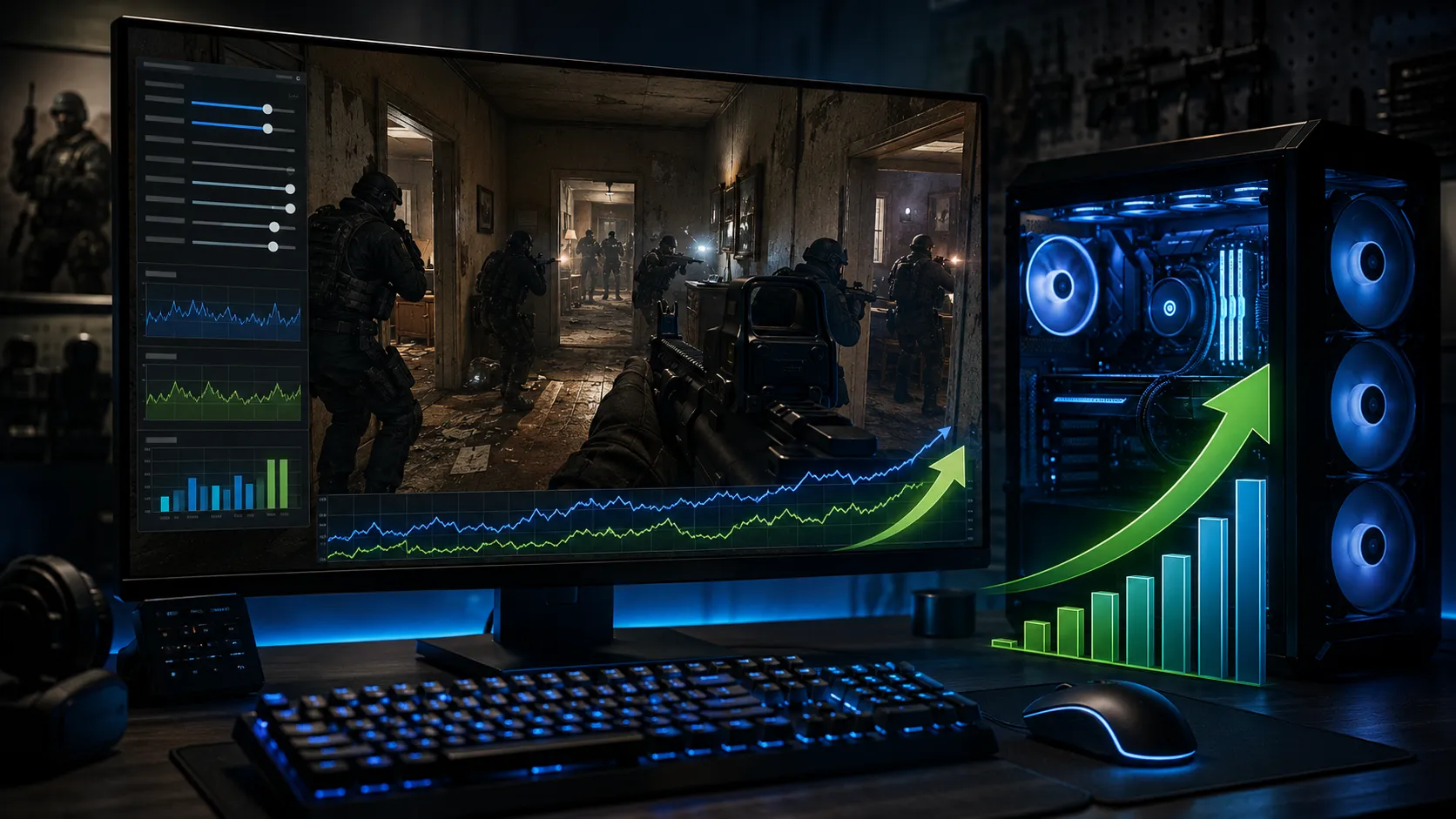
屋内戦・AIが多い場面のカクつきとFPS低下を改善
出典:VOID Interactive公式 Ready or Not v1.4.3 Changelog・Ready or Not公式ストアページ(Steam)
『Ready or Not』が重い場合は、画質をすべて最低へ落とす前に、GPU負荷によるFPS低下なのか、AIや大量のオブジェクトによるCPU負荷なのかを切り分けることが重要です。何もない場所を1人で歩いている時点から重いなら、解像度・シャドウ・エフェクト・ポストプロセスなどのグラフィック設定が原因になっている可能性があります。一方、ミッション開始直後は快適でも、味方SWAT・容疑者・民間人が集まる屋内戦や銃撃戦で急激にFPSが低下する場合は、AI・経路探索・物理演算・煙・破片・照明などが同時に処理され、CPUとGPUの両方へ負荷が集中している可能性があります。
Ready or Notは現代のSWAT部隊を題材にしたタクティカルFPSで、最大5人の分隊で建物へ突入し、容疑者の制圧・人質救出・証拠品の確保などを行います。閉鎖された屋内へ突入するゲーム性のため、扉を開けた瞬間、新しい部屋へ入った瞬間、煙やマズルフラッシュが発生した瞬間にカクつきが目立ちやすいタイトルです。開発元のVOID Interactiveは2024年7月、Home Invasion DLCの配信に合わせてUnreal Engine 4.27からUnreal Engine 5.3へ移行しました。この移行では、PSOの事前キャッシュ、DLSS 3.7、FSR 3、TSRなどが技術的な利点として導入されています。2026年5月5日にはPCを含むv1.4.3が配信され、5月19日のv1.4.3aはPS5固有のクラッシュと音声問題を対象にしたパッチとして公開されました。PC版の一般的な更新としてはv1.4.3系が現行で、7月30日にも公式開発ブリーフィングが公開されており、継続的なサポートが行われています。
本記事では、2026年8月1日時点の公式情報をもとに、屋内戦やAIが多い場面でのカクつき、FPS低下、ミッション開始時のスタッターを改善する設定を解説します。
目次
早見表Ready or Notのおすすめ設定
最初は、次のバランス設定から試すのがおすすめです。ゲーム内の表記はアップデートや使用するストアによって多少変わる可能性があります。同じ意味の項目が表示されている場合は、この表の設定を目安にしてください。
| 設定項目 | おすすめ設定 | 重い場合 |
|---|---|---|
| 画面モード | フルスクリーン | ボーダーレスと比較 |
| 解像度 | モニターのネイティブ解像度 | DLSS・FSR・TSRを使用 |
| 解像度スケール | 100% | 80〜90% |
| アップスケーラー | Quality | Balanced |
| グラフィックプリセット | カスタム | Performanceを基準に再調整 |
| 描画距離 | 中〜高 | 中 |
| テクスチャ品質 | VRAMに余裕があれば高 | 中 |
| シャドウ品質 | 低〜中 | 低 |
| ポストプロセス品質 | 低 | 低 |
| VFX・エフェクト品質 | 低〜中 | 低 |
| アンチエイリアス | 中 | 低 |
| モーションブラー | オフ | オフ |
| VSync | オフ | ティアリング時のみオン |
| FPS上限 | 維持できる値 | 60・90・120fpsへ制限 |
| ワールド視野角 | 90前後 | 85〜95で調整 |
| 武器視野角 | 見やすい値 | ワールド視野角と分ける |
Ready or Notでは、シャドウ・ポストプロセス・エフェクトを下げても、敵や建物の基本的な形状は維持できます。一方、テクスチャ・解像度・描画距離を下げすぎると、遠くの容疑者・武器・扉・窓・遮蔽物がぼやけたり、接近時の表示切り替えが目立ったりします。最初にシャドウ・ポストプロセス・VFXを下げ、それでもGPU使用率が高い場合にアップスケーリングを使う流れがおすすめです。
切り分けまず1人の状態と銃撃戦でFPSを比較する
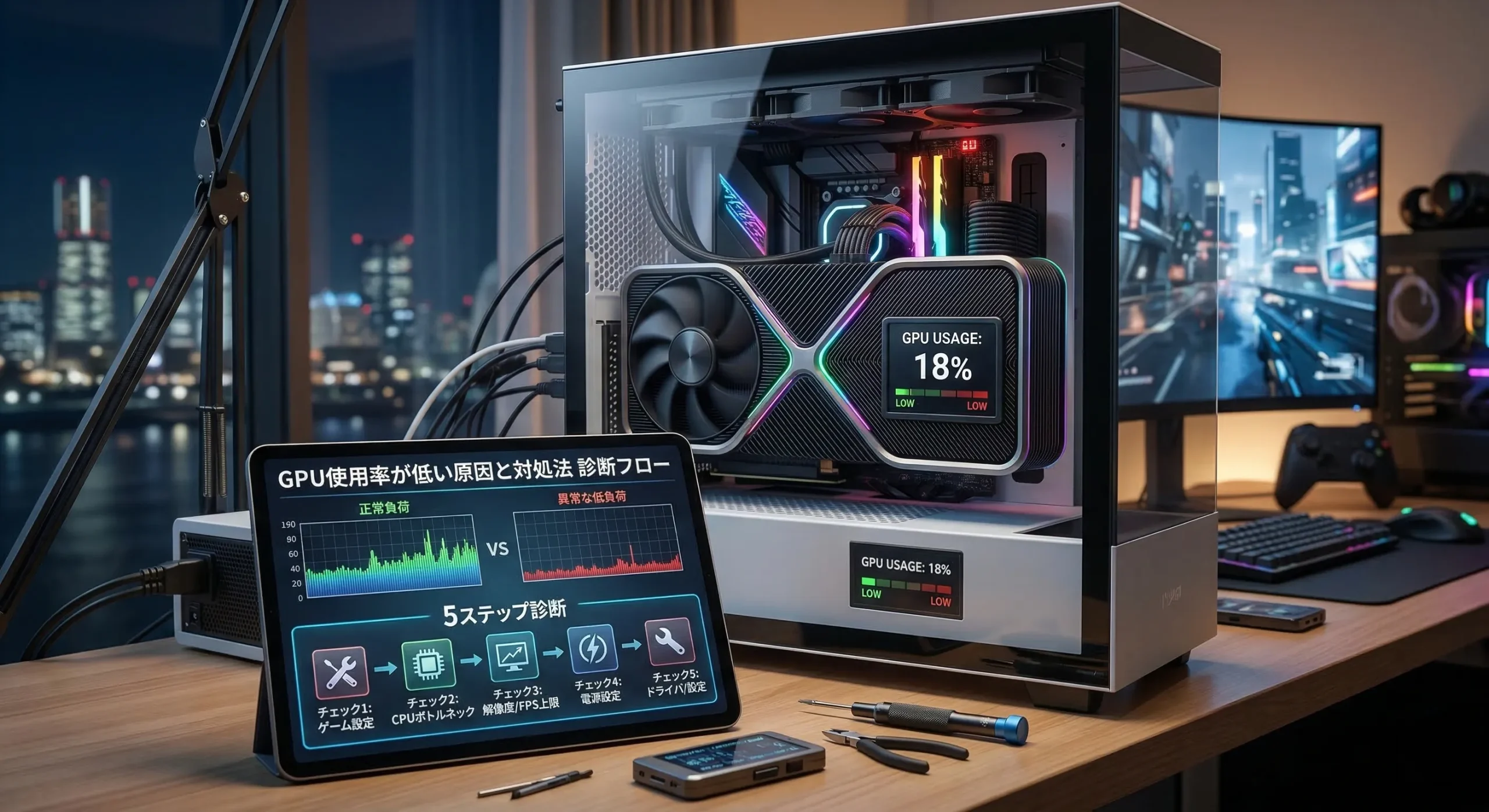
設定を変更する前に、警察署やミッション開始直後など、敵が近くにいない場面でFPSを確認してください。その後、味方AIと移動している場面、容疑者との銃撃戦、煙や爆発が発生した場面を比較します。何も起きていない状態からGPU使用率が90〜100%へ張り付いている場合は、GPU性能やグラフィック設定がFPSの上限になっています。通常時のGPU使用率には余裕があるのに、AIが集まった場面でFPSだけが大きく下がる場合は、CPU側のAI処理や物理演算が影響している可能性があります。
銃撃戦ではAI処理だけでなく、マズルフラッシュ・煙・弾痕・破片・血液・照明・音声なども同時に処理されます。そのため「AIが多いからCPUだけが原因」と決めつけず、GPU使用率とCPUのコア別使用率を両方確認する必要があります。
暫定策起動直後から重い場合はプリセットを切り替える
Xbox Series X|S向けのv1.4.1では、起動直後に一部環境でパフォーマンスが著しく低下する既知の問題が報告されていました。公式は暫定的な対処方法として、グラフィックプリセットをFidelityからPerformance、またはPerformanceからFidelityへ一度切り替え、その後元の設定へ戻す方法を案内しており、この問題自体はv1.4.2で修正されています。
前回は快適だったのに、PCを起動して最初のミッションだけ極端に重いと感じる場合は、個別設定をすべて変更する前に、同じ手順でグラフィックプリセットを一度切り替えてみる価値があります。カスタム設定を使用している場合は、現在の設定をスクリーンショットで残してからプリセットを変更し、再びカスタム設定へ戻してください。毎回同じ症状が発生する場合は、ゲームとGPUドライバーを最新版へ更新し、MODを無効にした状態でも再現するか確認します。
画面モードフルスクリーンを基本にする
画面モードはフルスクリーンから試すのがおすすめです。フルスクリーンでは、ゲームへ描画リソースを集中させやすく、ボーダーレスよりフレームタイムが安定する環境があります。一方、Alt+Tabを頻繁に使う場合、録画ソフトを利用する場合、複数モニターを使う場合は、ボーダーレスのほうが安定することもあります。
どちらが必ず速いとは限らないため、同じミッション、同じ場所、同じ視点で比較してください。平均FPSだけでなく、部屋へ入った瞬間や銃撃が始まった瞬間の引っかかりが少ないほうを選ぶことが重要です。
画質維持解像度は直接下げる前にアップスケーリングを使う
解像度は、モニター本来のネイティブ解像度を基準にしてください。フルHDモニターなら1,920×1,080、WQHDなら2,560×1,440、4Kなら3,840×2,160が基本です。解像度を直接下げるとGPU負荷は軽くなりますが、遠くの容疑者・武器・手・窓・扉の隙間などがぼやけやすくなります。
Ready or Notは暗い屋内や狭い隙間から敵を確認する場面が多いため、解像度の鮮明さは可能な限り維持したほうが有利です。FPSが不足する場合は、解像度を直接下げる前にDLSS・FSR・TSRのQualityを試してください。
対応表DLSS・FSR・TSRはQualityから試す
UE5.3への移行では、DLSS 3.7、FSR 3、TSRが技術的な改善として導入されています。GeForce RTXシリーズではDLSS、RadeonやGeForce GTXシリーズではFSR、どちらが合わない場合はTSRを比較してください。
| 解像度 | おすすめモード |
|---|---|
| フルHD | オフまたはQuality |
| WQHD | Quality |
| 4K | QualityまたはBalanced |
| 60fpsへ届かない場合 | Balanced |
| 敵の視認性優先 | Quality |
| FPS最優先 | Balanced |
フルHDでBalancedより低いモードを使うと、敵の顔・手・銃・細い扉の隙間・レーザー・照準器などがぼやけやすくなります。最初はQualityを選び、それでもGPU使用率が90〜100%へ張り付く場合にBalancedへ下げてください。DLSS 3.7やFSR 3という名称は、必ずしもゲーム内でフレーム生成を利用できることを意味しません。設定画面にフレーム生成項目が表示されない場合は、超解像度機能だけを使用してください。
不具合対処DLSSが表示されない・動作しない場合
2026年3月のv1.4.1では、Windows PC向けのMicrosoft Store(Xboxアプリ)版でDLSSが動作しない問題が修正されています。GeForce RTXを使用しているのにDLSSが表示されない場合は、ゲーム・GPUドライバー・利用しているストアアプリを最新版へ更新してください。
ノートPCでは、ゲームが内蔵GPUで起動していないかも確認します。Windowsのグラフィック設定やNVIDIA Appから、Ready or Notを高パフォーマンスGPUへ割り当ててください。ゲームファイルの破損が疑われる場合は、Steamや利用中のストアからファイル確認を実行します。
陰影シャドウ品質は低〜中がおすすめ
Ready or Notでは、建物・家具・人物・照明・武器など、多数のオブジェクトが影を落とします。高いシャドウ設定では屋内の立体感が向上しますが、照明や人物が多い場面ではGPU負荷が増えます。暗い部屋では細かな影によって容疑者が背景へ溶け込み、かえって見つけにくくなる場合もあります。
FPSと視認性を優先するなら低、画質も残したい場合は中がおすすめです。最低まで下げると影の切り替わりやちらつきが気になる場合があります。低と中を比較し、敵の輪郭が確認しやすいほうを使用してください。公式パッチでも、特定マップの影のちらつきやライトマップ品質に関する修正が継続的に行われています。
画面効果ポストプロセスとモーションブラーは低・オフでよい
ポストプロセスは、画面全体の光・色調・ぼかし・被写界深度などに影響します。高設定では映画的な映像になりますが、暗い部屋と明るい照明の差が強くなり、敵の輪郭を見失いやすくなる場合があります。屋内戦の視認性とFPSを優先するなら低がおすすめです。モーションブラーや被写界深度を個別に変更できる場合はオフにしてください。これらを無効にしても人物や建物の形状は変わらず、カメラを素早く動かしたときの見やすさを改善できます。
Ready or Notでは、扉を開けた直後や部屋へ突入した直後に左右を素早く確認します。モーションブラーが有効だと、視点を動かした際に容疑者・民間人・武器の輪郭がぼやけます。FPSへの影響が小さい環境でも、視認性を優先するならオフがおすすめです。v1.4.1では、ほかのグラフィック設定を変更するとモーションブラーが意図せず無効になる問題も修正されています。アップデート後は、希望する設定が正しく保存されているか確認してください。
煙と爆発VFX・エフェクト品質は低〜中
VFX品質は、マズルフラッシュ・煙・爆発・火花・破片・血液・催涙ガスなどへ影響します。通常の移動中は快適でも、銃撃戦が始まった瞬間にFPSが低下する場合は、VFX品質を下げてください。画質とのバランスを取るなら中、FPSを優先するなら低がおすすめです。催涙ガス・フラッシュバン・スティンガーなどを複数使用した場面で重くなる場合も、VFX品質の影響が疑われます。
ただし、エフェクトを下げすぎると煙や危険な状況の見え方が変わる可能性があります。必要な情報を判断しにくい場合は中へ戻してください。開発元はエフェクト処理を旧式のCascadeからNiagaraへ段階的に移行しており、エフェクト関連の更新も継続しています。
遠景描画距離は中〜高を維持する
描画距離は、遠くにある人物・家具・建物・遮蔽物などの表示品質へ影響します。Ready or Notは屋内戦が中心ですが、倉庫・駐車場・屋外通路・大型施設など、長い射線が生まれるマップもあります。描画距離を低まで下げると、オブジェクトの切り替わりが目立ち、離れた場所にいる容疑者や遮蔽物を把握しにくくなる可能性があります。
通常は中から高を基準にしてください。画質を下げてもGPU使用率が低いままFPSが出ない場合や、大規模な施設でのみ重くなる場合は、高から中へ下げます。描画距離を下げてもほとんど変化しない場合は、AI・物理演算・MODなど別の原因を疑ってください。
VRAM目安テクスチャ品質はVRAM容量で決める
テクスチャ品質は、人物・制服・武器・建物・家具・床・壁などの表面の鮮明さに影響します。VRAMに余裕がある場合は、高設定を基準にしてください。テクスチャ品質を最低まで下げても、シャドウや解像度ほど平均FPSが伸びない場合があります。一方で、敵の装備や武器がぼやけ、容疑者と民間人を判別しにくくなる可能性があります。
| VRAM容量 | テクスチャ品質の目安 |
|---|---|
| 2〜4GB | 低 |
| 6GB | 中 |
| 8GB | 中〜高 |
| 12GB以上 | 高 |
新しい部屋へ入るたびに止まる、視点を回したときにテクスチャの表示が遅れる、数ミッション後にカクつきが増える場合は、VRAM不足を疑ってください。その場合はテクスチャ品質を1段階下げ、ブラウザ・動画・録画ソフトなど、GPUメモリを使うアプリも終了します。
輪郭アンチエイリアスは中を基準にする
アンチエイリアスは、武器・人物・扉・家具などの輪郭に発生するギザギザを抑えます。高くすると映像は滑らかになりますが、遠くの細かな輪郭が柔らかく見える場合があります。屋内戦では、暗い部屋の奥にいる敵や、扉の隙間から見える手足を判別する必要があるため、中を基準にするのがおすすめです。
FPSを優先する場合は低へ下げてください。完全にオフにすると細い柵・窓枠・レーザーなどがちらつき、動く敵と背景のノイズを区別しにくくなる可能性があります。DLSS・FSR・TSRを使っている場合はアップスケーラー側でも輪郭が処理されるため、低と中を比較してください。
入力遅延VSyncはオフから試す
VSyncは画面のティアリングを抑える機能ですが、フレーム表示を待つことで入力の反応が重く感じられる場合があります。容疑者を素早く照準する必要があるReady or Notでは、基本的にオフがおすすめです。ティアリングが気になる場合は、G-SYNC CompatibleやFreeSyncなどの可変リフレッシュレートを使い、FPS上限をモニターのリフレッシュレートより少し低く設定します。
可変リフレッシュレートを使えない場合は、VSyncオンとオフを比較し、操作感を優先するか、画面の乱れを抑えるかで決めてください。
上限設定FPSは安定して維持できる値へ制限する
何も起きていない場面では160fps出ていても、銃撃戦で70fpsまで下がる場合は、120fpsや90fpsへ制限したほうがフレーム間隔を安定させやすくなります。
| モニター | FPS上限の目安 |
|---|---|
| 60Hz | 60fps |
| 120Hz | 90〜120fps |
| 144Hz | 120〜144fps |
| 165Hz | 120〜160fps前後 |
| 240Hz | 144〜237fps前後 |
上限はモニターのリフレッシュレートだけでなく、最も重いミッションで維持できる値を基準にしてください。FPSを制限するとGPU使用率・消費電力・温度を抑えられることがあります。ノートPCでは、温度上昇によるクロック低下を防ぐ目的でも有効です。
画角調整ワールド視野角は90前後から調整する
視野角を広げると、画面の左右を広く確認できます。狭い部屋へ突入する際には有利ですが、最大まで広げると、画面中央にいる敵が小さく見えます。最初は90前後から試し、近距離の死角を減らしたい場合は少し広げ、遠距離の敵が小さすぎる場合は狭めてください。
2025年のLos Sueños Storiesアップデートでは、ワールド視野角と武器視野角を個別に設定できる機能が追加されました。ワールド視野角を広めにしながら、武器だけが極端に小さくならないよう個別調整できるため、照準の見やすさを維持しやすくなっています。
処理内訳AIが多い場面で重い原因
Ready or Notでは、味方SWAT・容疑者・民間人がそれぞれ周囲を認識し、移動・交戦・逃走・降伏などの行動を行います。2025年のLos Sueños Storiesアップデートでは新しい難易度システムが導入され、容疑者同士のRally・Support・Attack・Retreatといった分隊行動も段階的に拡張されました。
AIが多い場面では、人物の描画だけでなく、経路探索・視界判定・音への反応・戦闘判断などの処理が増えます。画質を最低へ下げても、AIの判断処理そのものは大きく軽くなりません。AIが集まったときだけGPU使用率が低下し、FPSも落ちる場合はCPU側が上限になっている可能性があります。この場合は、解像度より描画距離・バックグラウンドアプリ・MODを確認してください。
誤解注意難易度を下げても必ず軽くなるわけではない
Ready or NotにはCasual・Standard・Hardの難易度があり、難易度によって容疑者や味方AIの行動が変化します。ただし、難易度を下げればFPSが大きく上がるという公式情報はありません。難易度はゲームプレイの手応えを変更する機能であり、パフォーマンス設定として使うべきではありません。
Hardでのみ重く感じる場合でも、敵の攻撃が激しくなり、煙・発砲・移動などが増えた結果として負荷が高くなっている可能性があります。性能を改善する目的では、まず画質・MOD・FPS上限を見直してください。
突入時扉を開けた瞬間にカクつく場合
扉を開けた瞬間や、新しい部屋へ入った瞬間のカクつきは、その部屋にあるオブジェクト・照明・人物・エフェクトなどが表示されたタイミングで発生している可能性があります。UE5.3移行ではPSOの事前キャッシュが改善点として導入されていますが、アップデート直後や新しいエフェクトを初めて表示した場面では、一時的なスタッターが残る可能性があります。
同じミッションを2回目にプレイすると改善する場合は、シェーダーやデータの準備が影響していた可能性があります。最初の対策としてシェーダーキャッシュを削除すると、再構築が必要になり、かえって一時的なカクつきが増えることがあります。表示崩れや明確なキャッシュ破損がない限り、最初から削除する必要はありません。
読み込みミッション開始直後だけカクつく場合
ミッション開始直後は、マップ・人物・武器・テクスチャ・音声などの読み込みが集中します。開始後しばらくすると安定する場合は、平均FPSよりストレージやメモリの読み込みが影響している可能性があります。HDDへインストールしている場合はSSDへ移動してください。
Ready or Notの公式必要容量は60GBですが、アップデート時にはファイルの上書きや整合性確認が行われるため、表示されるダウンロード量や更新時間が実際の追加容量より大きく見える場合があります。開発元も、パッチ時にゲームファイルが書き換えられる仕組みを説明しています。SSDにはゲーム本体だけでなく、アップデート用の空き容量も残しておきましょう。
交戦時銃撃戦だけ重い場合
通常の探索では快適でも、銃撃戦が始まると重くなる場合は、VFX・シャドウ・ポストプロセスを確認してください。銃撃戦では、マズルフラッシュ・煙・弾痕・血液・破片・ガラス・人物のアニメーションなどが集中します。最初にVFXを低、シャドウを低、ポストプロセスを低へ変更します。
それでもGPU使用率が100%付近の場合は、DLSS・FSR・TSRをQualityへ設定してください。GPU使用率が低いままFPSが下がる場合は、AIや物理演算によるCPU負荷の可能性があります。
追加視点鏡・チームカメラ・オプティワンド使用時に重い場合
鏡・チームカメラ・オプティワンドなど、別の視点を画面内へ表示する機能は、通常の一人称視点以外の映像を追加で処理します。これらを表示した瞬間だけFPSが下がる場合は、通常の画質不足ではなく、追加視点の描画負荷が関係している可能性があります。
チームカメラを常時表示している場合は、一度閉じて比較してください。オプティワンド使用時だけ重い場合は、シャドウ・VFX・ポストプロセスを下げた状態で再確認します。鏡の表示やライトマップには過去のアップデートでも複数の修正が行われています。特定の鏡だけ表示がおかしい場合は、PC性能ではなくマップ側の不具合である可能性もあります。
軽量構成60fpsを安定させる軽量設定
最低動作環境に近いPCや、AIが多い場面でも60fpsを優先したい場合は、次の設定を基準にしてください。
| 設定項目 | 60fps優先設定 |
|---|---|
| 解像度 | フルHD |
| アップスケーラー | QualityまたはBalanced |
| 解像度スケール | 80〜100% |
| FPS上限 | 60fps |
| 描画距離 | 中 |
| テクスチャ品質 | 低〜中 |
| シャドウ品質 | 低 |
| ポストプロセス品質 | 低 |
| VFX品質 | 低 |
| アンチエイリアス | 低 |
| モーションブラー | オフ |
| VSync | オフ |
| ワールド視野角 | 85〜90前後 |
この設定でも60fpsへ届かない場合は、GPU使用率を確認してください。GPU使用率が90〜100%なら、アップスケーラーをBalancedへ変更します。GPU使用率が低い場合は、CPU・MOD・AI・ストレージ・バックグラウンドアプリを確認してください。
高フレーム120fpsを狙うバランス設定
フルHDまたはWQHDで120fpsを狙う場合は、次の設定から始めます。
| 設定項目 | 120fps向け設定 |
|---|---|
| 解像度 | フルHDまたはWQHD |
| アップスケーラー | Quality |
| 解像度スケール | 100% |
| FPS上限 | 90〜120fps |
| 描画距離 | 中〜高 |
| テクスチャ品質 | 高 |
| シャドウ品質 | 低 |
| ポストプロセス品質 | 低 |
| VFX品質 | 低〜中 |
| アンチエイリアス | 中 |
| モーションブラー | オフ |
| VSync | オフ |
| ワールド視野角 | 90前後 |
警察署や軽い場面では120fps出ていても、銃撃戦で60fpsまで下がる場合は、90fpsへ制限する方法があります。平均FPSではなく、AIや煙が集中する場面で維持できる値を上限にしてください。
高画質構成画質重視のおすすめ設定
高性能GPUで景観や没入感を重視する場合は、次の設定から試せます。
| 設定項目 | 画質重視設定 |
|---|---|
| 解像度 | WQHDまたは4K |
| アップスケーラー | Quality |
| 解像度スケール | 100% |
| 描画距離 | 高 |
| テクスチャ品質 | 高 |
| シャドウ品質 | 高 |
| ポストプロセス品質 | 高 |
| VFX品質 | 高 |
| アンチエイリアス | 高 |
| モーションブラー | 好み |
| FPS上限 | 60〜120fps |
高性能GPUでも、AI処理がCPUの上限に達している場合はFPSが伸びません。4KからフルHDへ下げてもAIが多い場面のFPSがほとんど変わらない場合は、GPUをさらに上位へ交換しても改善が限定的になる可能性があります。画質重視で遊ぶ場合でも、銃撃戦だけ重いときはVFXとシャドウを1段階下げるのがおすすめです。
モデル別GPU別のおすすめ初期設定
次の表は公式ベンチマークではなく、公式動作環境と設定負荷から導いた初期値です。
| GPUクラス | 解像度 | おすすめ初期設定 |
|---|---|---|
| GTX 960・R7 370クラス | 720p〜フルHD | 低、60fps未満も想定 |
| GTX 1060・RX 580クラス | フルHD | 低〜中、60fps重視 |
| GTX 1660・RTX 2060・RX 6600クラス | フルHD | 中、Quality |
| RTX 3060・RTX 4060・RX 7600クラス | フルHD〜WQHD | 中〜高、60〜120fps |
| RTX 4070・RTX 5070・RX 7800 XTクラス | WQHD | 高寄り、影とVFXは低〜中 |
| RTX 4080・RTX 5080・RX 7900 XTXクラス | WQHD〜4K | 高、AI場面ではCPUに注意 |
GPUが高性能でも、CPU・マップ・AI人数・MOD・煙や爆発の量によってFPSは変化します。GPU名だけで判断せず、何も起きていない場面・AI移動中・銃撃戦の3条件で確認してください。
描画律速GPU使用率が100%の場合
GPU使用率が90〜100%へ張り付いている場合は、GPUの描画性能がFPSの上限になっています。最初にシャドウ・VFX・ポストプロセスを低へ変更します。次にDLSS・FSR・TSRをQualityへ設定してください。それでも不足する場合はBalancedまたは解像度スケール80〜90%を試します。VRAM使用量も限界に近い場合は、テクスチャ品質を1段階下げてください。
CPU律速GPU使用率が低いのにFPSが出ない場合
GPU使用率が50〜70%程度なのにFPSが低い場合は、CPU・AI・フレーム上限・VSync・MODなどが影響している可能性があります。解像度を4KからフルHDへ下げてもFPSがほとんど変わらない場合も、GPU以外がボトルネックになっています。
タスクマネージャーでCPU全体の使用率が低くても、一部のコアが100%付近に達している可能性があります。CPUのコア別使用率を確認し、ブラウザ・録画・配信・RGB制御ソフトなどを終了してください。MODを導入している場合は、標準状態でも同じ症状が発生するか確認します。
体感差FPSは高いのにカクカクする場合
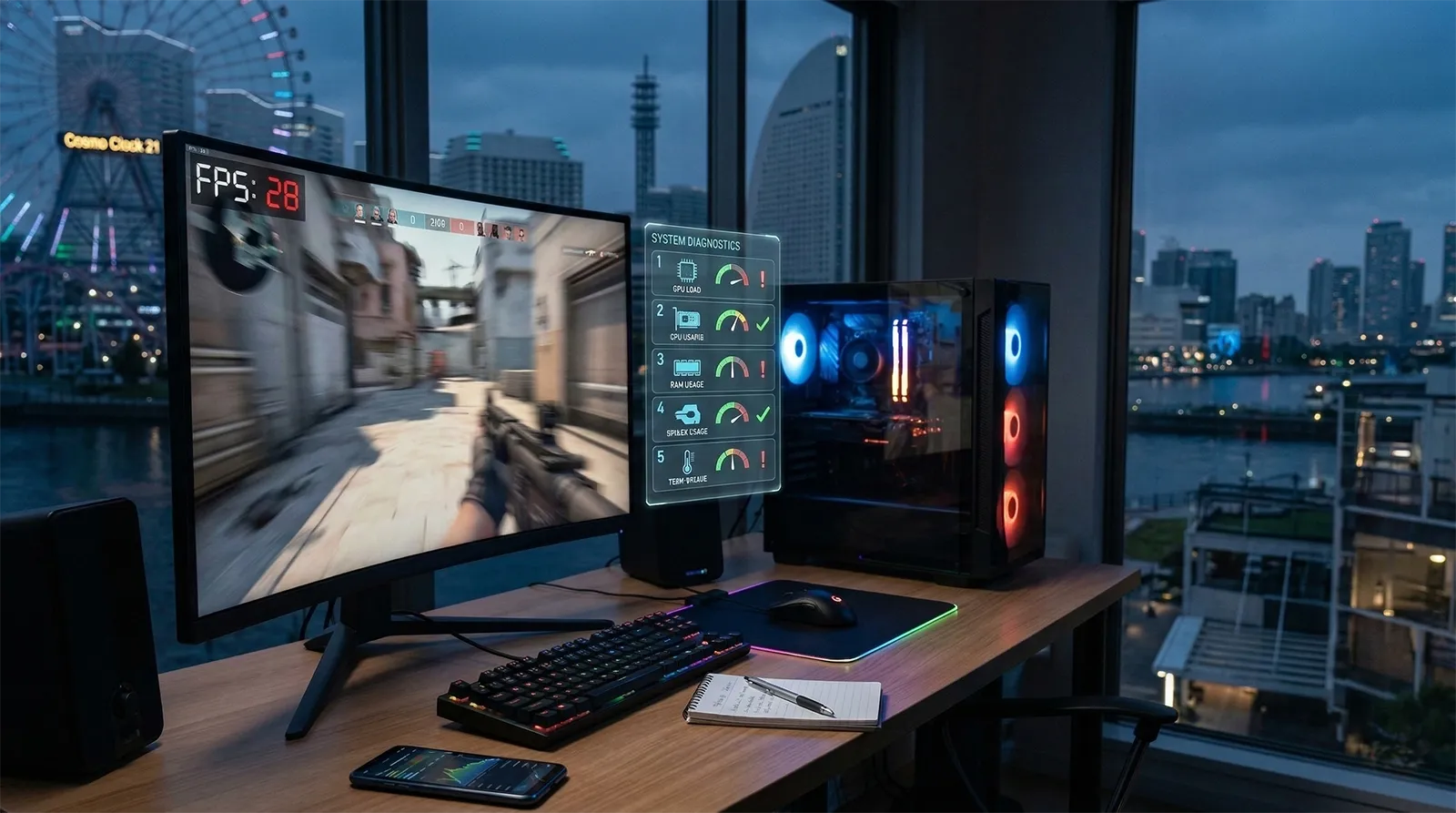
FPSカウンターが100fps以上でも、フレームを表示する間隔が不均一だとカクついて感じられます。この場合は最高FPSをさらに上げるのではなく、維持できる値へ上限を設定してください。120fpsから50fpsまで大きく変動する場合は、60fpsや90fpsへ制限したほうが滑らかに感じられる可能性があります。
起動直後から不安定な場合は、FidelityとPerformanceプリセットを一度切り替えて元へ戻す方法も試してください。同じ部屋へ2回目に入ると改善する場合は、シェーダーやデータ読み込みが影響している可能性があります。
回線起因敵だけ瞬間移動する場合は通信ラグを疑う
画面全体がカクつく場合は、PC側のFPSやフレームタイムが原因である可能性があります。敵や味方だけが瞬間移動する、扉の操作が巻き戻る、撃った後に判定が遅れて入る場合は、通信やホスト側の遅延が疑われます。
Ready or NotはSteam・Epic Games Store・Xbox Series X|S・PlayStation 5間のクロスプレイに対応しています。クロスプレイはメインメニューのGameplay Settingsから切り替えられます。特定のフレンドやクロスプレイ環境でだけ遅延する場合は、画質設定ではなく接続状況を確認してください。有線LANを使い、バックグラウンドのダウンロードを停止し、ホストを変更して比較します。
追加要素MOD導入後に重くなった場合
Ready or NotはコミュニティMODに対応していますが、大型アップデート後には古いMODが正常に動作しなくなる場合があります。開発元も、ゲームのコードやファイルが更新されると、古いコードを利用するMODは更新が必要になると説明しています。追加マップ・高解像度テクスチャ・AI変更・人数増加などのMODは、CPU・GPU・VRAM・メモリの負荷を増やす可能性があります。
MOD導入後だけ重くなった場合は、すべてのMODを一度無効にし、標準ミッションで確認してください。問題が解消する場合は、MODを1つずつ戻して原因を特定します。アップデートに未対応のMODを残したまま、ゲーム本体の設定だけを変更しても改善しない場合があります。
更新直後アップデート後に重くなった場合
大型アップデート後に重くなった場合は、ゲーム・GPUドライバー・利用しているストアアプリを最新版へ更新してください。その後、MODを無効にし、ゲームファイルの確認を実行します。起動時から重い場合は、グラフィックプリセットの切り替えも試してください。
特定の新マップだけ重い場合は、マップ側の既知の問題や修正待ちである可能性もあります。v1.4.1では、新DLCマップのライトマップ品質や、一部オブジェクトによる大きなパフォーマンス問題が既知の問題として挙げられていました。設定を最低へ下げても特定地点だけ必ず重くなる場合は、PC性能だけを原因と判断しないことが重要です。
動作環境Ready or Notの必要スペック
Steamに掲載されている公式動作環境は次のとおりです。
| 項目 | 最低動作環境 | 推奨動作環境 |
|---|---|---|
| OS | Windows 10/11 | Windows 10/11 64bit |
| CPU | Core i5-4430/FX-6300 | Ryzen 5 1600/Core i5-7600K |
| メモリ | 8GB | 8GB |
| GPU | GTX 960 2GB/R7 370 2GB | GTX 1060 6GB以上 |
| DirectX | DirectX 11 | DirectX 11 |
| ストレージ | 60GB | 60GB |
公式要件はゲームを起動するための基準であり、WQHD・4K・120fps・AIが多い場面での安定動作を保証するものではありません。また、Steamの要件ではメモリ8GBが推奨とされていますが、2026年に新しいゲーミングPCを選ぶなら16GB以上、余裕を持つなら32GBを基準にするのがおすすめです。ブラウザ・Discord・録画ソフト・MODを同時に使う場合は、8GBでは空き容量が不足しやすくなります。
空き容量メモリは16GB以上がおすすめ
Ready or Not単体で動作していても、ブラウザ・Discord・録画ソフト・ランチャーなどを同時に起動するとメモリ使用量が増えます。メモリ不足が発生すると、平均FPSの低下より、新しい部屋へ入った瞬間・ミッション開始時・装備変更時などの引っかかりとして現れる場合があります。
現在新しいPCを購入する場合は16GBを下限とし、MOD・録画・配信まで考えるなら32GBがおすすめです。タスクマネージャーでメモリ使用率が90%前後に達している場合は、バックグラウンドアプリを終了してください。
読み込み速度SSDへインストールする
Ready or Notは屋内へ移動しながら大量のマップデータ・テクスチャ・音声・人物を読み込みます。HDDへインストールしている場合は、新しい部屋へ入った瞬間やミッション開始時に読み込みが追いつかず、カクつきが発生する可能性があります。SSDまたはNVMe SSDへインストールするのがおすすめです。公式必要容量は60GBですが、アップデート時の一時ファイルやMODも考え、十分な空き容量を残してください。
Ready or Notを軽くするには、すべてを最低設定にするのではなく、GPU負荷とAIによるCPU負荷を分けて確認することが重要です。1人の状態からGPU使用率が高い場合は、シャドウ・VFX・ポストプロセスを低へ変更し、DLSS・FSR・TSRのQualityを使ってください。通常時は快適なのに、AIが集まる屋内戦や銃撃戦だけFPSが低下する場合は、CPU側のAI処理や物理演算が影響している可能性があります。この場合は、解像度を下げるより、描画距離・MOD・バックグラウンドアプリ・FPS上限を確認します。
扉を開けた瞬間や初回のミッションだけカクつく場合は、UE5のシェーダーやデータ読み込みが関係している可能性があります。同じミッションを再度プレイし、改善するか確認してください。起動直後から極端に重い場合は、公式が案内しているようにFidelityとPerformanceプリセットを一度切り替え、元へ戻す方法も有効です。
画質設定は、テクスチャ高・描画距離中から高・シャドウ低・VFX低から中・ポストプロセス低・モーションブラーオフを基準にすると、視認性とFPSを両立しやすくなります。現在新しいゲーミングPCを選ぶ場合は、メモリ16GB以上、余裕を持つなら32GB、VRAM 8GB以上のGPU、SSDを基準にしましょう。
買い替え設定を軽くしても重い場合のGPU候補
設定を調整しても改善しない場合、VRAM 16GB以上のGPUへの買い替えも選択肢になります。


※価格・在庫は変動します。最新の価格はAmazonの商品ページでご確認ください。
即戦力構成組み立て不要のおすすめゲーミングPC
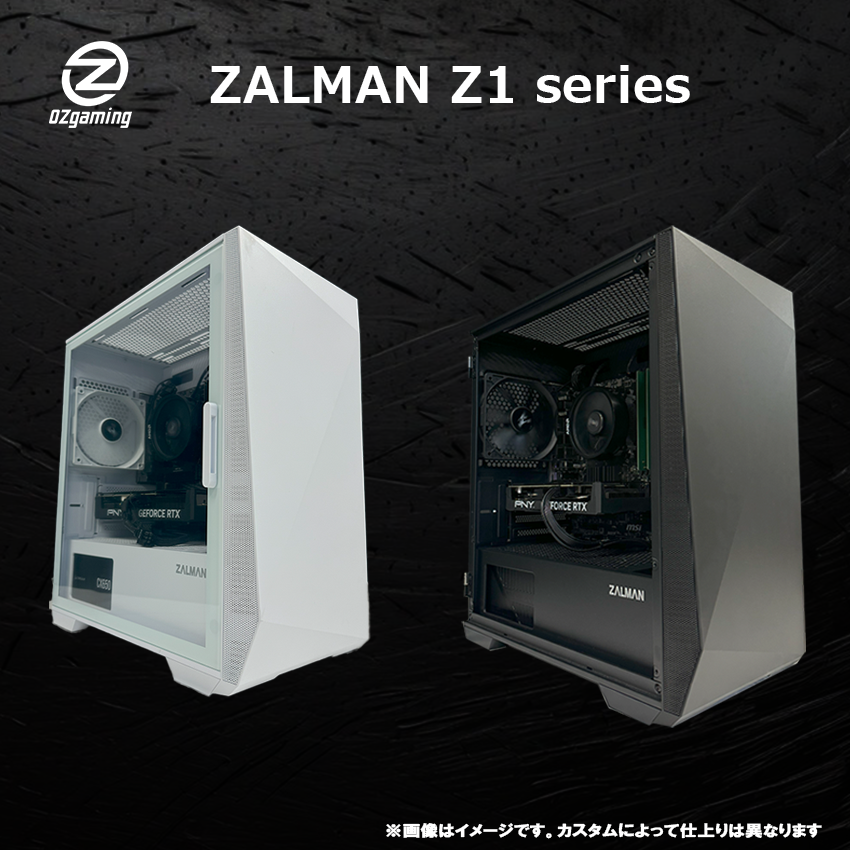
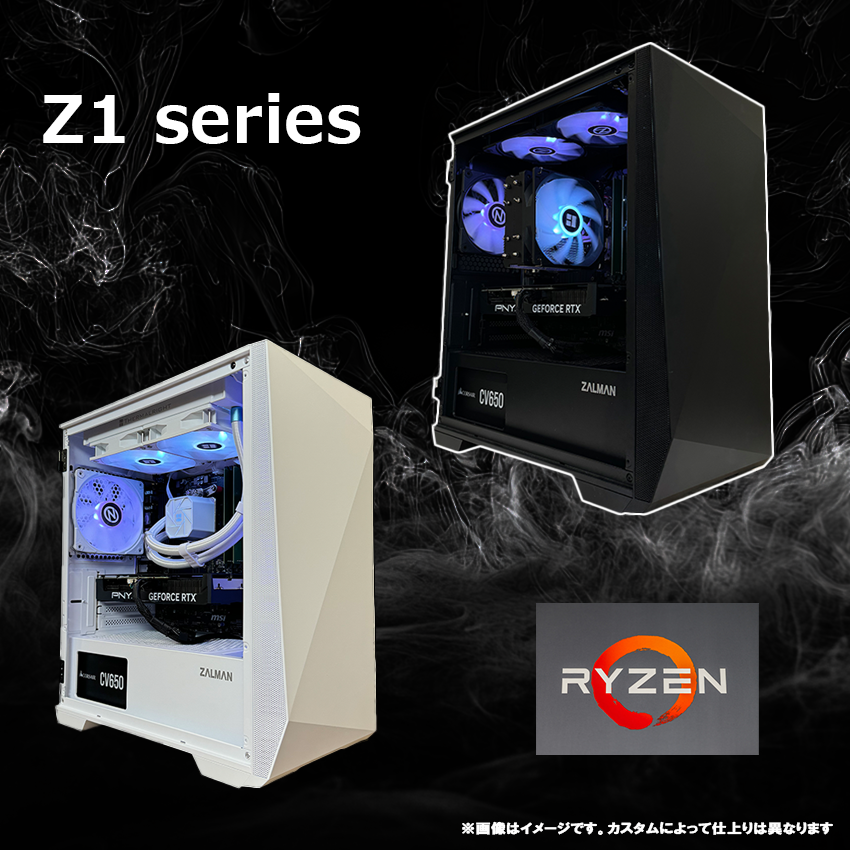
自作の手間を省きたい場合は、VRAM 16GBのRTX 5060 Ti搭載モデルから選ぶと、GPU別のおすすめ初期設定表にある「フルHD〜WQHD、高寄り」の構成をそのまま満たせます。AIが多い屋内戦でCPU側の負荷が上限になりやすいことを踏まえると、コア性能に余裕のあるCPUを組み合わせた構成のほうが、Rally・Support・Attack・Retreatといった分隊行動が重なる場面でも安定しやすくなります。
※価格・構成は変動します。最新情報は各BTOショップ公式ページでご確認ください。
FAQReady or Notの設定に関するよくある質問
あわせて読みたい






Amazonの価格・在庫情報について





Amazonの価格・在庫情報について





























