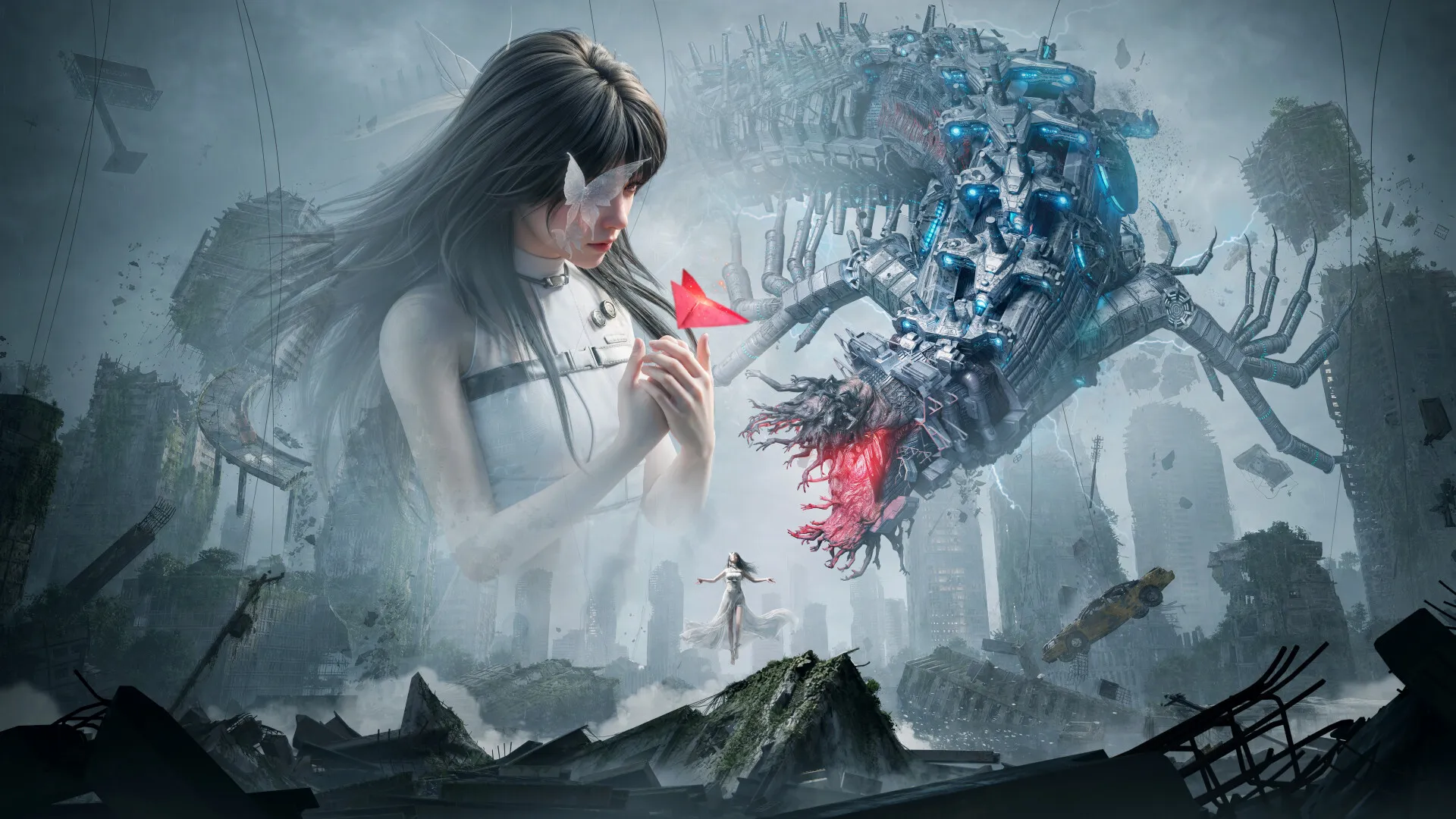
Once Human PC版おすすめ設定|拠点・オープンワールドで重い・カクつく時の原因とFPS改善策を解説【2026年版】
本記事にはアフィリエイト広告(Amazon・楽天市場等)のリンクが含まれています。
拠点・オープンワールドで重い・カクつく時のFPS改善策
『Once Human』は、広いフィールドを探索しながら、領地内へ住宅・設備・家具・ガレージなどを自由に設置できるオンライン対応のオープンワールドサバイバルゲームです。公式も、遠距離の建造物をできるだけ表示することを目標にしていると説明しており、マップ・テクスチャ・建築物の読み込み量が多いタイトルです。
2026年10月21日(米国太平洋時間)には海洋サバイバルシナリオ「Isles of Abyss」が追加され、7月22日のVersion 3.0.2で壁・天井・屋根・階段・柱のスナップ位置を切り替えられるようになった領地建築と合わせて、遊べる範囲が広がり続けています。大規模な拠点を作れることは本作の魅力ですが、配置するオブジェクトが増えるほど拠点周辺の負荷も大きくなりやすくなります。
重さの原因は、拠点に近づいたときとオープンワールドを歩くときで違います。まず基準になる設定から試し、重い場面ごとに調整する項目を変えるのが近道です。
目次
基準おすすめ設定の一覧
最初は次のバランス設定から試すのがおすすめです。設定名はアップデートによって多少表記が変わる場合があるため、同じ意味の項目を選んでください。最も優先的に下げたいのは、シャドウ・エフェクト・植生密度です。描画距離とテクスチャを最初から最低にすると、遠方の建物やオブジェクトが見づらくなり、移動中の表示切り替えも目立ちやすくなります。
| 設定項目 | おすすめ設定 | 重い場合 |
|---|---|---|
| 画面モード | フルスクリーン | ボーダーレスと比較 |
| 解像度 | モニターのネイティブ解像度 | レンダースケールを調整 |
| 最大フレームレート | 60・90fpsから選択 | 60fpsへ下げる |
| VSync | オフ | ティアリング時のみオン |
| レンダースケール(DLSS・FSR) | 100〜Quality相当 | Balanced相当へ |
| テクスチャ品質 | VRAMに余裕があれば高 | 中 |
| アンチエイリアス | 中 | 低 |
| シャドウ品質 | 低〜中 | 低 |
| 植生密度 | 中 | 低 |
| エフェクト品質 | 中 | 低 |
| 描画距離 | 中〜高 | 中 |
| ディテール | 中 | 低 |
| モーションブラー | オフ | オフ |
最初に負荷の高い演出系設定を下げ、それでもGPU使用率が高い場合にレンダースケールや解像度を調整してください。
Once Humanの照明は、公式開発ブログで「VVGI」という独自のリアルタイム全天候照明技術と説明されています。壁の破壊で日光が差し込む、家具の配置換えで陰影が変わるなど、プレイヤーの行動に応じて照明が動的に再計算される仕組みで、領地建築時にも適応すると案内されています。拠点内の照明・家具・設備を増やすほど、この動的な照明計算の対象が増えて負荷が上がりやすい点は押さえておいてください。
上限選びまず60fpsと90fpsのどちらを狙うか決める
Once HumanのPC版には、2026年1月7日のVersion 2.2.5で90fpsの選択肢が追加されました。90fps対応モニターや120Hz以上のゲーミングモニターを使用している場合は、90fpsを選ぶことで60fpsより滑らかなカメラ操作を期待できます。ただし、普段は90fps出ていても拠点や大規模イベントで50fps前後まで低下する場合は、60fpsへ制限したほうがフレームの変動を抑えやすくなります。
| PCの状態 | おすすめ上限 |
|---|---|
| 最低動作環境付近 | 60fps |
| フルHD・ミドルクラスGPU | 60〜90fps |
| WQHD・高性能GPU | 90fps |
| 拠点で大きくfpsが落ちる | 60fps |
| GPU温度や騒音を抑えたい | 60fps |
最高fpsだけを基準にせず、最も重い拠点やイベントで維持できる値へ設定してください。画面モードは、まずフルスクリーンを試すのがおすすめです。フルスクリーンではゲームへ描画リソースを集中させやすく、ボーダーレスより安定する環境があります。Alt+Tabを頻繁に使う場合や録画・配信ソフトとの相性が悪い場合は、ボーダーレスのほうが使いやすいこともあります。同じ場所・同じ時間帯・同じ画質でフルスクリーンとボーダーレスを比較し、平均fpsではなくカクつきが少ないほうを選びましょう。
映像設定解像度は直接下げる前にアップスケーリングを試す
フルHDモニターなら1,920×1,080、WQHDなら2,560×1,440、4Kなら3,840×2,160という、モニター本来の解像度を使用するのがおすすめです。解像度を直接下げるとGPU負荷は軽くなりますが、遠くの建物・敵・資源・草木などがぼやけやすくなります。
Once HumanはFSRとNVIDIAのDLSSに対応しています。公式の2025年5月のアップデート告知では、DLSS超解像はGeForce RTX 20シリーズ以降ならDirectX 11モードでも使え、DLSSフレーム生成にはDirectX 12とGeForce RTX 40シリーズ以降が必要と案内されています。さらに2026年9月16日のVersion 3.0.6でIntel XeSS 3.0とフレーム生成にも対応し、「設定」→「グラフィック」→「パフォーマンス」→「パフォーマンスブースト」から有効にできます。DirectX 11と12はどちらが速いかが環境によって変わるため、拠点で同じ場所に立ってfpsを見比べて選んでください。切り替え後は表示崩れがないかも確認しましょう。
解像度を直接下げる前に、レンダースケールやアップスケーリングをQuality相当の設定から試してください。フルHDでBalanced相当より低いモードを使うと、草木・フェンス・遠距離の敵などがぼやけやすくなります。最初は高めの設定を選び、それでもGPU使用率が90〜100%付近に張り付く場合に一段階下げてください。フレーム生成はDLSSならGeForce RTX 40シリーズ以降(DirectX 12)、XeSS 3.0ならパフォーマンスブーストから使えます。オフの状態で50〜60fps程度を維持できる場合に、映像を滑らかにする目的でオンを試せます。基本fpsが30fps前後まで低下する場合は、先にシャドウ・植生・エフェクト・描画距離を調整してください。フレーム生成で画面がちらつく、表示が崩れるといった不具合が出る場合は、ゲームとGPUドライバーを更新したうえで一度オフに戻してください。
画質項目各設定を下げる際の考え方
建築負荷拠点へ近づくと重い原因
自分や他プレイヤーの拠点へ近づくと重くなる場合は、建築物・家具・照明・設備・収納などの読み込みと、それらに応じた照明計算の負荷が影響している可能性があります。Once HumanではTerritory Coreを使って住宅・キッチン・ガレージなどを自由に建築でき、2026年7月のVersion 3.0.2でも建築のスナップ機能が追加されるなど、領地建築は現在も継続的に拡張されている主要コンテンツです。
拠点だけ重い場合は、シャドウ・描画距離・エフェクトを1段階下げてください。拠点内に多数の照明や動く装飾を配置している場合は、一部を減らすことも有効です。ほかの場所ではGPU使用率が高いのに拠点内ではGPU使用率が低いままfpsだけ落ちる場合は、CPU側のオブジェクト処理が上限になっている可能性があります。この場合は解像度を下げても改善しにくいため、描画距離と拠点内の配置数を見直してください。
壁・床・屋根だけでなく家具・照明・収納・設備・装飾を大量に設置すると、表示と管理が必要なオブジェクト数が増えます。大きな拠点を作る場合は、建築物を一か所へ集中させすぎず、不要な装飾や重複した設備を整理してください。特に発光する家具、動きのある装飾、多数の照明は単純な壁や床より負荷が大きくなる可能性があります。建築モードでだけ重い場合は、画面内に大量の接続候補や配置ガイドが表示されていることも影響するため、建築を終了した状態でも重いか確認してください。
野外オープンワールド探索中に重い原因
何も建っていない場所でも重い場合は、GPU側の描画負荷が原因である可能性が高くなります。最初にシャドウ・植生・エフェクトを低へ変更し、次にレンダースケールやアップスケーリングを一段階調整してください。視点を空へ向けると軽くなり、地形や森林を見ると重くなる場合は、植生・描画距離・シャドウの影響が大きいと判断できます。解像度を下げると大きくfpsが上がる場合も、GPUがボトルネックです。
描画距離は中〜高を維持するのがおすすめです。Once Humanは広いオープンワールドを移動するゲームであり、公式も長い表示距離を実現するために多くのマップ・建築データを扱っていると説明しています。市街地や拠点密集地域では、広い範囲のオブジェクトを処理するためCPUとGPUの負荷が増えるため、大規模拠点や街へ近づいたときにfpsが下がる場合は中へ下げてください。低まで下げると、車両移動中に建物や地形が急に表示されるポップインが目立ちやすくなります。
読み込み車両移動でカクつく場合とテクスチャ・VRAM
車両で移動すると、地形・建物・草木・他プレイヤーの拠点などを短時間で次々に読み込みます。徒歩では快適でも車両移動中だけカクつく場合は、GPU性能だけでなくSSD・VRAM・メモリが影響している可能性があります。Once Human公式は、SSDへインストールすることでゲームリソースの読み込み速度が向上し、より滑らかに動作すると案内しています。HDDへインストールしている場合はSSDへ移動してください。SSDを使用していてもカクつく場合は、テクスチャ品質と描画距離を1段階下げ、メモリを使用するバックグラウンドアプリを終了します。
テクスチャ品質は、地形・建物・武器・防具・家具・敵などの表面の鮮明さに影響します。テクスチャはシャドウやエフェクトのようにGPUの演算負荷を大きく下げる設定ではないため、VRAMが足りている場合はfpsを上げる目的だけで最低まで下げる必要はありません。
| VRAM容量 | テクスチャ品質の目安 |
|---|---|
| 4GB | 低 |
| 6GB | 中 |
| 8GB | 中〜高 |
| 12GB以上 | 高 |
拠点へ近づいたときに一瞬止まる、車両移動中にテクスチャが遅れて表示される、長時間プレイするとカクつきが増える場合はVRAM不足を疑ってください。テクスチャを1段階下げ、ブラウザ・動画再生・録画ソフトなどGPUメモリを使用するアプリも終了します。
戦闘ボス戦・大規模イベントだけ重い原因
ボス戦や大人数イベントでは、敵・プレイヤー・武器・能力・爆発・状態異常などが同時に表示されます。この場合はエフェクト・シャドウを優先して下げてください。GPU使用率が100%付近なら、レンダースケールやアップスケーリングを一段階調整します。GPU使用率が低いままfpsが落ちる場合は、敵AI・プレイヤー数・ダメージ処理などのCPU負荷や、サーバー側の処理が影響している可能性があります。2026年7月の周年アップデートでは、敵のウェーブを相手にする大規模イベントや新しいRaidZoneコンテンツも追加されており、複数の敵とエフェクトが集中する場面は通常の探索より負荷が高くなりやすくなっています。画質を最低にしても改善しない場合は、通信やサーバー負荷も確認する必要があります。
目的別fps帯・画質重視のおすすめ設定早見表
目的別の3パターンから、近い構成を選んで細部を調整してください。
| 設定項目 | 60fps優先 | 90fps向け | 画質重視 |
|---|---|---|---|
| 解像度 | フルHD | フルHDまたはWQHD | WQHDまたは4K |
| レンダースケール | Balanced相当 | Quality相当 | Quality相当 |
| フレーム生成 | 基本はオフ | 必要に応じてオン | オンを検討 |
| 描画距離 | 中 | 中〜高 | 高 |
| テクスチャ | 低〜中 | 高 | 高 |
| シャドウ・植生・エフェクト | 低 | 低〜中 | 高 |
| フレーム上限 | 60fps | 90fps | 60〜90fps |
この設定でも目標fpsを下回る場合はGPU使用率を確認してください。GPU使用率が高い場合はレンダースケールを一段階下げ、低い場合は描画距離・建築物の配置数・CPU・メモリ・サーバーを確認します。通常探索で90fpsを維持できても拠点内で60fps以下まで落ちる場合は、90fpsへ無理に固定する必要はありません。シャドウと描画距離を下げても変化が小さい場合は、60fpsへ制限したほうが安定しやすくなります。
性能帯GPUクラス別のおすすめ初期設定
次の表は公式ベンチマークではなく、公式動作環境と各設定の負荷傾向をもとにした初期設定です。同じGPUでもCPU・メモリ・拠点規模・イベントなどによってfpsは変わるため、GPU名だけで判断せず実際のGPU使用率・VRAM使用量・最低fpsを確認してください。
| GPUクラス | 解像度 | おすすめ初期設定 |
|---|---|---|
| GTX 750 Ti・RX 550クラス | フルHD未満〜フルHD | 低設定、60fps未満も想定 |
| GTX 1060・RX 580・Arc A380クラス | フルHD | 低〜中、60fps重視 |
| RTX 2060・RX 6600クラス | フルHD | 中、レンダースケールQuality相当 |
| RTX 3060・RTX 4060・RX 7600クラス | フルHD〜WQHD | 中〜高、60〜90fps |
| RTX 4070・RTX 5070・RX 7800 XTクラス | WQHD | 高寄り、90fpsを目安 |
| RTX 4080・RTX 5080・RX 7900 XTXクラス | WQHD〜4K | 高、4KではQuality相当 |
公式推奨環境はCore i7-7700、メモリ16GB、GTX 1060 6GBまたはRX 580・Arc A380で、DirectX 12と100GBの空き容量、SSDが強く推奨されています。ただし公式推奨環境は、大規模拠点・90fps・WQHD・4K・録画・配信などを保証する条件ではありません。現在ゲーミングPCを購入する場合は、メモリ32GB、VRAM 8GB以上のGPU、SSDを基準にすると余裕を持ちやすくなります。
購入先90fps帯を安定させたい場合のGPU・ゲーミングPC候補
フルHD〜WQHDで90fps前後を安定させたい場合は、上表の「RTX 4070・RTX 5070・RX 7800 XTクラス」が中心的な選択肢になります。すでにPCがあり、GPUだけ載せ替える場合は次の2枚を検討してください。


※価格・在庫は変動します。最新の価格はAmazonの商品ページでご確認ください。
PCごと新調する場合は、拠点建築で負荷が上がりやすいCPU側にも余裕を持たせたBTOゲーミングPCがおすすめです。

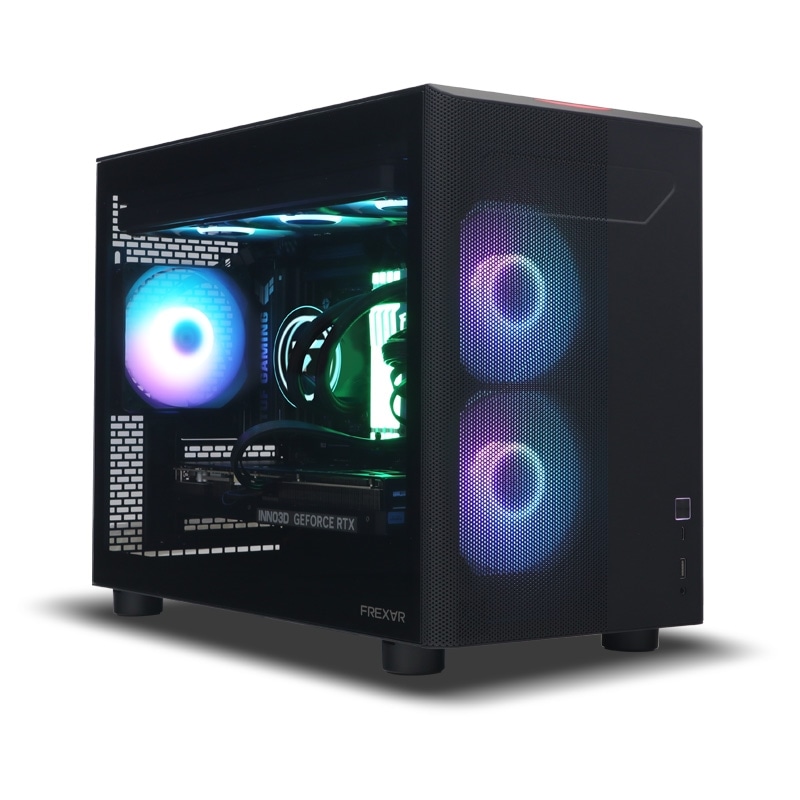
※価格・構成は変動します。最新情報は各BTOショップ公式ページでご確認ください。
診断動作が重い・カクつく場合の切り分け
通信・安定性瞬間移動する場合とクラッシュ対策
画面全体ではなく敵や他プレイヤーだけが瞬間移動する場合は、PCのfps低下ではなく通信やサーバー側の遅延が疑われます。画質設定を下げても通信ラグは改善しません。有線LANを使用し、SteamやWindows Updateのダウンロード、クラウド同期、動画配信などを停止してください。別のサーバーや混雑していない時間帯で改善する場合は、接続先やサーバー負荷が原因の可能性があります。
ゲーム開始直後は快適でも数時間プレイするとカクつきが増える場合は、RAMやVRAMの使用量を確認してください。公式は、メモリ不足時にはブラウザなど不要なアプリを終了し、必要に応じてPCを再起動してメモリを解放するよう案内しています。fps低下ではなく拠点への移動やマップ読み込み中にゲームが落ちる場合は、仮想メモリも確認してください。公式は、仮想メモリが小さすぎる場合にクラッシュが発生する可能性があるとして、Windowsの「すべてのドライブのページングファイルのサイズを自動的に管理する」を有効にする方法を案内しています。手動で極端に小さいページングファイルを設定している場合は、自動管理へ戻してください。
動作環境必要スペックとメモリ・ストレージの目安
| 項目 | 最低動作環境 | 推奨動作環境 |
|---|---|---|
| OS | Windows 10 64bit | Windows 10 64bit |
| CPU | Core i5-4460/Snapdragon X | Core i7-7700/Snapdragon X2 Elite |
| メモリ | 8GB | 16GB |
| GPU | GTX 750 Ti 4GB/RX 550 | GTX 1060 6GB/RX 580/Arc A380 |
| DirectX | DirectX 11 | DirectX 12 |
| ストレージ | 100GB(SSD強く推奨) | 100GB(SSD強く推奨) |
※Steam公式ストアページに掲載の動作環境(2026年11月2日時点)です。現在の掲載にはSnapdragon X/X2 Elite搭載PC向けのCPU・Adreno GPU(X1/X2)も含まれます。最低動作環境は、ゲームを起動するための下限に近い構成です。
公式推奨メモリは16GBです。ゲームだけを起動する場合は16GBでもプレイできますが、ブラウザ・Discord・録画ソフトなどを同時に使用すると空き容量が少なくなります。拠点への移動時や長時間プレイ後にカクつく場合は、32GBへ増設することで改善する可能性があります。現在新しいゲーミングPCを購入する場合は、Once Humanだけでなく今後のオープンワールドゲームや配信も考えて32GBを基準にするのがおすすめです。
Once Human公式は、SSDへインストールすることでゲームリソースの読み込みが速くなりプレイが滑らかになると説明しています。HDDへインストールしている場合は、車両移動・拠点への接近・街への移動時に読み込みが追いつかず、カクつきやポップインが発生しやすくなります。ゲームの必要容量は100GBで、アップデートや一時ファイルも考え、インストール先には十分な空き容量を確保してください。長期間遊ぶ場合は2TB以上のSSDも候補になります。
FAQよくある質問
総括まとめ|重くなる場面によって下げる設定を分ける
Once Humanを軽くするには、すべての画質を最低へ変更するのではなく、重くなる場面によって設定を分けることが重要です。何もないオープンワールドでも重い場合は、植生・シャドウ・エフェクト・レンダースケールを調整してください。拠点だけ重い場合は、シャドウ・描画距離・エフェクトを下げ、建築物・家具・照明・設備の配置数も確認します。車両移動中だけカクつく場合はSSD・テクスチャ・VRAM・メモリを、ボス戦や大人数イベントだけ重い場合はエフェクトを優先して調整してください。
DLSS超解像はRTX 20シリーズ以降ならDirectX 11でも使えます。フレーム生成はDLSSならDirectX 12とRTX 40シリーズ以降が条件で、XeSS 3.0も選べますが、基本fpsを安定させてから有効にするのがおすすめです。2026年1月以降はPC版で90fpsを選択できますが、拠点やイベントで大きく下がる場合は60fpsへ制限したほうが安定します。公式推奨環境はCore i7-7700、メモリ16GB、GTX 1060 6GBまたはRX 580・Arc A380です。大規模拠点・WQHD・90fpsを重視する場合は、メモリ32GB、VRAM 8GB以上のGPU、SSDを備えたゲーミングPCを基準にしましょう。
あわせて読みたい




Amazonの価格・在庫情報について



Amazonの価格・在庫情報について