
Baldur’s Gate 3を肩越しTPS化|True Third-Person Cameraの導入方法と設定【v1.1・2026年8月版】
本記事にはアフィリエイト広告(Amazon・楽天市場等)のリンクが含まれています。
True Third-Person Cameraの導入方法と設定を解説
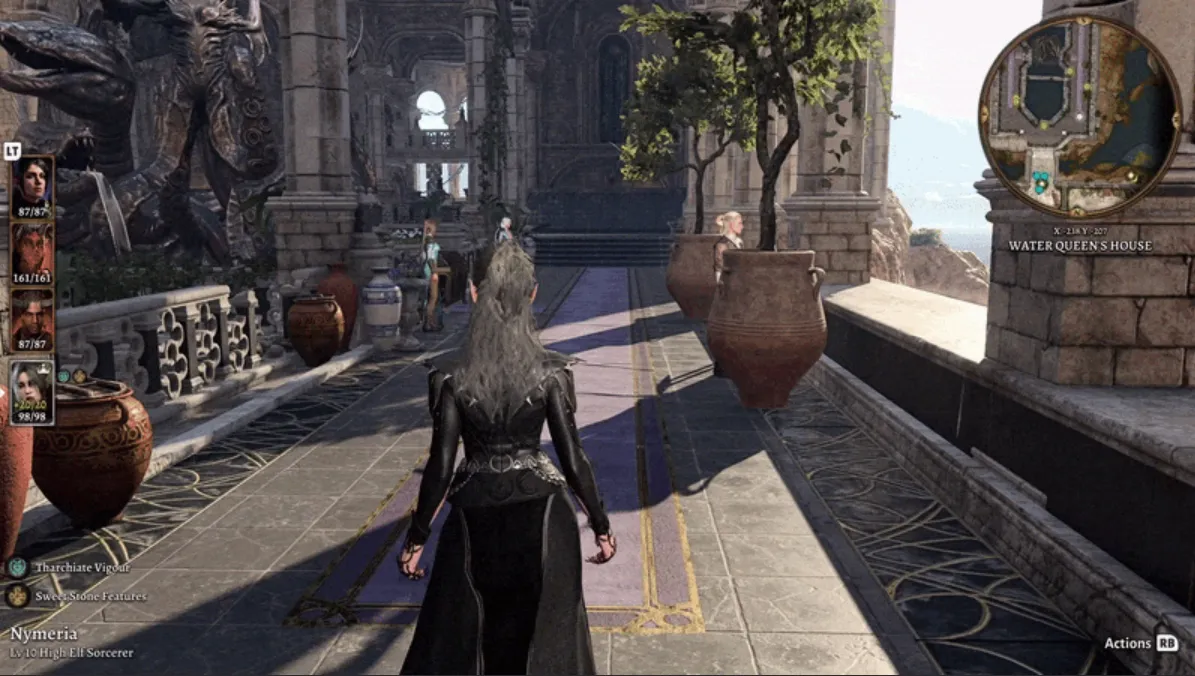
『Baldur’s Gate 3』を遊び込んだ人の中には、頭上から見下ろす標準カメラに「もう少しキャラクターへ近づいて、肩越しに探索したい」と感じたことがある人も多いはずです。True Third-Person Cameraは、そんな要望に応えるMODとしてMOD制作者Relysia氏が公開しました。
結論から言うと、探索中はキャラクターの肩越しに固定されたカメラで歩けますが、戦闘や呪文の照準、ジャンプ先の指定などでは、操作性を確保するために一時的に通常の引いた視点へ戻ります。Baldur’s Gate 3を丸ごとアクションRPGへ変えるMODではありません。
導入にはNative Mod Loader・Baldur’s Gate 3 Script Extender・Mod Configuration Menu(MCM)という3つの前提MODが必須で、キーボード操作の場合はWASD Character Movementの併用も推奨されています。本記事では、前提MODの準備から導入手順、推奨設定、トラブル対処、削除方法までを一通り解説します。
目次
概要True Third-Person Cameraとは
True Third-Person Cameraは、MOD制作者のRelysia氏が公開したBaldur’s Gate 3向けのカメラ変更MODです。従来から利用されている「Native Camera Tweaks」をベースに、現代的な肩越しカメラへ切り替える専用機能を追加しています。視点角度・ズーム・視野角・カメラ位置といった、Native Camera Tweaks譲りの調整機能も引き継いでいます。
従来のカメラMODでは、キャラクターが左右へ移動するとカメラが遅れて追いかけてくるように見えることがありました。True Third-Person Cameraでは、操作キャラクターへ密接に追従する専用のトラッキング処理が追加されており、横移動時にも肩越しの構図を維持しやすくなっています。
出典:Nexus Mods「True Third-Person Camera at Baldur’s Gate 3 Nexus」。
変化何が変わるのか
最大の変化は探索時の視点です。通常のBaldur’s Gate 3はカメラを最大まで近づけてもキャラクターの頭上から地面を見下ろす構図が残りますが、True Third-Person Cameraを有効にするとカメラがキャラクターの後方へ下がり、建物や空、遠くの景色を正面に近い角度から見られるようになります。エメラルドの森やアンダーダーク、バルダーズ・ゲート市街を、従来とは異なる距離感で歩けます。
カメラの高さは選択中のキャラクターの身長に応じて自動調整され、しゃがむとカメラも滑らかに下がります。走行中はDynamic FOVによって視野角が徐々に広がり、移動速度を感じやすくなる仕組みです。固定されたカメラ位置を変更するだけのMODではなく、キャラクターの状態に合わせて見え方が変わる点が特徴です。
自動復帰完全なTPS戦闘になるわけではない
名前から、戦闘も肩越し視点のまま進行すると思うかもしれませんが、現行v1.1では戦闘またはターン制モードに入ると自動的にカメラが引き、戦闘が終わると再び肩越し視点へ戻ります。呪文や遠距離攻撃の対象を選ぶとき、ジャンプ先を指定するとき、周辺を調査するときも、必要に応じて通常カメラへ一時的に切り替わります。
Baldur’s Gate 3の戦闘は敵味方の位置・地形・高低差・範囲攻撃の有効範囲を確認する必要があるため、肩越し視点へ完全固定すると状況を把握しにくくなります。現行版は探索時の没入感と戦闘時の操作性を両立する設計になっています。MOD制作者は、戦闘中もカメラを近距離に維持できる「Immersive Combat Mode」を次期アップデートで追加予定と説明していますが、2026年8月時点では開発中の機能でv1.1にはまだ含まれていません。
準備物導入に必要な前提MOD
True Third-Person Cameraは、公式Mod Managerからダウンロードする一般的なMODとは構成が異なります。カメラ処理を変更するDLLファイルと、ゲーム内設定画面を追加するPAKファイルの両方を使うため、以下の前提MODが必要です。
bin\NativeModsフォルダに配置されたDLL形式のMODを読み込むローダーです。True Third-Person Cameraのカメラ処理はDLLとして動作するため、これを導入していない環境では読み込まれません。BG3 Mod Managerへ入れるPAK形式とは別に、ゲームのインストールフォルダへ直接配置します。DWrite.dllをbinフォルダへ手動配置することも可能です。起動時に自動更新されます。事前準備導入前にセーブデータをバックアップする
True Third-Person Cameraはキャラクターやアイテム、クエストを変更するMODではありませんが、Script ExtenderやNative Mod Loaderを含む外部MODを導入する前には、セーブデータをバックアップしておくことをおすすめします。Windows版のセーブデータは通常、以下のフォルダに保存されています。
%LocalAppData%\Larian Studios\Baldur's Gate 3\PlayerProfiles\Public\Savegames\StoryWindowsキーと「R」キーを同時に押して「ファイル名を指定して実行」を開き、パスを入力すると直接移動できます。Storyフォルダを別のドライブやデスクトップへコピーしておけば、MOD導入後にゲームを起動できなくなった場合でも元に戻しやすくなります。あわせて、SteamまたはGOGでBaldur’s Gate 3を最新版へ更新しておきましょう。
セットアップTrue Third-Person Cameraの導入方法
BG3ModManager.exeを起動します。通常はBaldur’s Gate 3のゲームフォルダと実行ファイルが自動検出されます。類似名の配布サイトではなく、公式GitHubを利用してください。DWrite.dllをBaldur’s Gate 3のbinフォルダ(通常は...\steamapps\common\Baldurs Gate 3\bin)へ配置します。bink2w64.dllとbink2w64_original.dllをBaldur’s Gate 3のbinフォルダへコピーします。導入後、Larian Launcherに「Data Mismatch」という警告が出ることがありますが、これはMODや古いデータファイルが存在すると表示される一般的な警告で、正常に導入できていても表示される場合があります。binフォルダを、Baldur’s Gate 3のルートフォルダ(binフォルダの中ではなくゲーム本体フォルダ)へコピーします。すでにNative Camera Tweaksを導入している場合は上書き確認が出るので、そのまま上書きします。TrueThirdPersonCameraMCM.pakをBG3 Mod Managerへドラッグし、Active ModsへMCM本体より下に配置します。最後に「Export Order to Game」を実行すれば導入は完了です。起動チェックMODが動作しているか確認する
Baldur’s Gate 3を起動し、メインメニューの画面にScript Extenderのバージョン情報が表示されていれば、Script Extenderは読み込まれています。セーブデータをロードしたらESCキーを押し、MCMの項目にTrue Third-Person Cameraの設定ページが表示されればPAK部分も正常に読み込まれています。
コントローラーではXboxのYボタン、PlayStation配置では△ボタンの長押しで、キーボードでは初期設定でテンキーの「*」を押すと、標準カメラと肩越しカメラを切り替えられます。キーはMCMの「Manage Mod Hotkeys」から変更できるため、テンキーレスキーボードを使っている場合は起動直後に変更しておきましょう。
調整項目おすすめのカメラ設定
True Third-Person CameraはMCMからカメラの見え方を細かく変更できます。種族や画面サイズ、使用する入力機器によって快適な設定は異なるため、最初から極端な値へ変更せず、一項目ずつ調整するのが安全です。
| 設定項目 | 調整のポイント |
|---|---|
| カメラ距離 | 近づけると装備や表情を見やすい一方、近すぎると頭や武器が画面を占有し、狭い室内では壁や柱に接触しやすくなります。キャラクターが画面の3分の1程度を占める距離が基準の目安です |
| 水平オフセット | キャラクターを画面中央から左右へずらす設定です。右肩越しにしたい場合はキャラクターを画面左寄りへ配置します。大きくしすぎると会話対象や進行方向が見えにくくなるため、探索中は控えめが無難です |
| カメラの高さ | 低くすると迫力のある構図になりますが、坂道や階段で地面が画面を覆いやすくなります。高くしすぎると見下ろし視点に近づき肩越しらしさが弱まるため、頭より少し高い位置が基準です。身長への自動調整機能があるため種族ごとに細かく合わせる必要はありません |
| FOV | 狭くすると映画的な画面になりますが周辺視野が狭くなります。画面酔いを感じる場合は少し広げると改善することがあります。ウルトラワイドモニターでは広げすぎると画面端が歪む場合があるため確認が必要です |
| Dynamic FOV | 走行時に視野角が滑らかに広がり移動速度を感じやすくなりますが、画角の変化が画面酔いの原因になることがあります。気になる場合は効果を弱めるか無効にします。三人称視点特有の画面酔い対策は画面酔い・ゲーム酔いの治し方で詳しく解説しています |
| Horizontal Tracking Speed | キャラクターが左右へ動いた際のカメラ追従の強さです。高くすると反応は良くなりますが細かい左右移動で揺れやすくなり、低くすると滑らかになる代わりに位置が一時的にずれて見えることがあります |
移動方式キーボード操作ではWASD Character Movementを併用する
True Third-Person Cameraだけを導入しても、キーボードとマウスの移動方法は基本的にクリック移動のままです。見下ろし角度が小さくなるため、遠くの地面を指定しにくくなることもあります。WASD Character Movementを導入すると、W・A・S・Dキーでキャラクターを直接動かせるようになり、カメラをキャラクターの背後へ置いてWキーで前進できるため、一般的なPC向け三人称RPGに近い操作になります。
WASD Character MovementもNative Mod Loaderを使用します。ダウンロードしたBG3WASD.dllとBG3WASD.tomlをbin\NativeModsフォルダへ配置します。初期設定ではCaps Lockキーでキャラクター移動と通常のカメラ移動を切り替え、戦闘へ入ると自動的にカメラ移動へ切り替わり、戦闘終了後にキャラクター移動へ戻ります。
併用不可Native Camera Tweaksとの同時導入に注意
True Third-Person CameraはNative Camera Tweaksを基にした拡張版で、両方を別々に有効化する必要はありません。両者はBG3NativeCameraTweaks.dllという同じファイル名を使いますが、中身は完全には同じではなく、後から上書きした側だけが有効になります。
True Third-Person Cameraを導入した後にNative Camera Tweaksで上書きすると、肩越し視点へのワンタッチ切り替え・Dynamic FOV・しゃがみ時の高さ変更・身長への自動対応・MCMの一部スライダーが動作しなくなります。以前からNative Camera Tweaksを使っている場合はTrue Third-Person Cameraのファイルで上書きし、導入後はNative Camera Tweaksを更新し直さないよう注意しましょう。
トラブルうまく動作しないときの対処
%LocalAppData%\Larian Studios\Baldur's Gate 3\imgui.iniの削除(ゲーム完全終了後に実施)が案内されています。%LocalAppData%\Larian Studios\Baldur's Gate 3\Script Extender\NativeMods\BG3NativeCameraTweaks.toml(環境によってはScript Extender\BG3NativeCameraTweaks.toml)を削除してから再起動すると、設定ファイルが作り直されます。近距離カメラのズームは、一度ズームアウトしてから戻すと反映される場合があります。既知の課題v1.1に残る不具合
True Third-Person Cameraは2026年7月に公開されたばかりの新しいMODです。現行v1.1では、横移動時にカメラが細かく揺れる、低い角度までカメラを下げると突然リセットされる、一部環境でゲーム起動時にMODを読み込めないといった報告があります。PlayStationまたはSwitch系コントローラーでは、カメラ切り替えキーが動作しない、フリールック中の視点移動が極端に遅くなるといった利用者報告もあり、現時点ではXbox系コントローラーまたはキーボードとマウスのほうが安定して操作しやすいと考えられます。
MOD制作者は次期アップデートで、戦闘中も近距離カメラを維持する「Immersive Combat Mode」の追加に加え、カメラ追従処理の改善や各種不具合の修正を進めると案内しています。PlayStationコントローラーへの本格対応や、戦闘カメラの全面的な作り直しも予定されています。不具合が多い場合は、無理に設定ファイルを変更せず更新を待つのも選択肢です。
運用面アップデート・マルチプレイでの注意点
True Third-Person Camera、Native Mod Loader、WASD Character MovementなどのDLL形式MODは、ゲーム本体の内部処理に依存しています。Baldur’s Gate 3にHotfixが配信されると、MODが新しいバージョンを認識できず、起動しない・キー操作が反応しない・カメラが動かないといった問題が発生する場合があります。過去にもNative Camera TweaksとWASD Character MovementはPatch 8やHotfixへの対応更新が必要になっており、動かなくなった場合はMODを入れ直す前に各配布ページの更新状況を確認しましょう。Script Extenderは起動時に自動更新されますが、True Third-Person CameraのDLL自体はMOD制作者による更新が必要になる場合があります。
マルチプレイでは、True Third-Person Cameraはローカル環境のカメラ表示を変更するMODでゲームバランスやキャラクターデータを直接変更するものではありませんが、配布ページではホストと参加者でMOD構成が異なる場合の全構成についての保証はされていません。MCM自体はマルチプレイ互換性が改善されており、参加者がホストと同じMCM設定を使う必要はないとされていますが、安定性を優先するなら参加者全員が同じバージョンのTrue Third-Person Camera・MCM・Script Extenderを使うか、マルチプレイ前にカメラMODを一時的に外すのが無難です。外部DLLを使うPC向けMODのため、PS5やXboxのプレイヤーとのクロスプレイでは有効にしたまま参加できない可能性があります。
アンインストールTrue Third-Person Cameraを削除する方法
削除するときは、最初にゲームを完全に終了します。Baldur’s Gate 3のbin\NativeModsフォルダを開き、BG3NativeCameraTweaks.dllとBG3NativeCameraTweaks.tomlの2ファイルを削除します。続いてBG3 Mod Managerを開き、TrueThirdPersonCameraMCMを右クリックして削除し、ロード順を保存してゲームへエクスポートしてください。MCM・Script Extender・Native Mod Loaderをほかのモードでも使用している場合はそのまま残して構いません。
Native Mod Loader自体も削除する場合は、bin\NativeModsフォルダを削除し、binフォルダ内のbink2w64.dllを削除したうえで、bink2w64_original.dllをbink2w64.dllへ名前変更します。どのファイルを変更したか分からなくなった場合はSteamでゲームファイルの整合性を確認できますが、NativeModsフォルダやAppData内のMOD設定まで自動的にすべて削除されるとは限りません。
向き不向きTrue Third-Person Cameraはどんな人におすすめか
- Baldur’s Gate 3をすでにクリアし、2周目以降を異なる感覚で遊びたい人
- コントローラーでプレイしている人(比較的自然に操作できる)
- MMORPGや一般的な三人称RPGに近い操作感を求める人(WASD Character Movement併用が前提)
- 初めてBaldur’s Gate 3をプレイする人(戦況把握のしやすさを優先するなら通常視点で十分)
- PlayStationまたはSwitch系コントローラーを使う人(現行v1.1では操作の不具合報告が多い)
- マルチプレイを最優先する人(構成差によるロード問題のリスクがある)
ワンボタンで通常視点へ戻せるため、探索やスクリーンショット撮影では肩越し視点、複雑な場所や戦闘前の準備では通常視点、という使い分けもおすすめです。
おすすめ安定して遊ぶためのコントローラー
True Third-Person Cameraは現行v1.1時点でXbox系コントローラーとの相性が最も安定しており、PlayStationやSwitch系では操作の不具合報告が見られます。これから導入する場合は、Xbox入力(XInput)で認識される以下のコントローラーが選びやすいでしょう。


Q&Aよくある質問
総括まとめ|探索は肩越し・戦闘は通常視点で両立するカメラMOD
True Third-Person Cameraは、Baldur’s Gate 3の探索画面を現代的な肩越し視点へ変更するカメラMODです。キャラクターへ密接に追従するカメラ、走行中のDynamic FOV、しゃがみや身長に応じた高さ調整などにより、従来のNative Camera Tweaksよりも三人称視点RPGらしい構図を作りやすくなっています。
導入にはNative Mod Loader・Script Extender・MCMが必須で、キーボード操作にはWASD Character Movementの併用もおすすめです。現行v1.1では戦闘・ターン制モードに入ると自動的に通常カメラへ戻るため、戦闘まで完全なTPS視点にするMODではありません。カメラの細かな揺れや低角度でのリセット、PlayStation・Switch系コントローラーの操作不具合も残っていますが、MOD制作者は追従処理の改善や戦闘カメラの作り直しを含む次期アップデートを開発中です。完成度はまだ発展途上ですが、作り込まれたフェイルーンの世界を、これまでとは異なる視点で歩き直せる注目度の高いMODと言えます。
あわせて読みたい




Amazonの価格・在庫情報について


Amazonの価格・在庫情報について




























