
Windows Appの「Remote PC」が一般提供に|旧Remote Desktopアプリの移行手順とゲーミングPC遠隔操作の注意点
本記事にはアフィリエイト広告(Amazon・楽天市場等)のリンクが含まれています。
旧Remote Desktopアプリからの移行手順と、ゲーミングPCを遠隔操作する前の確認点
Microsoft Storeの「Remote Desktop」アプリで自宅のPCにつないでいた人は、すでに移行先を決める時期に入っています。Learnの案内では、このStore版は2025年9月にサポートが終了し、今はダウンロードも入手もできません。
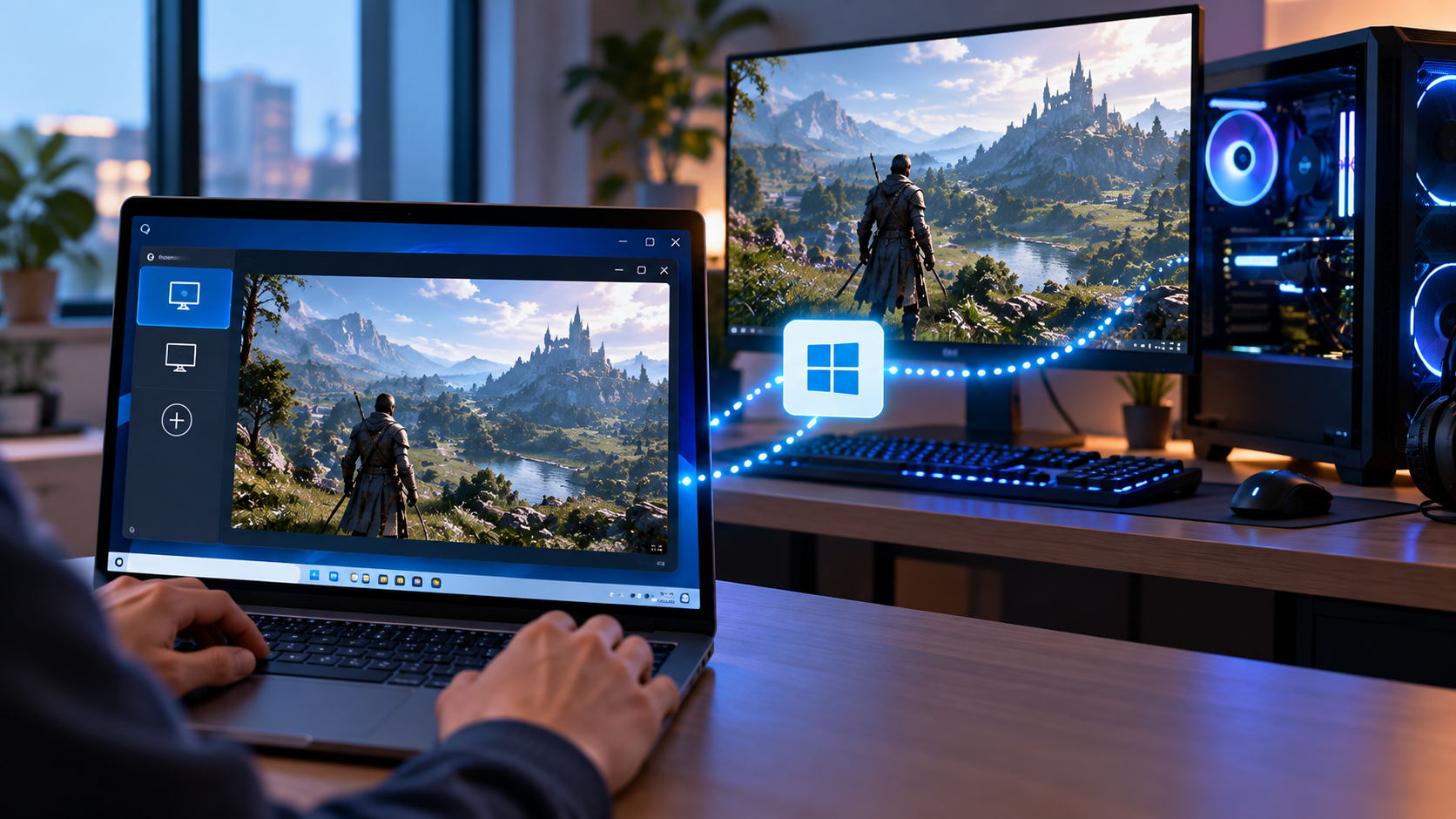
その移行先であるWindows Appは、Windows上のRemote PC接続(会社のサーバーやクラウドPCではなく、自分のPCに直接つなぐ接続)がプレビューのままでした。2026年10月6日公開のバージョン2.0.1482.0で、これが一般提供になりました。Windows Appへのサインインは不要で、PC名かIPアドレスを入れればつなげます。
ただし、つなぐ側の準備だけでは遠隔操作は成り立ちません。接続される側のPCはWindows Pro以上が条件で、Homeエディションのゲーミングは受け側になれません。遠隔でゲームを遊びたい場合は、リモートデスクトップとは別の仕組みを選ぶほうが筋です。
目次
変更点今回変わったことと、変わっていないこと
Windows Appの概要ページの対応表と接続手順のページには、今も「Windows上のRemote PC接続はプレビュー」という注記があります。更新履歴のほうは一般提供と明記しているので、ページの更新が追いついていません。なお、同じ対応表ではWindows版からRemote Desktop Services(会社などのRDS)への接続は未対応のままです。
判断移行が要る人、要らない人
手順Windows AppでRemote PC接続を設定する流れ
つなぐ側のWindowsには、Windows 11、Windows 10(バージョン1809以降)、Windows Server 2019以降のいずれかが必要です。サポートが終わったWindows 10は、拡張セキュリティ更新(ESU)の対象であることがLearnの前提条件に書かれています。先に接続される側を整えてから、つなぐ側を設定します。
接続される側のPCで、リモートデスクトップを有効にする
- スタート、設定、システムの順に開き、「リモート デスクトップ」を選びます。
- 「リモート デスクトップを有効にする」をオンにして、確認のダイアログで「確認」を選びます。
- 管理者以外のアカウントでつなぎたい場合は、「リモート デスクトップ ユーザー」からそのアカウントを追加します。
- PCの電源が入っていて、ネットワークにつながっていることを確かめます。
つなぐ側のPCで、Windows Appに接続先を追加する
- Microsoft Storeか、Learnの更新履歴ページのリンクからWindows Appを入れます。Remote PC接続だけなら、サインインは要りません。
- 「デバイス」タブでプラス(+)を選びます。
- 「PC名」に、接続先のホスト名かIPアドレスを入れます。
- 必要なら「追加設定」で表示名・ディスプレイ設定・ローカルリソースのリダイレクトを決めます。リダイレクトは初期状態ですべてオフです。
- 「追加」で保存だけ、「追加して接続」で保存して接続します。
- 接続先のカードを選び、接続される側のPCのユーザー名とパスワードを入力します。
サインインに使えるのは、組織から配られた職場・学校アカウントです。サインインが要るのは、Azure Virtual DesktopやWindows 365などに会社経由でつなぐときだけで、自分のPCへ直接つなぐRemote PC接続には関係ありません。
ゲームゲーミングPCを遠隔操作する前に確認すること
リモートデスクトップの接続トラブルは、Windows Updateが原因のことがあります。9月に出た更新プログラムでの不具合はKB5124008後にリモートデスクトップが不安定になる不具合にまとめています。遊ぶ目的で母艦のゲーミングPCにつなぐ構成はデスクトップPCを母艦にしたSteam Deck・Steam Frameへのリモートプレイで解説しています。
まとめまとめ|旧アプリの人はWindows Appへ、ゲームを遊ぶなら別の仕組みを
Windows AppのRemote PC接続は2026年10月6日に正式版になり、旧Remote Desktopアプリから乗り換える受け皿が整いました。つなぐ側はアプリを入れ替えるだけで、設定は接続先のPC名とアカウントを入れるのが中心です。
先に確かめるのは、接続される側がPro以上かどうかです。家の外からつなぐならVPNを先に検討し、ゲームを遠隔で遊びたい場合はリモートデスクトップではなく映像配信向けの仕組みを選んでください。
旧Store版のRemote Desktopアプリを使っていた人はWindows Appへ移行します。受ける側のゲーミングPCがHomeなら、リモートデスクトップは使えません。ゲームを遊ぶ目的なら、Steamのリモートプレイなどを選びます。
出典:Microsoft Learn公式「What’s new in Windows App」、同「What is Windows App?」、同「Get started with Windows App」、同「Enable Remote Desktop on your PC」、Microsoftサポート公式「How to use Remote Desktop」、Microsoft Learn公式「Use the Remote Desktop client to connect to Azure Virtual Desktop」(いずれも2026年10月7日に確認)
あわせて読みたい



Amazonの価格・在庫情報について





Amazonの価格・在庫情報について




























