Ubisoft Connectで所有権を認証できない原因|Steam購入済みで別アカウント表示になるときの確認手順【2026年版】

本記事にはアフィリエイト広告(Amazon・楽天市場等)のリンクが含まれています。
Steam購入済みで別アカウント表示になるときの確認手順【2026年版】
Steamで購入したUbisoftのゲームを起動すると、Ubisoft Connectが開いたあとに「所有権を認証できない」「Game activated on a different account」と表示されて先へ進めないことがあります。購入履歴はSteamに残っているのに、遊べない状態です。
「別のアカウントで有効になっています」が出る原因は、現在ログインしているUbisoftアカウントにそのゲームが有効化されていないことです。最初に確認するのは、ゲームの状態ではなくどのUbisoftアカウントでログインしているかです。再購入や、ゲーム本体の再インストールから始める必要はありません。
ただし、同じように見えるエラーでも「Steam connectivity issue」や「17002」は原因の説明が少し違います。有効化先のアカウントが分かるなら再ログイン、分からない・ログインできないなら公式への相談と、手の分かれ目は「正しいアカウントを特定できるか」です。
目次
概要エラー文によって確認する場所が変わる
Steamから起動したUbisoftゲームで出る認証系のエラーは、画面に出る文言ごとにUbisoftの案内が分かれています。2026年10月30日時点の公式ヘルプでは、文言ごとに原因の説明が違います。原因を1つに決めつけず、出た文言に近い行から確認します。
| 表示される文言 | 公式の説明 | 最初にやること |
|---|---|---|
| ゲームが別のアカウントで有効になっています(Game activated on a different account) | ログイン中のUbisoftアカウントにそのゲームが有効化されていない | 「もう一度ログイン」を選び、ゲームを有効化したUbisoftアカウントでログインする |
| There was a problem authenticating the ownership of this product(所有権を認証できない) | Steamで買ったゲームが別のUbisoftアカウントに関連付けられていて、誤ったアカウントでログインしている場合などがある | ログイン中のUbisoftアカウントと、ゲームのライブラリ表示を確認する |
| Steam connectivity issue | Ubisoft ConnectとSteamの接続が確立できていない。別のUbisoftアカウントまたはSteamアカウントで有効化されている場合も含む | Steamをオンラインモードにして、購入したアカウントを確認する |
| エラーコード 17002 | 原因は複数。誤ったアカウント、SteamアカウントがUbisoftアカウントに未リンク、Ubisoft Connectのインストール破損、期間限定の配信終了のいずれか | アカウントとSteamのリンクを確認し、当てはまらなければUbisoft Connectを再インストールする |
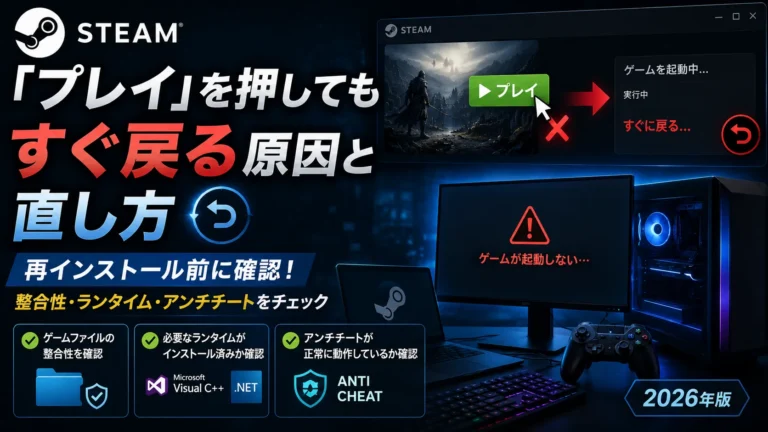
このうち、アカウントの食い違いが疑われるケースを中心に扱います。ゲームが起動直後に落ちる、画面が出ずに戻るといった一般的な起動失敗は、Steamで「プレイ」を押してもすぐ戻る原因で確認できます。
照合3つのアカウントを書き出して照合する
Steam購入のUbisoftゲームには、アカウントが3種類関わります。画面を行き来しながら考えると混乱するので、先に紙かメモ帳に書き出します。
| 書き出すもの | どこで確認するか | 見るポイント |
|---|---|---|
| A. ゲームを買ったSteamアカウント | Steamのアカウント詳細にある購入履歴。ゲームが見えるアカウントがAです | 家族や別PCで使う複数のSteamアカウントがないか |
| B. 今ログインしているUbisoftアカウント | Ubisoft Connectを開き、表示されているユーザー名を見ます | ユーザー名と、ライブラリに対象ゲームが出ているか |
| C. ゲームを有効化したUbisoftアカウント | エラー画面の「もう一度ログイン」を選ぶと、メールアドレスの一部が表示されます | 心当たりのあるメールアドレスの一部と合うか |
Bのユーザー名とライブラリを確認する
Ubisoft Connectを開いて、Ubisoftのユーザー名が正しいか、ライブラリに対象のゲームがあるかを確認します。Steam Deckで「Game activated on a different account」が出た人にUbisoftの担当者が案内した手順ですが、PCでも確認する内容は同じです。Bで別のユーザー名が出ているなら、複数のアカウントを作っていて、片方でログインしたままになっている可能性があります。
Cのメールアドレスの一部から有効化先を思い出す
「もう一度ログイン」を選ぶと、ゲームを有効化したアカウントのメールアドレスの一部が画面に表示されます。このヒントを見て、昔使っていたメールアドレスや、別のサービス用のアドレスに心当たりがないか探します。見つかったら、そのアカウントでログインしてからSteamでもう一度ゲームを起動します。
Steamとのリンクの仕組みを確認する
SteamのゲームをUbisoftアカウントにつなぐ手順は、公式ヘルプでは次のとおりです。ゲームをSteamから起動し、ポップアップで「続行」を選び、ブラウザーに開いた画面でUbisoftアカウントにログインして「アカウントをリンク」を選びます。つまり、リンクの操作をしたときにログインしたUbisoftアカウントが、そのSteamアカウントとのリンク先になる流れです。心当たりのないアカウントがリンク先になっているときは、この操作で別のアカウントを選んだ可能性があります。
プラットフォームアカウントのリンクと解除を繰り返すと、ゲームやサブスクリプションに永続的な影響が出る場合があります。解除したあとに再リンクできるのは、元のプラットフォームアカウントだけです。Ubisoftアカウントを別のプラットフォームアカウントへ変更したいときは、問い合わせるよう案内されています。リンクを解除すればゲームの権利が移る、という公式の案内はないので、試さないでください。
追加確認エラー文ごとの追加確認
「所有権を認証できない」が出たときは、DLCとファミリー共有も確認する
Ubisoft担当者がSteamコミュニティに投稿した案内では、原因として次の3つが挙げられています。
- Steamで買ったゲームやコンテンツが別のUbisoftアカウントに関連付けられていて、誤ったアカウントでログインしている
- ゲーム本体は正しいアカウントで起動しているが、追加コンテンツ(DLC)が別のUbisoftアカウントで引き換えられている
- Steamファミリー共有でゲームを起動しようとしていて、そのゲームが共有に対応していない場合がある
2つ目は、本体は遊べるのにDLCだけ認証できないときに当てはまります。DLCの引き換え先も、本体と同じアカウントかどうかを書き出しに加えてください。DLCがそもそも反映されないときは、SteamでDLCが購入済みなのに反映されない原因で、インストール状態やライセンスから確認できます。
「Steam connectivity issue」は、アカウント以外も順番に試す
このメッセージの公式ヘルプは、日本語版が用意されておらず英語で表示されます。順番に試し、1つ試すごとに起動を確かめる流れです。
- SteamをオフラインモードでなくオンラインモードでSteamを起動し直す
- ゲームの起動に使うUbisoftアカウントまたはSteamアカウントが、ゲームを購入した、またはUbisoftアカウントにリンクしたアカウントと同じか確かめる
- Steamのライブラリでゲームを選び「プロパティ」を開き、ゲームが削除・取り消し・地域で利用不可と表示されていないか見る。表示されている場合はSteamサポートに連絡する
- Ubisoft ConnectとSteamのそれぞれでゲームファイルを検証する
それでも起動できない場合、公式はSteam接続のトラブルシューティングを済ませてからSteamサポートに連絡するよう案内しています。この場合の相談先はUbisoftだけではありません。
「17002」は、Ubisoft Connectの破損や配信終了も含まれる
17002には、アカウントの食い違い以外の原因が含まれます。Ubisoft Connectのインストールが破損している場合の公式の対処は、Ubisoft Connectの再インストールです。無料週末や期間限定デモで遊んだゲームを起動しようとしている場合は、すでに利用できなくなっている可能性もあります。この2つは、アカウントを確認しても変わりません。
キャッシュキャッシュ削除とUbisoft Connectの再インストールは、アカウント確認の後
アカウントが合っているのに認証エラーが残るときは、SteamとUbisoft Connectのキャッシュ削除、Ubisoft Connectの再インストールを順に試します。Ubisoftの担当者がSteamコミュニティで案内している手です。
- Steamのダウンロードキャッシュを消去する。Steamの「設定」を開き、「ダウンロード」タブの下部にあるキャッシュ消去のボタンを押します。インストール済みのゲームには影響せず、消去後にSteamへ再ログインが必要です。(Steamサポート|ダウンロードキャッシュの消去)
- Ubisoft Connectのキャッシュを空にする。Ubisoft Connectをログアウトして閉じ、バックグラウンドで動いていないことを確かめます。下のどちらかにある「cache」フォルダーを「cache_backup」などの別名に変えて、Ubisoft Connectを起動し直すと、空のフォルダーが自動で作られます。(Ubisoftヘルプ|Ubisoft Connect PCのキャッシュを空にする)
- Ubisoft Connectを再インストールする。ランチャーを終了してセーブファイルをバックアップし、アンインストールします。アンインストールの際は、インストール済みのゲームとローカルのセーブファイルを残すか削除するかを選べます。そのあと、インストール場所のCacheフォルダーを削除して、ランチャーを入れ直します。(Ubisoftヘルプ|Ubisoft Connect PCのインストールまたは再インストール)
C:\Users\<ユーザー名>\AppData\Local\Ubisoft Game Launcher\cache
C:\Program Files (x86)\Ubisoft\Ubisoft Game Launcher\cache再インストールするのはUbisoft Connect(ランチャー)で、ゲーム本体ではありません。ゲーム本体の再インストールや再購入は、アカウントの照合とここまでの手順を済ませてから考えます。
分かれ目正しいアカウントが分かるかで、進む道が3つに分かれる
3つのアカウントを書き出したあとの状況は、おおむね次の3通りです。それぞれ進む場所が異なります。
| 状況 | 進む道 | やること |
|---|---|---|
| 有効化したアカウントが分かり、ログインできる | 正しいアカウントで再試行 | 「もう一度ログイン」でそのアカウントに切り替え、Steamからゲームを起動し直す |
| 有効化したアカウントの見当はつくが、パスワードやメールにアクセスできない | アカウント復旧 | 公式の復旧手順でパスワード変更を試し、メールや電話番号が使えなければ復旧フォームへ進む |
| どのアカウントか分からない、確認しても解決しない | 購入証明つきで問い合わせ | Steamの購入証明、Steam ID、エラー全文などを添えてUbisoftサポートに相談する |
アカウント復旧に進むとき
公式の「Ubisoftアカウントへのアクセス回復」では、まずUbisoftアカウントとリンクしている他のプラットフォームのアカウントでログインを試すよう案内しています。それでもログインできなければ、ログインページの「ログインでお困りですか?」から「パスワードを忘れた」を選び、登録済みと思われるメールアドレスを入力して、メールまたはSMSでパスワードを変更します。
登録したメールアドレスにも電話番号にもアクセスできない場合でも、復旧の道は残っています。手順の最後で「メールにアクセスできませんか?」を選び、「Ubisoft Help をご覧ください」からアカウント回復フォームに記入してサポートに申請します。
問い合わせUbisoftサポートへ渡す資料のチェックリスト
所有権の認証エラーが解決しなかったときの問い合わせでは、次の3つを添えると対応が早くなります(Ubisoft担当者の案内)。このほかに、状況を説明しやすくなる項目も用意しておくと伝わりやすくなります。
| 資料 | 区分 | 用意のしかた |
|---|---|---|
| Steamの購入証明のスクリーンショット(ゲームとDLC) | 公式が案内 | Steamで右上のプロフィール名から「アカウント詳細」を開き、「購入履歴を表示」で対象の取引を選んで撮影する。Steamクライアントの全画面が分かる、トリミングしていない画像にする。モニターを撮影した写真は避ける(手順) |
| Steam ID | 公式が案内 | Steamで右上のユーザー名から「アカウント詳細」を開くと、ユーザー名の下に表示される固有の番号です(手順) |
| Ubisoft Connectのログファイル | 公式が案内 | 既定の保存先は C:\Program Files (x86)\Ubisoft\Ubisoft Game Launcher\logs で、launcher_log.txt などを添付する(手順) |
| ゲーム名と購入元 | 用意しておくと説明しやすい | Steamで購入したゲームとDLCの名前を正確に書く |
| エラー文の全文と出た時期 | 用意しておくと説明しやすい | 画面のスクリーンショットを撮り、起動の何回目から出たか、前日までは遊べたかを添える |
| 確認したUbisoftアカウントと試した操作 | 用意しておくと説明しやすい | ログインしたユーザー名、「もう一度ログイン」で見えたメールアドレスの一部、試したキャッシュ削除や再インストールを書く |
問い合わせは、Ubisoftヘルプのお問い合わせページでゲームとカテゴリを選んで進みます。
問い合わせの文面にも、スクリーンショットにも、パスワードや2段階認証のコードを入れないでください。SNSや掲示板で相談するときは、Steam ID、購入番号、メールアドレスの全文も見えない状態にしてから載せます。Ubisoftサポートへ送る購入証明は、公式がトリミングしない画像を求めているので、サポートへ送る画像と、公開の場に出す画像は別に用意してください。
購入証明のページには、Steamを含む各ストアの購入明細の取り方が項目として並んでいます。Xbox版を持っている人がPC版を受け取る場合は、Steam購入の認証とは条件が異なります。対象作品はXbox版Ubisoftゲーム所有者はPC版も無料になる件で解説しています。
FAQよくある質問
まとめまとめ|アカウントを3つ書き出して、出口を決める
Steam購入のUbisoftゲームで所有権を認証できないときは、再購入より先に、購入したSteamアカウント、ログイン中のUbisoftアカウント、有効化したUbisoftアカウントを突き合わせます。有効化先が分かれば再ログインで済む場合があります。
見当がつかないときは、Steamの購入証明、Steam ID、Ubisoft Connectのログを添えて問い合わせます。リンクの解除と付け替えは、公式が影響を警告しているので繰り返さないでください。
順番はエラー文を見分ける → 3つのアカウントを書き出す → 再ログイン、アカウント復旧、購入証明つきの問い合わせのどれかを選ぶです。
再購入、ゲーム本体の再インストール、リンクの解除と付け替えは先にやらず、パスワードや認証コードは誰にも渡さないでください。
あわせて読みたい




Amazonの価格・在庫情報について


Amazonの価格・在庫情報について