Steamのスクリーンショットはどこに保存される?保存先の確認・変更と画像が見つからないときの対処【Windows 11・2026年版】
本記事にはアフィリエイト広告(Amazon・楽天市場等)のリンクが含まれています。
保存先の確認・変更と、画像が見つからないときの対処
出典:Steamworks:Steam Screenshots、Steamworks:Steamオーバーレイ、Steam Community:Show on Diskの質問(2025年6月)、Steam Community:外部コピーと標準保存先(2025年11月)、Microsoft:Windows 11でスクリーンショットを撮る方法
Steamでゲーム中にF12を押してスクリーンショットを撮ったのに、Windowsの「ピクチャ」を開いても画像がありません。Steam側の画面にも保存先を示すボタンが見当たらず、どこに入ったのか分からなくなりがちです。
結論から言うと、SteamのF12のスクリーンショットは、Steamをインストールしたフォルダーの中のuserdata以下に保存されます。場所を知りたいだけなら、Steamの「表示」→「録画とスクリーンショット」で画像を右クリックし、「ディスク上に表示(Show on Disk)」を選ぶとエクスプローラーが開きます。
「ピクチャやDドライブに保存したい」場合は、「設定」→「ゲーム中」の外部コピーを使います。ただし外部コピーは標準の保存先を移す設定ではなく、同じ画像をもう1か所に保存する設定です。Cドライブの容量は減りません。F12そのものが効かない場合の切り分けはF12のスクリーンショットが撮れない原因の記事に分けてあります。
目次
保存先Steamのスクリーンショットの保存先と見つけ方
標準のインストール先(Cドライブ)にSteamを入れている場合、保存先の構造は次のとおりです。
C:\Program Files (x86)\Steam\userdata\(アカウント番号)\760\remote\(ゲームのAppID)\screenshots| フォルダー名 | 意味 |
|---|---|
| userdata | Steamのユーザー別データの置き場 |
| アカウント番号 | ログインしたアカウントごとの数字のフォルダー。複数アカウントなら撮影したときのアカウントを開く |
| 760 | スクリーンショット機能の階層 |
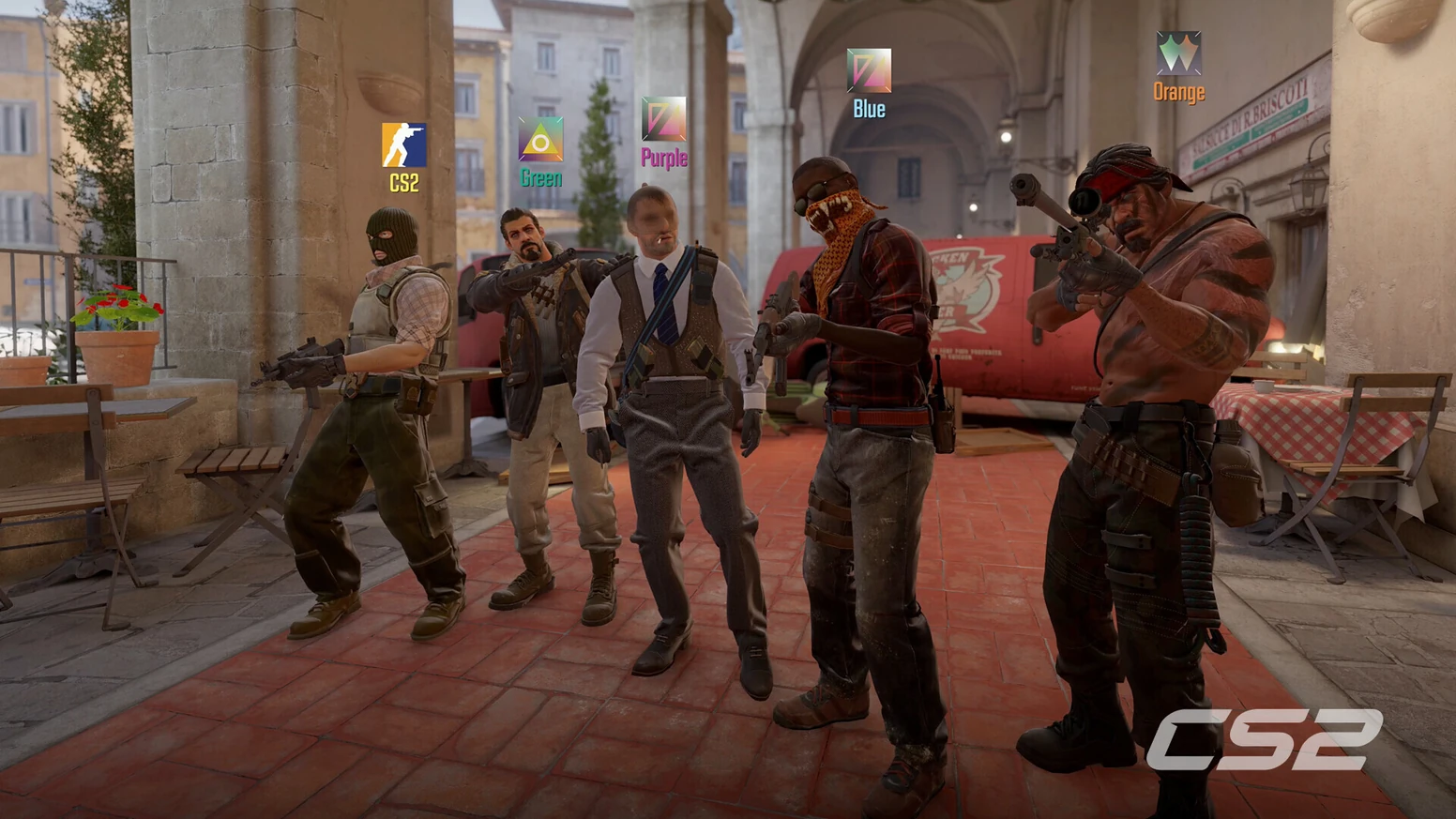
| ゲームのAppID | ゲームごとの番号。ストアURLの「/app/」の後ろの数字(例:Counter-Strike 2は730) |
| screenshots | 画像が入るフォルダー |
Steamのインストール先や環境によって実際のパスは変わります。パスを手で辿る前に、次の方法で場所を開くほうが確実です。
録画とスクリーンショットから開く
- Steamの上部メニューで「表示」→「録画とスクリーンショット」を開く
- 対象のゲームと画像を選ぶ
- 画像を右クリックして「ディスク上に表示(Show on Disk)」を選ぶ
エクスプローラーが開き、その画像が入ったフォルダーを確認できます。以前の画面にあったフォルダーを開くボタンが見当たらない場合も、ボタンではなく画像そのものを右クリックします。メニュー名はクライアントのバージョンや表示言語で多少違うことがあります。項目そのものが出ないときは、次の節のとおりエクスプローラーから手動で開けます。
スクリーンショットが入るのはSteam本体のフォルダー内のuserdataです。ゲーム本体だけをDドライブのライブラリに入れていても、Steam本体がCドライブなら、画像はCドライブ側に保存されます。
ゲームのAppIDを調べる
手でフォルダーを辿るときは、ゲームのストアページのURLを見ます。たとえば Counter-Strike 2 のURLは https://store.steampowered.com/app/730/ で、730がAppIDです。ストアに載っている通常のゲームは、この数字のフォルダーに入ります。ライブラリに追加した非Steamゲームは別の番号になる場合があるため、「録画とスクリーンショット」から開くほうが確実です。
変更保存先を変えたいときは外部コピーを使う
「ピクチャ」や専用フォルダーに画像を置きたいときは、Steamの外部コピーを使います。
- Steamの左上の「Steam」→「設定」を開く
- 「ゲーム中」を選ぶ
- スクリーンショットの外部コピーを保存する項目(英語版は「Save an external copy of my screenshots」)をオンにする
- 保存先のフォルダーを選ぶ(例:
D:\GameScreenshots) - ゲームで1枚撮り、指定したフォルダーに画像ができたか確認する
外部フォルダーを指定しても、userdataへの保存は続き、指定フォルダーにはもう1枚コピーが作られます。標準フォルダーに画像が残るのは設定の失敗ではなく、この機能の動きです。
| やりたいこと | 向く方法 |
|---|---|
| 保存場所を知りたい | 画像を右クリックして「ディスク上に表示」 |
| 編集やブログ用に決まったフォルダーへ集めたい | 外部コピーを有効にして保存先を指定 |
| Cドライブの容量を空けたい | 外部コピーでは空かない。標準フォルダーの不要な画像を整理し、大事な画像は別のドライブへコピー |
| 過去に撮った画像も別の場所に置きたい | 「ディスク上に表示」で開いたフォルダーから画像をコピー |
設定を変えるのは、これから撮る画像に対してです。過去の画像は自動では移りません。標準フォルダーの中でファイルを動かして整理するより、外部コピー側を整理するほうがSteam側の表示に影響しません。同じドライブに置いたコピーはドライブの故障対策にはならないため、大事な画像は別の媒体にもコピーしてください。
見つからない画像が見つからないときの原因
撮れない管理画面にも画像がないときの確認順
「録画とスクリーンショット」にも新しい画像がなければ、保存先ではなく撮影そのものを疑います。確認は次の順で進めます。
- 「設定」→「ゲーム中」でスクリーンショットのキーを確認する(初期値はF12で、変更できる)
- 「ゲーム中にSteamオーバーレイを有効にする」がオンか、ゲームのプロパティでオーバーレイが無効になっていないかを見る
- ゲーム中にShift+Tab(オーバーレイを開く初期のキー)でオーバーレイが開くか試す
- ノートPCではFnキーとの組み合わせ、ゲーム側でF12が別の操作に割り当てられていないかを確認する
スクリーンショット機能を使うには、ゲーム内でSteamオーバーレイが有効である必要があります。Shift+Tabでも開かない場合はオーバーレイ全体の問題なので、Steamオーバーレイが開かない原因の記事で原因を絞ってください。通知や音が出なくても撮れていることがあるため、判断は管理画面に画像が増えたかどうかで行います。
買い替えPCを買い替える前に画像をコピーしておく
F12で撮った画像はまずPCのローカルライブラリに入ります。Steamコミュニティへのアップロードは別の操作で、アップロードした画像はプロフィールなどに表示されます。つまり、撮っただけの画像は新しいPCにログインしても自動では出てこないと考えて準備するのが安全です。
確実なのは、画像ファイルそのものをコピーしておく方法です。「ディスク上に表示」で開いたscreenshotsフォルダーの画像は、外付けSSDやUSBメモリへゲームごとにまとめて保存できます。外部コピーを有効にしているなら、その保存先フォルダーごとコピーすれば足ります。Steam本体のアンインストールやuserdataの削除では画像を失う可能性があるため、削除する前にコピー先で開けるかを確かめてください。
HDRで撮った画像が白っぽい・暗い場合は、保存先ではなくHDRからSDRへの変換や保存形式が関係します。その場合はHDRゲームのスクリーンショットが白っぽくなる原因の記事を参照してください。
FAQよくある質問
総括まとめ|保存先は「ディスク上に表示」で開くのが近道
SteamのF12のスクリーンショットは、Windowsの「ピクチャ」ではなく、Steam本体のフォルダー内のuserdata以下に保存されます。場所を知りたいときは、「表示」→「録画とスクリーンショット」で画像を右クリックし、「ディスク上に表示」を選んでください。
決まったフォルダーにも置きたい場合は、「設定」→「ゲーム中」の外部コピーを使います。標準の保存先は置き換わらず、追加のコピーが作られるだけなので、容量を空ける目的には向きません。管理画面にも画像がないときは、撮影キー、Steamオーバーレイ、ゲーム独自の撮影機能の順に確認します。
あわせて読みたい




Amazonの価格・在庫情報について





Amazonの価格・在庫情報について