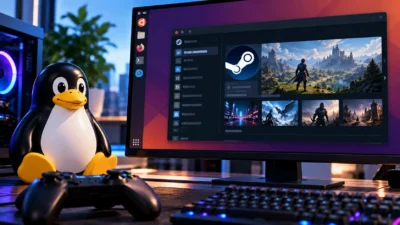
エースコンバット8のSteam版はキーボード・マウスとゲームパッドのどちらが操作しやすい?メリット・デメリットを比較【2026年版】
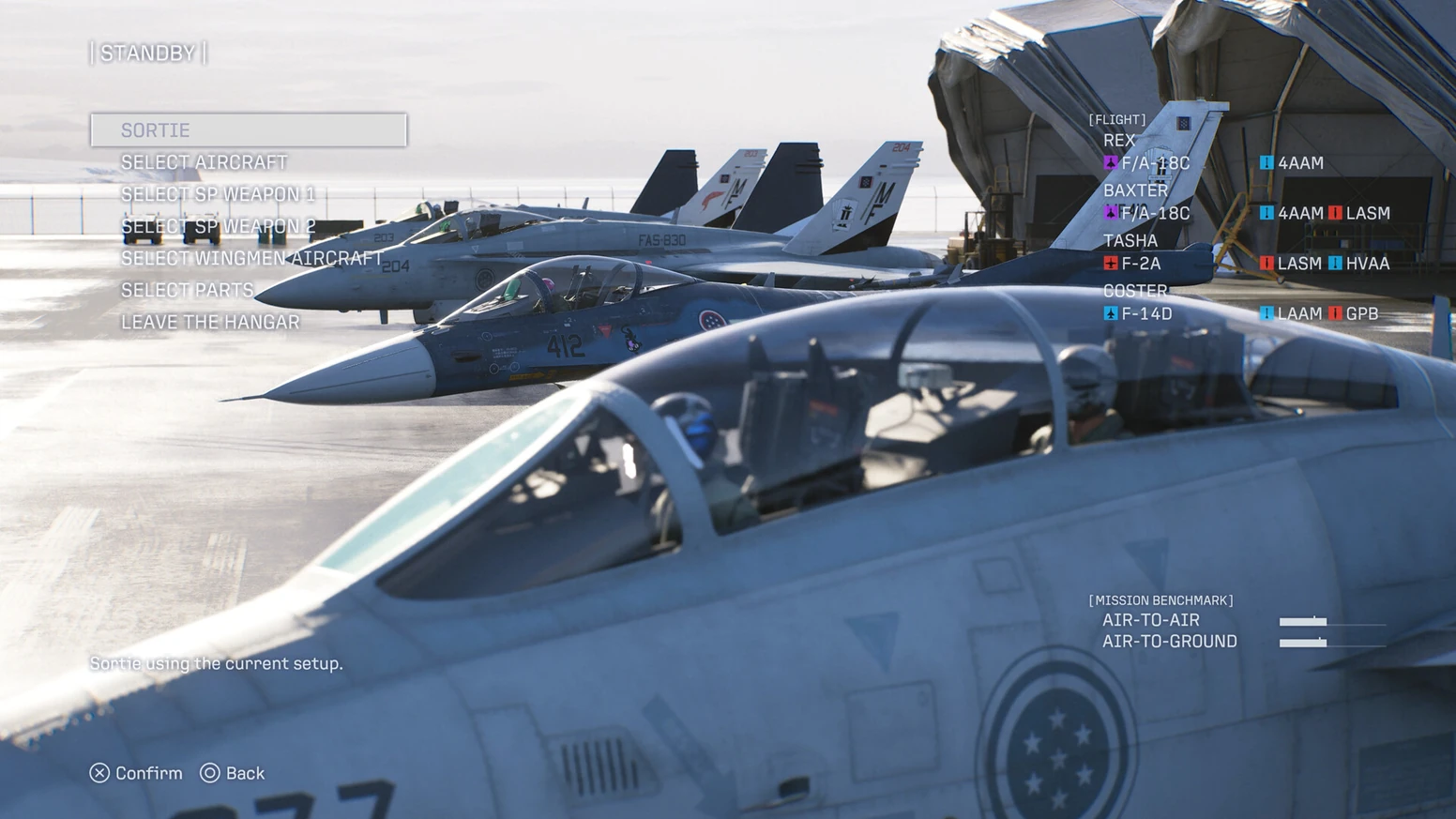
本記事にはアフィリエイト広告(Amazon・楽天市場等)のリンクが含まれています。
初めてならパッド。マウスが鈍いなら感度とDPIを先に試す
『エースコンバット8』(ACE COMBAT 8: WINGS OF THEVE)のSteam版を買ったものの、キーボード・マウスのまま飛ぶべきか、ゲームパッドを用意すべきか決められない。FPSならマウスのほうが狙いやすいので、同じ感覚で選んでよいのか迷う人は多いはずです。
初めてシリーズを遊ぶ人や、操作に迷いたくない人にはゲームパッドをすすめます。理由は、旋回、加速・減速、ハイGターンの入力が1台にまとまることと、Steamコミュニティに「マウスが鈍い」という投稿が並んでいることです。ただし、必須ではありません。Steamストアの表示は「フルコントローラサポート」ですが、キーボード・マウスが使えなくなるわけではありません。
分かれ目は、すでに持っているパッドがあるか、マウスの鈍さを設定で解消できるかです。持っているなら買わずに試します。マウスの感度とDPIを調整しても機体が思いどおりに動かないときに、はじめてパッドを買う価値が出ます。フライトスティックは、PC版ではゲーム側の対応が途中なので後回しで構いません。
目次
結論手持ちの機器と目的で選ぶ
公式が操作方法の優劣を発表したわけではなく、次の表は操作の仕組みと発売後のプレイヤー報告をもとにした整理です。
| あなたの状況 | おすすめ | 理由 |
|---|---|---|
| パッドを持っている Xbox、DualSenseなど | そのパッドで始める | 追加の出費なしで、Steamの対応表示にも合っています |
| パッドが無く、まず遊んでみたい | キーボード・マウスで始め、設定を調整 | マウスが鈍ければ感度とDPIを試し、それでも合わなければ購入を検討します |
| シリーズ初心者で、操作に迷いたくない | ゲームパッド | スティックとトリガーで旋回と速度を操作でき、覚える入力が少なく済みます |
| EXPERTで細かく姿勢を操りたい | ゲームパッド | スティックを倒す量で入力を変えられます。キーは押すか離すかの二択です |
| FPSのマウス操作に慣れている | まずSTANDARDで試す | 照準を合わせる遊びではなく機体を旋回させる遊びなので、FPSの感覚はそのまま使えません |
マウスSteam版のマウス操作は発売直後から「鈍い」という報告がある
Steamのコミュニティには、9月28日付で「マウスの旋回が遅い」という投稿があります。ゲーム内の感度を最大にしても反応が鈍く、入力が遅れるように感じるという内容です。同じ投稿者は、マウスのDPIを16,000まで上げたら旋回が速くなったとも書いています。9月30日付の別のスレッドでは、『エースコンバット7』のマウス操作と比べて動きが硬く、旋回の自由度が小さいという投稿があり、返信にはDPIを20,000前後にすると『7』に近づくという提案と、Xboxコントローラーなら設定なしで使えたという体験談が並んでいます。
どの投稿も、機体や速度、PC構成をそろえて測った結果ではありません。開発元のSteamのお知らせ(9月29日〜10月16日に公開された分)には、マウス入力の不具合を認めたものがありません。高DPIで改善したという声があるだけで、推奨値ではありません。アップデートで変わる可能性もあります。
パッドが万能というわけでもありません。同じスレッドには、パッドでも「船を回しているように重い」と感じるという書き込みがあります。本作は機体の重さを感じさせる操縦で、前作より旋回がもたつくと感じる人は、入力装置を替えても一定数いるようです。
比較操作別に見たキーボード・マウスとゲームパッドの違い
| 操作 | キーボード・マウス | ゲームパッド |
|---|---|---|
| 旋回・姿勢 | キーは押す・離すの二択。マウスは反応が鈍いという報告あり | スティックの倒す量で調整でき、EXPERTのロールとピッチをまとめやすい |
| 加速・減速 | 割り当てたキーで操作 | 左右のトリガーで操作(PS5配置ならR2が加速、L2が減速) |
| ハイGターン | TYPE Aは加速・減速・機首上げの3入力。TYPE Bなら2入力で済む | TYPE Aは両トリガーと機首上げ。同時押しの配置はパッドのほうが組みやすい |
| ターゲット切替 | キーを覚える必要がある | ボタン1つ(Xboxなら Y、PS5なら△) |
| 視点操作 | マウスの自由視点が使えないという投稿あり | 右スティックで視点を動かせる |
| 導入費用 | 手持ちの機器で始められる | 持っていなければ購入が必要(Steamが対応表示するのはXbox、DualShock、DualSense) |
旋回の仕組みはスタンダードとエキスパートの違いで、ハイGターンの入れ方はハイGターンができない・失速する原因で、ターゲット切替は敵が見つからない・追いつけない原因でそれぞれ詳しく整理しています。
旋回STANDARDならキーボードでも飛べて、EXPERTはスティックが有利
操作タイプのSTANDARDは、左スティックの左右入力がそのまま旋回になります。バンダイナムコ欧州の操作ガイドが説明する方式で、曲がりたい方向のキーを押す感覚で飛べるため、キーボードでも入り込みやすい設定です。
EXPERTは、ロールで機体を傾けてから機首を上げて曲がる方式です。右へ曲がるなら、機体を約90度傾け、機首を上げ、曲がり終えたら逆へ傾けて戻します。傾ける量や機首を上げる量を細かく変えたいため、倒す量で入力が変わるスティックのほうが扱いやすくなります。キーボードでも同じ動きは作れますが、押している時間で量を調整することになり、慣れが要ります。
入力装置を替える前に、操作タイプをSTANDARDにするだけで解決することもあります。切り替えの目安はスタンダードとエキスパートの違いにまとめています。
ハイGターン同時押しが多いTYPE Aは、キーボードだと配置で差が出る
ハイGターン設定のTYPE Aは、加速と減速を同時に押しながら機首を上げる方式です。パッドなら左右のトリガーを同時に押しやすい一方、キーボードでは加速キー、減速キー、機首上げキーの3つを同時に押すことになります。キーボードによっては3つ以上の同時押しを拾えない組み合わせがあります。
TYPE Bは、減速だけを押しながら機首を上げる方式です。キーボードで押すキーが2つで済むため、同時押しがうまくいかないなら先に試す価値があります。その代わり、減速して曲がるだけのつもりでもハイGターンになりやすいので、通常の旋回との使い分けに注意してください。
機関砲マウスで狙えても、機関砲は機首の向きで当てる
FPSではマウスを動かせば照準がそのまま動きます。本作の機関砲は違い、公式の操作説明では、近づくと出る照準レティクルに敵を入れ、赤くなったら撃つ流れです。弾はミサイルのように敵を追わないので、狙いは機体の向きで決まります。
そのため、機関砲の当てやすさは、マウスの細かさよりも、機体を思ったとおりの向きに持っていけるかに左右されると考えられます。マウスで機体が鈍く感じる人は、機関砲でも照準を合わせにくくなる可能性があります。ただし、バンダイナムコの公式サイトとSteamのお知らせ(10月17日時点)に、入力装置別の命中率を比べた数値は載っていません。
撃つ位置やレティクルの設定は機関砲が当たらない原因にまとめています。入力装置を替える前に、レティクルのTYPE Bを試す手もあります。
対処マウスが重いときに先に試すこと
パッドを買う前に、次の順で試します。1つずつ変えて、同じ機体で旋回の速さを比べてください。
ゲーム内のマウス感度を上げる
感度が低いと機体の反応も小さく見えます。最大にしても鈍い、という投稿があるので、感度だけで解決するとは限りません。現在の値をメモしてから少しずつ変えてください。
マウスのDPIを段階的に上げる
投稿では、DPIを大きく上げて改善したという声があり、数値は16,000や20,000でした。ただし、極端に高いDPIはWindowsのカーソルやほかのゲームで動きすぎます。マウス側にプロファイル切り替えがあれば、本作用に別のDPIを登録して、現在の値から少しずつ上げて比べるのが安全です。改善しなければ戻して構いません。
カメラタイプを変えてみる
操作の重さに悩むスレッドで、「カメラタイプを新しいほうにすると、操縦感が少し変わる」という書き込みがありました。1人の報告ですが、設定を変えるだけなので、試す手間は小さいです。
旋回をキーボードに任せる
マウスで大きく旋回するのが難しいなら、ロールとピッチをキーボードで操作する方法もあります。スレッドには、キーボードだけで飛んでいるという人もいます。割り当てを変える前に、今の設定を控えておくと元に戻せます。ロール・ピッチ・加速・減速のキーを決めたら、同じキーが別の操作と重なっていないかも確かめてください。最初は旋回と加速・減速が正しく動くことを確かめ、ターゲット切替などはあとから足します。キーボードだけで旋回できても、マウスの鈍さが直るわけではありません。入力が逆に感じるときは操作が逆になる原因も確認します。
Steamのスレッド「Mouse and Keyboard Players – How are you rebinding?」には、具体的な設定例があります。ある人は、DPIを4,200にして、W・Sを加速・減速、A・Dをヨー、ロールとピッチはマウスのまま、さらに副のピッチ操作をSpaceキーとAltキーに割り当て、ハイGターンをTYPE Bにしてボタン1つで出せるようにしています。別の人は、マウスは攻撃と武器切替だけに使い、旋回はキーボードに任せると書いています。どちらも個人の設定で、マウスの鈍さそのものが直るわけではありません。
真似する場合は、変更前の割り当てをメモし、同じキーに別の操作が重複して割り当てられていないかを確かめてください。合わなければ元に戻します。
Steam入力パッドでも調子が悪いときはSteam入力を疑う
パッドに替えても、加速が弱い、減速が効かない、ボタンが別の操作になるといった症状が出ることがあります。Steam入力の設定が重なって、ボタンの割り当てが意図と変わっている可能性があります。Steamのライブラリで本作を右クリックし、「プロパティ」→「コントローラ」で、Steam入力を無効にして症状が変わるか比べてください。
ただし、Steam入力を通さないと認識されないコントローラーもあります。反応しなくなったら元に戻します。
購入これから買うならXboxかDualSenseを選ぶ
パッドを買うなら、Steamの本作ページに対応が表示されているXbox系、DualShock、DualSenseから選びます。Xboxワイヤレスコントローラーは、Windows 10/11にBluetoothで接続でき、PC向けの定番です。DualSenseも、USB Type-CかBluetoothでWindows PCにつなげます。PCでハプティックフィードバックを使うには、対応ゲームでUSB接続が必要です。本作でその機能が使えるかは分からないので、振動や特殊機能を期待して選ぶのは避けてください。


背面ボタン付きのパッドは、右スティックで視点を動かしながらターゲット切替などを押したい人向けの選択肢です。通常のパッドで困ってから検討して間に合います。具体例はタイプツーのACE COMBAT 8コントローラーで整理しています。
フライトスティックPC版のフライトスティックはゲーム側の対応が途中
バンダイナムコは9月30日にSteamで告知「Flight Stick Support Update」を出しています。『エースコンバット7』で使えた一部のデバイス向け設定が、本作では使えないと認め、前作に近づける改善を検討しているが時間がかかる可能性があるという内容です。手持ちのフライトスティックが前作と同じように使えると考えず、購入前に動作を確かめてください。PC版の接続モードや割り当てはHORIフライトスティックで整理しています。
対戦オンライン対戦で有利な入力装置を示す公式の数値は見当たらない
バンダイナムコの公式サイトとSteamのお知らせ(10月17日時点)に、入力装置ごとの勝率や命中率を比べた数値は載っていません。実測の公開も、英語の検索では見つかりませんでした。対戦は機体、兵装、経験にも左右されるので、パッドにすれば勝てるとは言えません。まず安定して飛べる装置を選び、そのあとで設定を詰めるほうが近道です。
比べ方1つずつ条件をそろえて試す
感覚で決めると、設定を変えたことによる差と装置の差が混ざります。次の順に、同じ機体と同じ操作タイプで試してください。
- 旋回:ひとつの方向へ旋回して、狙った向きで止められるかを見る
- ハイGターン:発動と解除、そのあとの再加速までが落ち着いてできるかを見る
- 敵の追跡:敵を画面に入れ続けられるか、ターゲット切替が間に合うかを見る
1回の結果では敵の動きが毎回違うため、判断できません。何度か繰り返して、安定する装置を選んでください。
①手持ちの機器で始める。②マウスが鈍ければ感度とDPIを調整する。③それでも合わなければパッドを買う。フライトスティックは、パッドで困ってから考えれば間に合います。
FAQよくある質問
まとめまとめ|初めてはパッド、手持ちで足りるなら設定を詰める
Steam版の『エースコンバット8』は、キーボード・マウスでも遊べますが、初めてならゲームパッドが無難です。スティックの倒す量で旋回を調整でき、ハイGターンやターゲット切替の入力もまとめやすいからです。
すでにキーボード・マウスで遊んでいて、マウスが鈍いと感じるなら、パッドを買う前に感度、DPI、カメラタイプ、キーボードでの旋回を試します。それでも思いどおりに飛べなければ、Xboxコントローラーか手持ちのDualSenseが最初の選択肢です。
出典:操作タイプの説明はバンダイナムコ欧州の操作・難易度ガイド、機関砲の手順は公式サイトの基本操作、コントローラー対応表示はSteamストアページ、マウスの報告はSteamコミュニティ「Mouse turn rate is horrible.」・「Mouse flight controls seems to different from AC 7」・「Mouse and Keyboard Players – How are you rebinding?」、フライトスティックの告知はSteamの「Flight Stick Support Update」(2026年9月30日)、Xboxコントローラーの接続はXbox公式の製品ページ、DualSenseの接続はPlayStation公式のサポートページ。
あわせて読みたい




Amazonの価格・在庫情報について


Amazonの価格・在庫情報について