Steamで「ユーザーデータを読み込み中」から進まないときの対処法|障害の見分け方と購入履歴・ライブラリの確認手順
本記事にはアフィリエイト広告(Amazon・楽天市場等)のリンクが含まれています。
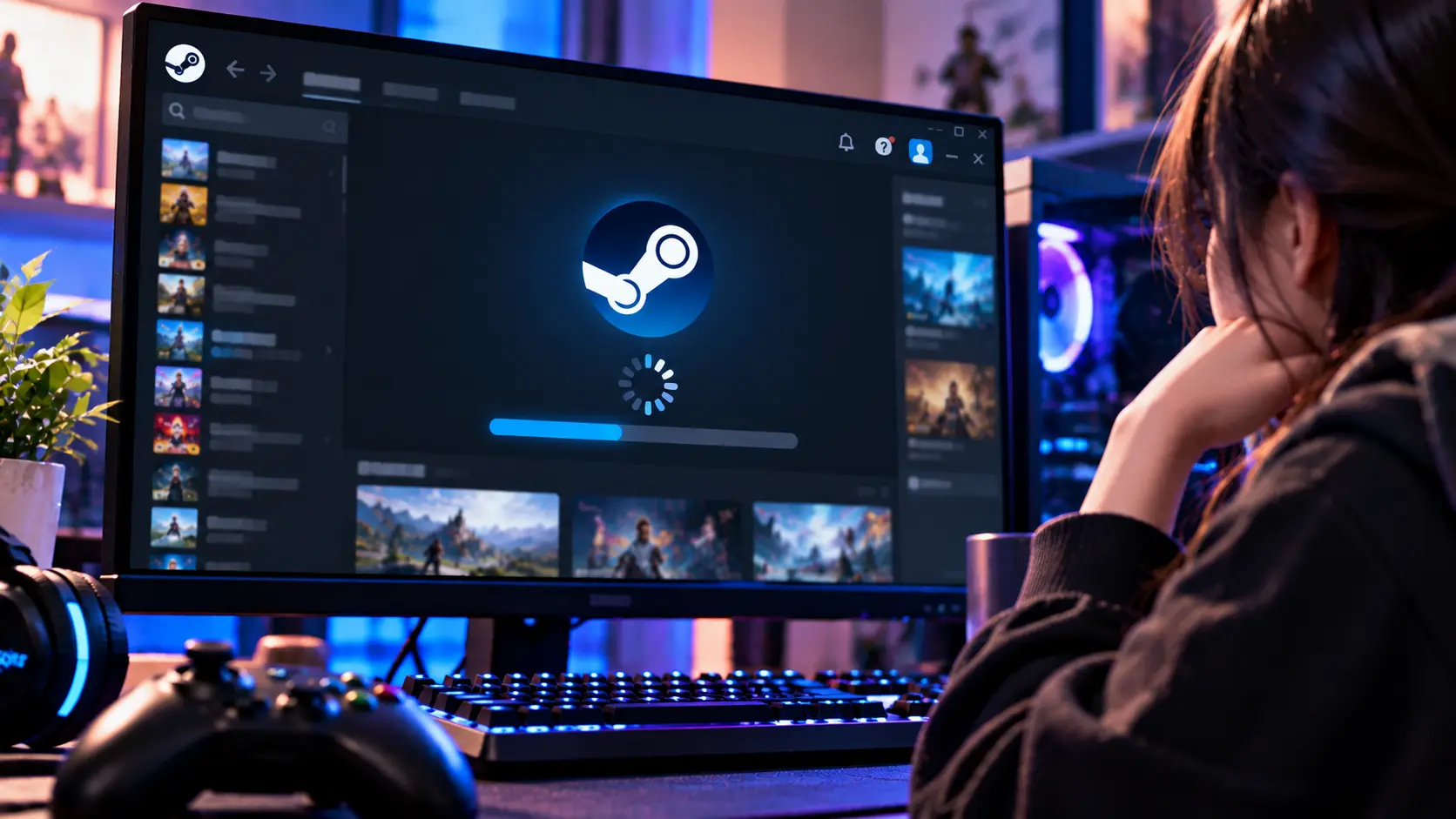
Steamで「ユーザーデータを読み込み中」に相当する「Loading User Data…」から進まず、ライブラリを開けない場合は、画面の停止と購入処理の状態を分けて確認する必要があります。
最初にブラウザーからSteamへサインインし、購入したアカウントと購入履歴を確認してください。ストアが開くかどうかだけでは、Steamクライアントが正常に接続できているとは判断できません。
同じ時間帯に同症状の報告が増えているなら、再購入やファイル削除を急がず、時間を置いて再確認するのが安全です。症状が続く場合は、クライアントの再起動と通信環境の確認へ進みます。
目次
原因読み込み停止だけでPCの故障とは判断できない
Steamクライアントとウェブブラウザーは、アカウントへのアクセス方法が異なります。ネットワーク設定、他のプログラムとの競合、メンテナンス、ローカル回線やプロバイダーの問題も確認対象です。画面の文言だけで、どれに当たるかは決められません。
ブラウザーで商品ページが開けても、クライアントのログイン・購入情報の取得・ダウンロード開始まで正常とは限りません。それぞれの動作を分けて確かめてください。
確認Steam側の問題を疑うときに見るポイント
- 停止した画面と時刻を控える。「Loading User Data…」なのか、Steam Guardの認証待ちなのか、購入画面のエラーなのかを記録します。表示が異なる場合は対処も分けます。
- ブラウザーからサインインを試す。公式のSteamストアかSteamサポートを直接開きます。サインインまでできるか、商品ページが表示されるだけかを区別してください。
- 同時刻の利用者報告とサービス状況を照合する。steamstat.usは非公式の監視サイトです。Steam Storeの状態やSteam Connection Managersの稼働率を参考にします。ただし、ストアが「Normal」でも、自分のアカウントでクライアントに接続できるとは限りません。
- 同症状が集中しているなら時間を置く。Steam公式も、接続できない状況では数時間待って再試行する場合があると案内しています。これは今回の復旧予定や必要な待ち時間を保証するものではありません。
別のPCや回線でも同じ症状になるかは切り分けの材料になりますが、それだけでSteam全体の障害と断定はできません。設定を一度に変えず、確認した条件を残すと、改善したときの変化を追いやすくなります。
購入購入済みゲームが見えないときは再購入より履歴確認
ライブラリにゲームが表示されないことと、購入が失敗したことは同じではありません。クライアントを開けない場合も、ブラウザーから購入情報を確認できるかを先に試してください。
- 購入時のアカウントを確認する。Steamから届いた領収メールと、サインインしているアカウントを照合します。他のアカウントを使っている場合は、購入したアカウントの履歴を確認します。
- 公式の購入履歴を開く。Steamの購入履歴で、対象ゲーム・取引日時・表示される状態を確認します。サインインが必要です。
- 履歴に対象の購入がある場合は、その取引から相談する。ライブラリが開かない画面と、購入履歴の状態を分けて伝えます。履歴の存在だけで、インストールや起動まで正常とは判断しません。
- 履歴を確認できない場合は注文を重ねない。領収メールや決済サービスの明細を手元に残し、Steamサポートの購入窓口で対象取引の確認を進めます。カード明細の金額だけで購入完了を決めつけないでください。
対処症状が続く場合は再起動と接続環境から確認
Steamを終了して起動し直す
ゲームや作業を保存してから、Steamを通常の操作で終了し、起動し直します。ウィンドウを閉じても常駐している場合があるため、通知領域のSteamも確認してください。終了操作に反応しない場合は、作業を保存したうえでWindowsを再起動する方法があります。
再起動で直らなくても、すぐに設定やファイルの削除へ進む必要はありません。Steam側の問題が疑われるときは、時間を置いた再確認を優先します。
通信制限と競合するソフトを確認する
Steam公式はネットワーク設定と競合プログラムを接続トラブルの確認先に挙げています。症状が出る直前にVPN、プロキシ、ファイアウォールなどの設定を変えていた場合は、変更内容とSteamの通信許可を確認してください。保護機能を一括で無効化するのではなく、設定を一つずつ確認します。
再インストールやキャッシュ削除を最初の対処にしない
購入情報を取得できない状態なのか、端末に保存されたデータの問題なのかを分ける前に、Steam本体やフォルダーを削除するのは避けてください。特にsteamappsやuserdataを読み込みを直す目的で削除しないでください。既存のゲームやユーザー別データを保全してから、必要な作業を判断します。
クライアントが開くようになった後も、オンライン購入やダウンロードが正常に戻ったかを別に確認してください。
相談直らないときにSteamサポートへ伝える情報
接続できない状態が続く場合は、クライアントにサインインできない場合の公式窓口へ進みます。アカウントのパスワードやSteam Guardのコードを第三者へ渡さないでください。
- 停止画面の正確な文言、発生した日時、使用しているOS
- ブラウザーでサインインできるか、購入履歴を開けるか
- 購入したゲーム名と取引日時、履歴に表示される状態
- SteamやPCの再起動など、試した操作とその結果
スクリーンショットを公開する場合は、アカウント名、メールアドレス、QRコード、取引情報を隠してください。公式サポートへ提出する情報は、窓口の指示に従います。
FAQ読み込み停止で迷いやすいこと
まとめ購入履歴を確かめ、削除より先に接続を切り分ける
「Loading User Data…」で止まったときは、ブラウザーのサインイン、購入履歴、クライアントのライブラリを別々に確認します。同症状が集中している間は待機と再確認を優先し、症状が続く場合はSteamの再起動、通信設定、公式サポートの順に進めてください。
購入処理の状態が分からないまま再購入したり、ゲームやユーザーデータのフォルダーを削除したりしないことが大切です。
あわせて読みたい
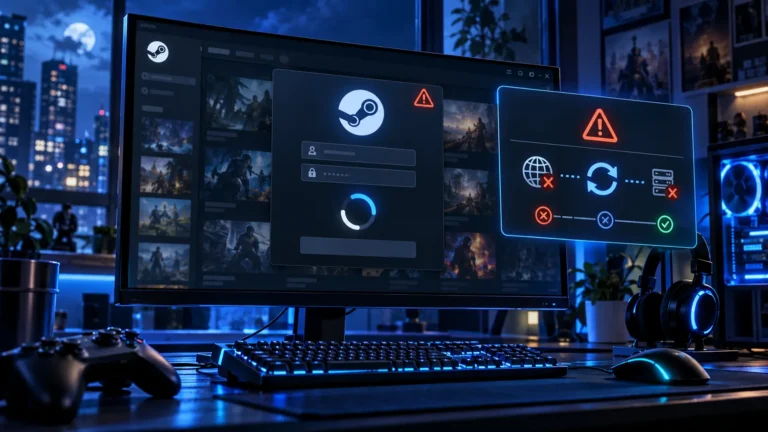

出典:Steam公式の接続案内 / Steam公式の購入サポート / 購入履歴(サインインが必要) / 非公式Steam Status。2026年10月27日確認。




Amazonの価格・在庫情報について


Amazonの価格・在庫情報について