
PCゲーム中に画面が横に裂けて見えるティアリングの原因と直し方|VRR・V-Sync・fps上限を順番に診断【2026年版】

本記事にはアフィリエイト広告(Amazon・楽天市場等)のリンクが含まれています。
VRR・V-Sync・fps上限を順番に診断する
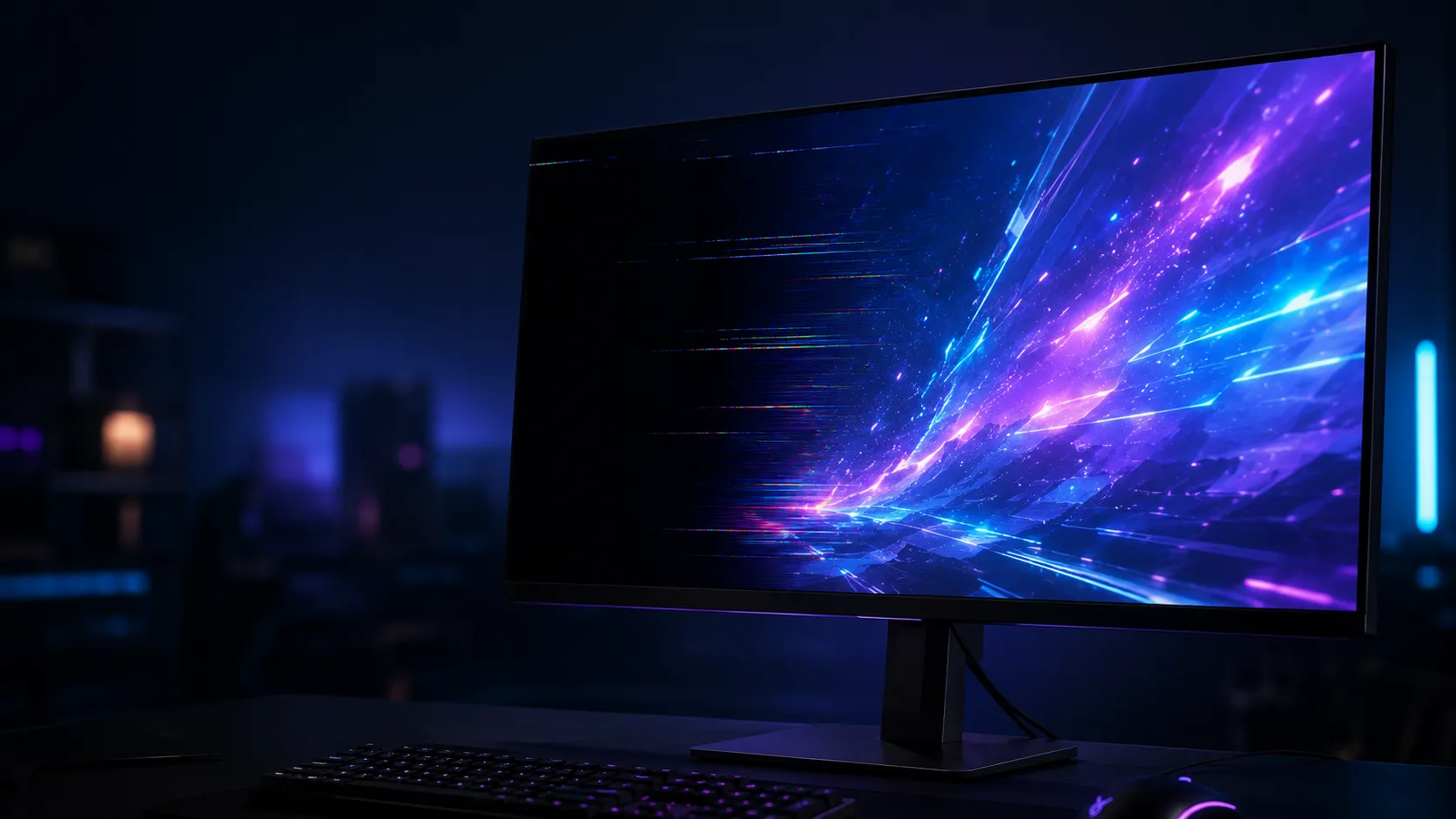
対戦ゲームやアクションゲームの激しい戦闘中、キャラクターやカメラが素早く動いた瞬間に、画面の上下で映像がズレて表示されることがあります。まるで一枚の画面が横に裂けて、上半分と下半分が別のタイミングで動いているように見える症状です。モニターの故障を疑って設定をあれこれ触る前に、まず確認すべき項目はある程度決まっています。
この記事では、画面が横方向にズレて見える「ティアリング」について、発生しやすい原因を優先順位の高い順に並べ、それぞれ何を確認すればよいかを診断形式で解説します。V-Syncの設定漏れから、G-SYNC・FreeSyncなどVRRの有効化状況、fpsがVRRの動作範囲に収まっているか、フレームレート上限の有無、ボーダーレスとフルスクリーンの違いまで、順番に切り分けていきます。
VRRやG-SYNC・FreeSyncの規格の違い、OLEDモニターのフリッカー対策といった詳しい仕組みや設定手順は、VRR・G-Sync・FreeSync・V-Sync 完全ガイドで扱っています。本記事はその内容を前提としたうえで、今すぐ何を確認すればティアリングが直るかだけに絞って手順を並べた診断記事です。
出典:Microsoft Learn公式(Variable refresh rate displays)、NVIDIA公式(Control Panel Help/Variable Refresh Rate)、NVIDIA公式(G-SYNC Compatible Validation)、AMD公式(FreeSync Technology)、Blur Busters(G-SYNC 101、業界で広く参照される技術検証記事)。2026年9月2日確認。
目次
先に結論ティアリングの大半はV-SyncとVRRの設定確認で直る
1. ゲーム内とドライバー(NVIDIA App/AMD Software)の両方でV-Syncがオンになっているか。2. G-SYNCまたはFreeSyncが有効化されているか、モニターのOSD設定もあわせて確認する。3. fpsがモニターのVRR動作範囲(最小Hz〜最大Hz)に収まっているか。この3点をひとつずつ確認するだけで直るケースが大半です。それぞれの確認方法は次の項目から順番に解説します。
診断まず症状を確認する、ティアリングと別の症状を見分ける
原因の確認に入る前に、いま起きている症状が本当にティアリングかどうかを確かめてください。画面のズレ方によっては、別の記事で扱っている症状の可能性があります。
| 症状 | 見分け方 | 詳しくはこちら |
|---|---|---|
| 横方向に画面がズレる、裂けて見える | 動きの速いシーンで顕著。静止画のスクリーンショットに写ることもある | 本記事で診断(ティアリング) |
| 動くものの後ろに尾を引くように見える | 明暗差が大きい部分の輪郭がぼやける。静止画には出ない | 残像・ゴースト現象の原因と対処法 |
| 画面が一瞬真っ暗になる | 一瞬だけ画面全体が暗転し、すぐに映像が戻る | モニターが一瞬暗くなる原因と直し方 |
ティアリングとよく混同される症状に、スタッター(カクつき)があります。ティアリングは静止画のスクリーンショットでも視認できる横方向のズレであるのに対し、スタッターはフレーム間隔が不均一になることで生じる、動きの粒度が粗くカクッと止まる体感で、静止画には現れません。以下の原因は横方向のズレであるティアリングを対象にしています。
原因1V-Syncがオフになっている
V-Syncは、GPUが出力するタイミングをモニターの書き換えタイミングに合わせる設定です。Windowsの技術文書でも、ティアリングを許容する状態は「vsync-off」のサポートとして定義されており、V-Syncがオフの状態はティアリングが起きうる状態そのものを指します。
確認する場所は2箇所あります。ひとつはゲーム内のグラフィック設定にある「V-Sync」「垂直同期」の項目、もうひとつはNVIDIA App/NVIDIAコントロールパネルの「垂直同期」、AMD Software: Adrenalin Editionの「垂直更新」です。どちらか一方だけを確認して終わらせず、両方を確認してください。
ゲーム内のV-Sync設定と、ドライバー側のV-Sync設定が両方オンになっていると、意図した通りに動作しないことがあります。両者が明確に競合すると説明した公式資料は確認できていませんが、片方だけを切り替えて改善しない場合は、もう一方の設定も見直してみてください。
原因2G-SYNC・FreeSyncが有効化されていない
V-Syncを確認しても直らない場合は、G-SYNCまたはFreeSyncなどVRR機能が有効になっているかを確認します。NVIDIA公式はG-SYNCについて、ティアリングを解消し、スタッターと入力遅延を最小限に抑える機能と説明しています。
確認する場所は3箇所です。NVIDIA App/コントロールパネルの「G-SYNCの設定」でG-SYNCが有効になっているか、対象のモニターにチェックが入っているか。AMD Software: Adrenalin Editionの「ディスプレイ」にある「AMD FreeSync」がオンになっているか。そしてモニター本体のOSDメニューにある「Adaptive-Sync」「FreeSync」「G-SYNC Compatible」などの項目です。ドライバー側だけをオンにしても、モニター側のOSD設定がオフのままだと機能しません。
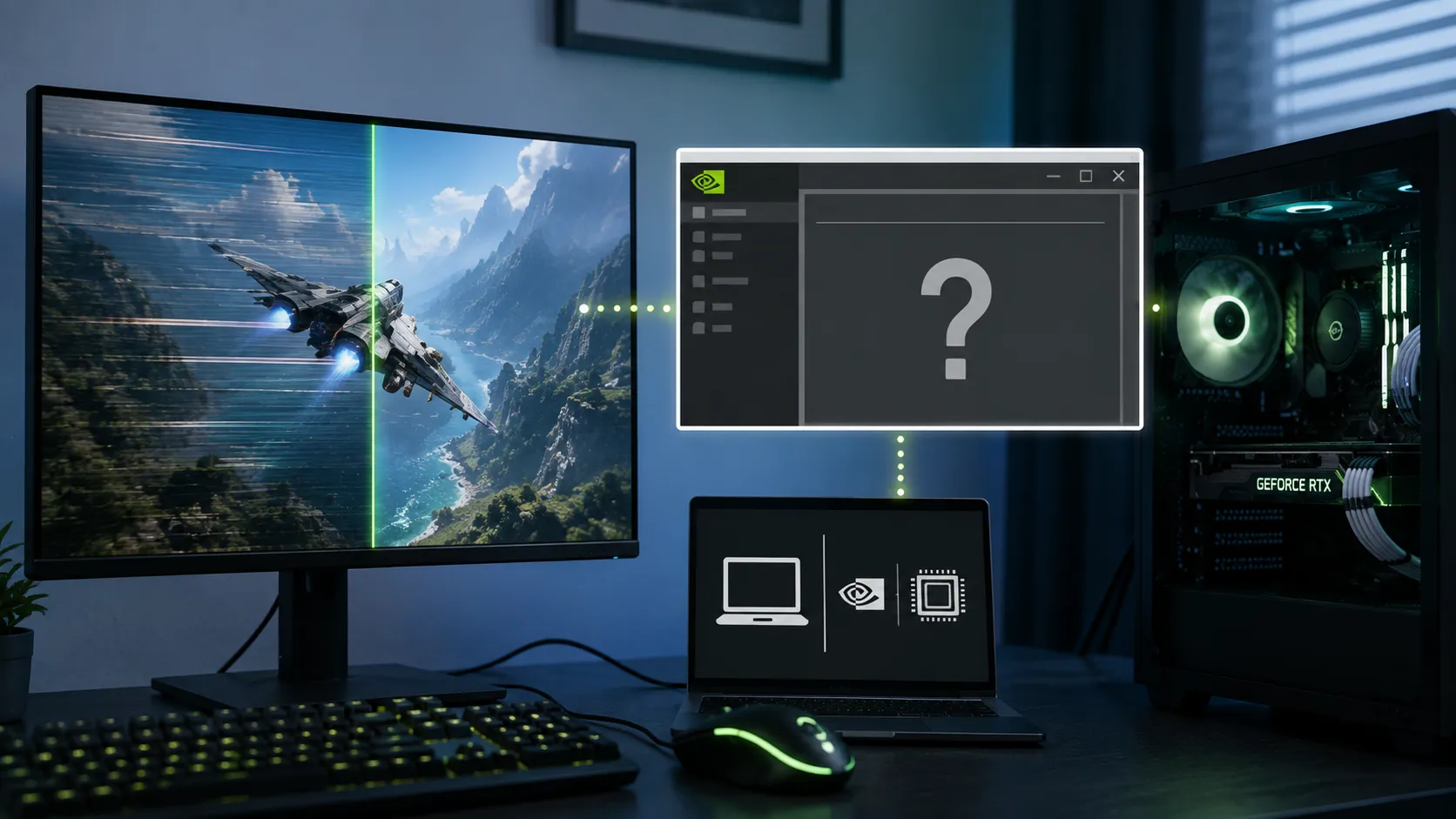
NVIDIAコントロールパネルを開いても「G-SYNCの設定」という項目自体が表示されない場合は、GPU接続先やOptimus設定に問題がある可能性があります。この場合はNVIDIAコントロールパネルに「G-SYNCの設定」がない原因で個別に切り分けてください。設定項目の有効化手順そのものはVRR・G-Sync・FreeSync・V-Sync 完全ガイドで詳しく解説しています。
原因3fpsがVRRの動作範囲外に出ている
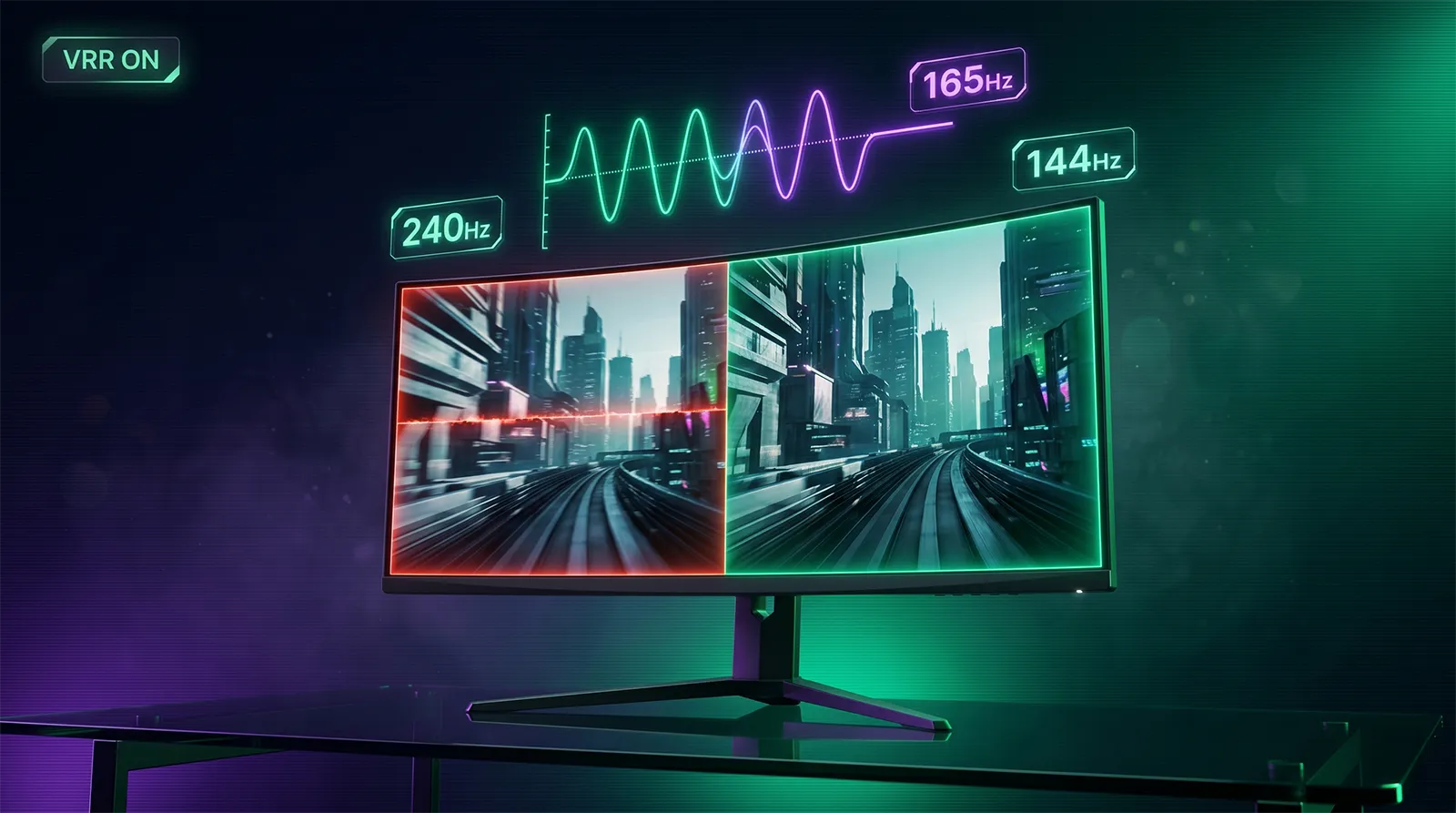
V-SyncとVRRの両方が有効になっているのにティアリングが出る場合は、fpsがモニターのVRR動作範囲から外れている可能性があります。VRRには「48〜144Hz」のように動作するfpsの範囲があり、この範囲を超えると同期が外れます。
上限を超えた場合の挙動は、V-Syncの設定によって変わります。技術者コミュニティBlur Bustersの検証記事によると、V-Syncがオンの状態でfpsが上限を超えると通常のV-Sync動作にフォールバックし、V-Syncがオフの状態で上限を超えるとVRRが機能停止し、ティアリングが画面全体に発生するとされています。V-Syncをオンにしていても、fpsが上限を超え続けている状態そのものは望ましくありません。
下限を下回った場合は、LFC(Low Framerate Compensation)というフレーム複製機能が対応していれば動作を維持できますが、対応していないモニターでは同期が外れることがあります。モニターが対応するVRR範囲は製品ページやNVIDIA App/AMD Adrenalinの表示設定画面で確認できます。なお、NVIDIA公式はG-SYNC Compatible認証の基準のひとつとして、VRR range(最大Hzと最小Hzの比率)が2.4対1以上であることを挙げています。VRR範囲が極端に狭いモニターでは、想定通りにVRRの恩恵を受けにくい場合があります。
現在のfpsを把握するには、NVIDIA AppのオーバーレイやRTSSのオンスクリーン表示などでfpsカウンターを常時表示させておくと、モニターの対応範囲と照らし合わせやすくなります。
原因4フレームレート上限を設定していない
原因3で挙げたfpsが上限を超える状態は、フレームレート上限(fps cap)を設定していないことが直接の原因であるケースがほとんどです。負荷の軽い場面でモニターの最大Hzを超えるfpsが出ている場合は、上限を設定してVRRの動作範囲内に収めます。
目安としては、モニターの最大Hzより数fps低い値に設定します。144Hzモニターなら141fps前後、240Hzモニターなら237fps前後です。設定できる場所はゲーム内、NVIDIAのMax Frame Rate、AMDのFrame Rate Target Control(FRTC)、RTSSなど複数あり、どこで設定するかによって入力遅延やフレームタイムの安定性が変わることがあります。それぞれの違いはFPS上限はどこで設定する?で解説しています。
原因5ボーダーレスとフルスクリーンの違い
Windowsの技術文書では、ティアリングを許容するvsync-offのサポート対象として「ボーダーレスウィンドウを含むウィンドウモード」が明記されています。そのためボーダーレスウィンドウでもVRRやティアリング防止の仕組み自体は動作しうる設計です。
ただし実際の挙動は、ゲームタイトルの実装やWindowsのバージョンによって差が出ることがあります。排他フルスクリーンとボーダーレスウィンドウを切り替えてティアリングの出方が変わるかどうかは、切り分けの手がかりになります。fps・入力遅延・VRRの挙動を含めた詳しい比較はフルスクリーンとボーダーレスはどっちが速い?で解説しています。
原因6マルチモニターなど個別要因を確認する
ここまでの原因を確認しても直らない場合は、環境固有の要因が残っている可能性があります。複数のモニターを接続している環境では、G-SYNC・FreeSyncの動作を割り当てるモニターを1台に絞る、プライマリモニターを対象モニターに設定するなど、単一モニター環境とは異なる確認項目が出てきます。この点はモニターやGPUの組み合わせによって挙動が変わるため、詳しい切り分けはVRR・G-Sync・FreeSync・V-Sync 完全ガイドの該当箇所を参照してください。
特定のゲームだけでティアリングが直らない場合は、そのゲームのグラフィック設定にあるV-Sync・フレームレート上限の項目が、ドライバー側の設定を上書きしていないかもあわせて確認してください。
実行順ティアリングを順番に確認する手順
ここまでの原因を、確認するハードルが低い順に並べています。上から順番に試してください。
FAQよくある質問
まとめ優先順位順に確認すれば原因は絞り込める
PCゲーム中に画面が横に裂けて見えるティアリングは、V-Syncの設定漏れ、G-SYNC・FreeSyncの有効化不足、fpsがVRRの動作範囲外に出ていることの3つが主な原因です。ゲーム内とドライバー側のV-Sync、モニターOSDを含めたVRR設定、fpsカウンターでの範囲確認まで、優先順位順に一つずつ試してください。
それでも直らない場合は、フレームレート上限の設定、ボーダーレスとフルスクリーンの切り替え、マルチモニター環境の見直しといった個別要因を確認します。VRR・G-Sync・FreeSyncの規格そのものの仕組みや、OLEDモニターのフリッカー対策まで含めた詳しい設定手順はVRR・G-Sync・FreeSync・V-Sync 完全ガイドで解説しています。
あわせて読みたい




Amazonの価格・在庫情報について


Amazonの価格・在庫情報について






















