NVIDIAのインスタントリプレイが勝手にオフになる原因|Discord画面共有・デスクトップキャプチャを確認
本記事にはアフィリエイト広告(Amazon・楽天市場等)のリンクが含まれています。
Discord画面共有とデスクトップキャプチャの関係を確認
NVIDIAアプリでインスタントリプレイをオンにしたのに、気づくと止まっている。Discordの画面共有を始めたら切れた、という人は少なくないはずです。インスタントリプレイは、プレイ中の映像を直近の数分だけ録り続けておき、いいシーンの後で保存できる機能です。
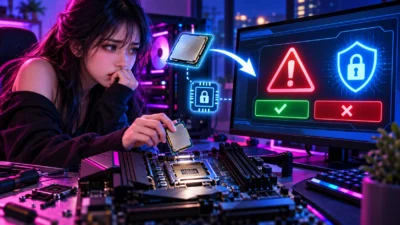
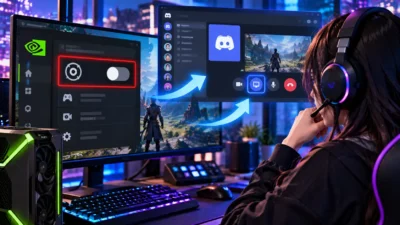
原因の一つとしてNVIDIAが公式に挙げているのが、オーバーレイの「デスクトップキャプチャ」です。これがオンのとき、コピー保護のかかったコンテンツをアプリが検出すると、録画を始められない、または録画が止まることがあります。Discordで配信しながらゲームを録りたい場合の対処も公式にあり、デスクトップキャプチャをオフにする方法です。
ただし、止まる原因がすべてこれとは限りません。Discordの全画面共有で必ず起きるわけでもありません。通知の有無、デスクトップキャプチャの状態、Discordを閉じたときの変化を順に見て、当てはまるかを判断してください。
目次
原因デスクトップキャプチャがオンのときに起きること
デスクトップキャプチャがオンの状態で、開いているアプリからコピー保護されたコンテンツ(Audible、Netflix、Spotify、アンチチートの強い一部のゲームなど)が検出されると、録画が始まらない、または進行中の録画が止まることがあります。この場合、NVIDIAアプリに通知が表示されます。
Discordの画面共有についても、NVIDIAに専用の案内があります。配信サービスやアプリにはDRM保護が含まれることが多く、コピー保護のフラグがあるとNVIDIAアプリが検出して、デスクトップの録画を止める、という説明です。ゲームを録りながらDiscordで配信したいときは、デスクトップキャプチャをオフにするよう案内されています。
対象は、ゲームプレイの録画が止まる問題です。保護されたコンテンツを録画する方法は扱いません。止まった理由が保護コンテンツの検出かどうかは、通知の表示で判断します。
切り分け止まり方で最初に見る場所が変わります
次の表は公式の一覧ではなく、確認の順番を決めるための目安です。
| 止まり方 | 疑うところ | 最初の確認 |
|---|---|---|
| 通知が出て止まる | 保護コンテンツの検出 | 通知に出たアプリやブラウザーのタブ |
| Discordの配信を始めると止まる | デスクトップキャプチャとの組み合わせ | オーバーレイの設定にある「デスクトップキャプチャ」 |
| 配信していなくても止まる | 裏で開いている動画・音楽アプリ | 開いているアプリとブラウザーのタブ |
| 通知もなく、手動の録画も保存できない | 保存先、空き容量、アプリの状態 | 保存先フォルダーと空き容量 |
手順停止の状況を確かめて、設定を見直します
- 止まった瞬間を記録します。NVIDIAアプリの通知が出たか、メッセージの文面、そのときに開いていたアプリ(Discord、ブラウザー、音楽や動画のアプリ)をメモします。画面を撮っておくと後で比べられます。
- 手動の録画も止まるかを見ます。インスタントリプレイだけが切れるのか、手動録画も開始できないのかを分けます。どちらも止まるなら、キャプチャ全体の問題として次の手順でも同じ設定を見ます。
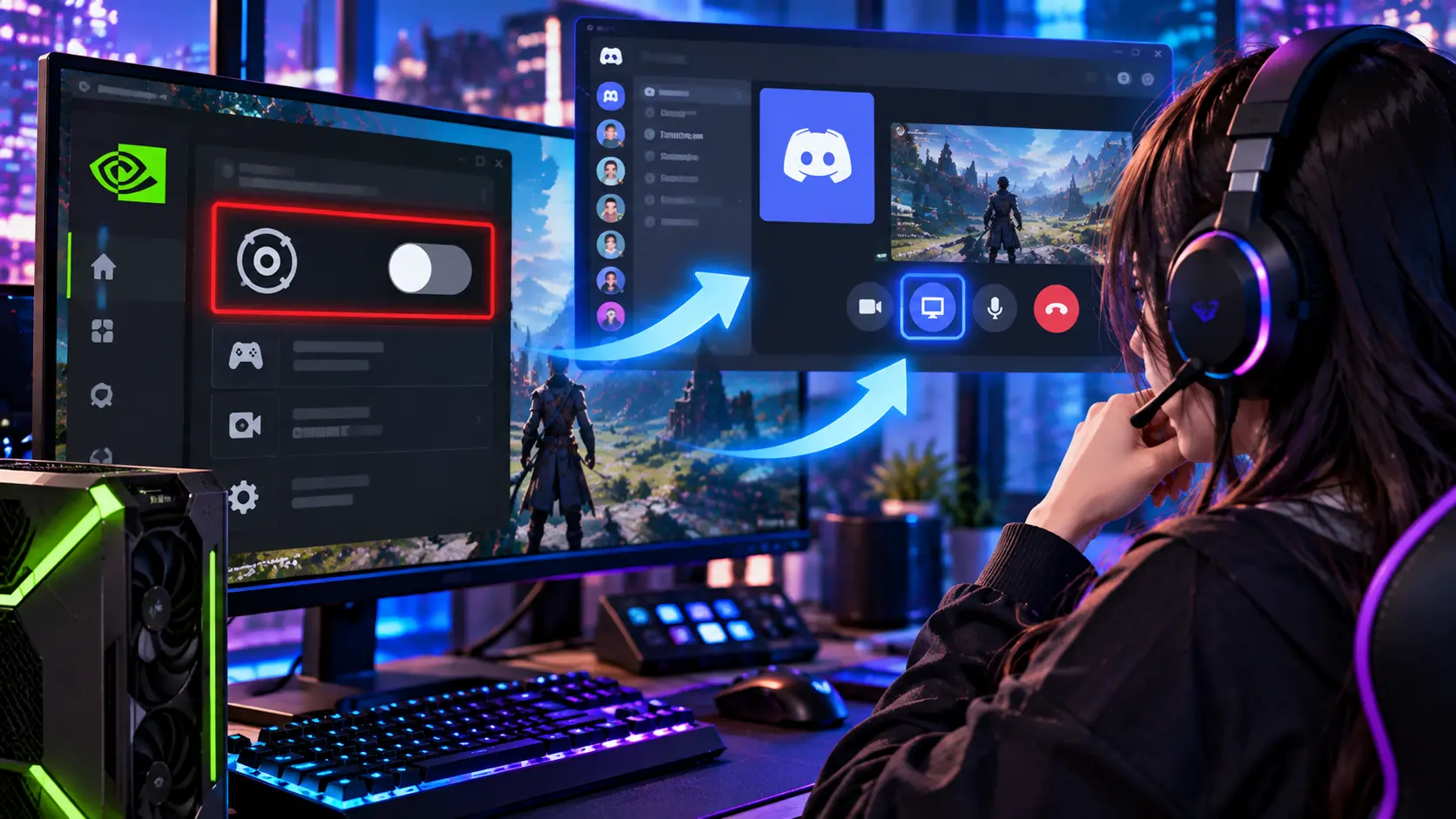
- デスクトップキャプチャの状態を確認します。Alt+Zでオーバーレイを開き、設定アイコンから「ビデオキャプチャ」を選ぶと、「デスクトップキャプチャ」のトグルがあります。オンかオフかを記録してください。
ここでデスクトップキャプチャがすでにオフなら、この設定による停止とは考えにくくなります。その場合は「それでも止まるときの確認」へ進んでください。
Discord配信しながらゲームを録りたいとき
デスクトップキャプチャがオンで、Discordの画面共有を始めてから止まるなら、NVIDIAの案内どおりにオフを試します。
- Alt+Zで、NVIDIAアプリのオーバーレイを開きます。
- オーバーレイの設定アイコンをクリックします。
- 「ビデオキャプチャ」を選びます。
- 「デスクトップキャプチャ」のトグルをクリックして、オフにします。
オフにすると、デスクトップ全体を録る設定ではなくなります。ゲーム以外のウィンドウやデスクトップ上の操作は録画の対象から外れる可能性があるため、ゲームの録画が目的のときの設定と考えてください。デスクトップの操作を録りたい日は、トグルを戻します。
変更前の設定を書き留めておくと、あとで戻せます。触るトグルは1つだけにして、結果を見てから次の設定へ進んでください。
保護コンテンツ通知が出たときは該当のアプリを閉じます
保護コンテンツの検出を示す通知が出たなら、背景で保護されたコンテンツを再生しているアプリを閉じます。通知の発生元がブラウザーなら、そのコンテンツを再生しているタブを閉じます。
閉じたあとで、インスタントリプレイをオンにし直して、動くか確かめます。通知が出ていない停止を、保護コンテンツのせいと決めつけないでください。通知の有無が、この手順に進むかどうかの目安になります。
確認短いテストで映像と保存を確かめます
設定を変えたら、ゲームを起動して1〜2分遊び、インスタントリプレイを保存してみます。この時間は切り分けのための目安で、NVIDIAの指定ではありません。
- ゲームを起動した状態で、インスタントリプレイがオンになっているかを確認します。
- Discordの配信を始め、数分後にまだオンのままかを見ます。
- 保存したクリップを再生して、映像と音声が入っているかを確かめます。
保存はできたのに映像が出ない場合は、録画したPCゲーム動画が音だけで映像が出ない原因で、再生側の問題かファイルの問題かを切り分けられます。
変化しないそれでも止まるときの確認
デスクトップキャプチャをオフにしても、通知を確認しても変わらないときは、別の原因を疑います。次の項目を、1つずつ変えて結果を見てください。
どれを試しても止まる場合は、止まった時刻、通知の文面、設定の状態を控えたうえで、NVIDIAのサポートへ相談してください。
FAQよくある質問
まとめまとめ|止まる前後の状況とデスクトップキャプチャを確認します
インスタントリプレイが勝手にオフになるときは、まず通知の有無と、止まる直前に開いていたアプリを確認します。Discordで配信しながらゲームを録りたいなら、Alt+Zから設定、ビデオキャプチャの順に開いて、デスクトップキャプチャをオフにします。
通知で保護コンテンツの検出が示されたら、そのアプリやブラウザーのタブを閉じて再確認します。変化しないときは、保存先の空き容量とアプリの状態を別に見てください。
通知の有無→デスクトップキャプチャの状態→Discordの配信との前後関係→保存先と空き容量、の順に確認します。設定を変えたら、短くテストして映像と保存を確かめます。
出典:NVIDIA App Instant Replay -> Desktop capture does not start or stops recording・Streaming an application on Discord disables NVIDIA App Instant Replay when “Desktop capture” is enabled
あわせて読みたい




Amazonの価格・在庫情報について





Amazonの価格・在庫情報について