NVIDIAコントロールパネルが開かない・すぐ閉じる原因|Windows 11でStoreアプリとDCHドライバーを確認する手順

本記事にはアフィリエイト広告(Amazon・楽天市場等)のリンクが含まれています。
Storeアプリとドライバーの確認順
NVIDIAコントロールパネルがスタートに出ない、クリックしても反応しない、開いてもすぐ閉じるときは、原因が3つに分かれます。パネルのアプリが入っていない、入っているのに起動に失敗している、GPUドライバー自体が正常ではない、のどれかです。
DCH版のドライバーでは、コントロールパネルはドライバーに含まれず、Microsoft Storeのアプリとして入ります。NVIDIA公式は、未導入ならStoreから入れ、更新が噛み合わず開けないときはアンインストールしてStoreから入れ直す手順を案内しています。
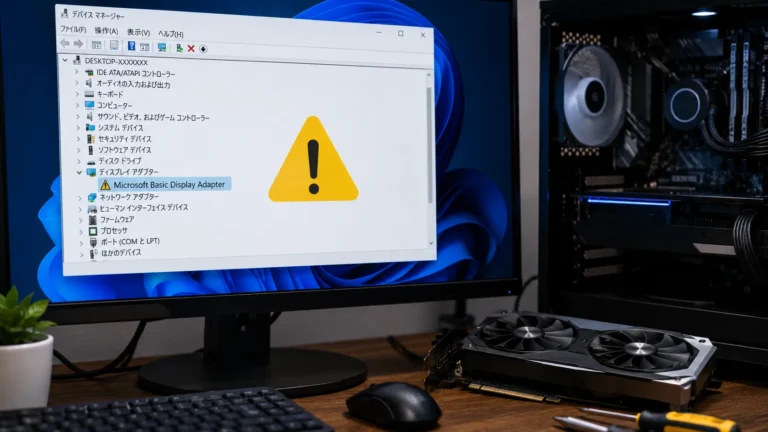
デバイスマネージャーでGPUが「Microsoft Basic Display Adapter」になっているなら、先にドライバー側を直します。パネルは開くのに項目がないだけなら別の問題です。NVIDIA Appとは別のアプリなので、実行ファイルの削除やサービスの無効化に進む前に、この順で確認してください。
概要「開かない」は3つの状態に分けられる
NVIDIAコントロールパネルは、ディスプレイや3D設定を変えるためのアプリです。ドライバーを入れたのにアイコンが見つからない、クリックしても何も起きない、ウィンドウが一瞬出て消える、といった症状は、見た目が違っても確認する場所は同じです。
NVIDIA Appが開いても、コントロールパネルが開くとは限りません。どちらを開こうとして失敗しているかを先に決めてください。NVIDIA Appへの機能の移行先はNVIDIAアプリのおすすめ設定ガイドにまとめています。
NVIDIAの公式ページが説明しているのは、パネルが開けない、またはStoreアプリを導入できない状況です。「すぐ閉じる」症状は、起動に失敗しているという点で同じ状態の切り分けから進められます。
確認1入っているかを2か所で調べる
最初に、アプリが入っているかを確かめます。ここで「未導入」か「起動失敗」かが決まり、以降の手順が変わります。
最初に、元に戻せる操作として、PCを再起動します。ウィンドウが固まって見えるときは、タスクマネージャーで「NVIDIA Control Panel」を終了してから開き直します(NVIDIAの手順ではありませんが、設定を変えずに試せます)。サービスには触りません。
- スタートを開き、「NVIDIA Control Panel」と入力して候補を見ます。
- 「設定」→「アプリ」→「インストール済みアプリ」を開き、検索欄に「NVIDIA」と入力します。
- 「NVIDIA Control Panel」が一覧にあれば入っています。NVIDIA公式も、まずこの一覧で残っているかを確認する手順を案内しています。
一覧にない場合は、未導入の状態です。確認3のStoreからの導入へ進みます。一覧にあるのに開けない場合は、起動に失敗している状態です。確認3と確認4が当てはまります。
デスクトップの右クリックメニューに項目が見当たらなくても、それだけで未導入とは決められません。スタート検索とインストール済みアプリの結果を優先してください。
確認2デバイスマネージャーでGPUが正常かを見る
パネルのアプリはGPUドライバーの上で動きます。ドライバーが入っていない状態でアプリだけ入れ直しても、起動はしません。
- スタートボタンを右クリックし、「デバイス マネージャー」を開きます。
- 「ディスプレイ アダプター」を展開します。
- 「NVIDIA GeForce RTX 〇〇」などGPUの型番が出て、警告マークが付いていなければ、ドライバー側は認識されています。
「Microsoft Basic Display Adapter」と表示される場合や、警告マークが付いている場合は、ドライバーの問題です。原因の切り分けと復旧はNVIDIA GPUが「Basic Display Adapter」になる原因で扱っています。コード43を含むエラーコードもそちらで切り分けられます。
GPUが正常に出ていて、パネルだけ開けないなら、次の確認へ進みます。
確認3Storeから導入し、必要ならアプリだけ入れ直す
NVIDIAの説明では、DCHドライバーを使うGPUでは、パネルはドライバーのパッケージに含まれません。ドライバーのインストール完了後にMicrosoft Storeから導入される仕組みです。導入されなかった場合は、Storeで「NVIDIA Control Panel」を検索するか、公式が示す製品ページから手動で入れられます。
Microsoft StoreのNVIDIA Control Panelのページです。発行元は「NVIDIA Corp.」で、料金は無料です。検索広告に出る「ドライバー自動修復」の有料ソフトや、実行ファイルの配布サイトは使いません。
一覧になかった場合は導入する
- 上の製品ページを開くか、Microsoft Storeで「NVIDIA Control Panel」を検索します。
- 発行元がNVIDIA Corp.であることを確かめ、「入手」または「インストール」を選びます。
- 完了したらスタートから「NVIDIA Control Panel」を開きます。
NVIDIAが示す動作条件は、DCHドライバーが入ったNVIDIA GPU、64ビット版のWindows、そしてインターネットに接続されたWindows Updateサービスが動作していることです。Windows Updateを止めている環境では、導入が進まないことがあります。
一覧にあるのに開けない場合は入れ直す
NVIDIA公式の手順は、アンインストールしてからStoreの最新版を入れ直す流れです。Microsoftが案内しているアプリの修復を先に試す方法もあります。どちらもパネルのアプリだけが対象で、GPUドライバーには触れません。
- 「設定」→「アプリ」→「インストール済みアプリ」で「NVIDIA Control Panel」の右の「その他」アイコンを選び、「詳細オプション」を開きます(項目がないアプリもあります)。
- 「修復」があれば選びます。直らないとき、または選べないときは「リセット」を選びます(ここまではMicrosoftの案内です)。
- それでも開かなければ、同じメニューから「アンインストール」を選びます(ここからがNVIDIA公式の手順です)。
- 削除が終わったら、上のStoreの製品ページから入れ直します。
- PCを再起動し、スタートから開いて確かめます。
アンインストールで消えるのはパネルのアプリだけです。GPUドライバーを消す操作ではありません。ただし画面の選択肢は「NVIDIA Control Panel」であることを確かめてから実行してください。
確認4アプリの保存先がCドライブかを確かめる
NVIDIAのDCHドライバー向けFAQには、ドライバーのインストール後にパネルを開けなくなる場合の条件が載っています。DCHドライバーの環境では、パネルをCドライブにインストールする必要があります。Windowsの設定で新しいアプリの保存先を変えていると、パネルを開くときにエラーになることがあるという説明です。
- 「設定」→「システム」→「記憶域」を開きます。
- 「記憶域の詳細設定」から「新しいコンテンツの保存場所」を選びます。
- 「新しいアプリの保存先」がCドライブになっているかを見ます。
- Dドライブなど別のドライブになっていたら、Cドライブに変更します。
保存先を変えても、すでに別のドライブへ入ったアプリが移る保証はありません。変更したあとは確認3の入れ直しをやり直し、新しいアプリがCドライブに入るようにしてください。
日本語表示のWindows 11では「新しいコンテンツの保存場所」にあたります。ビルドによって項目名や位置が異なるときは、「記憶域」の中の保存先に関する項目を探してください。なお、ここで紹介したNVIDIAのFAQは表題がWindows 10向けです。
同じFAQには、代わりにStandardドライバーを入れる方法も代替策として挙がっています。ただし、ドライバーの種類の入れ替えはほかの設定にも影響するため、ここでは保存先の修正と入れ直しで直るかを先に確かめます。
注意最初にやらないほうがよい対処
パネルの実行ファイルやフォルダーを削除する、サービスを無効のままにする、関係のないレジストリを書き換える、といった操作は、直る根拠が示されないまま環境を変えてしまいます。パネルが開けない原因は、アプリの有無・更新・保存先・ドライバーの順に調べると絞り込めます。
ドライバーの更新を自動で行うという有料ソフトも、必須ではありません。NVIDIAが案内している復旧は、Storeからのアプリの導入と、必要に応じたドライバーの入れ直しです。
ドライバー自体を入れ直す場合は、NVIDIAのインストーラーでドライバーを入れ直せば、完了後にパネルのアプリも導入される仕組みです。手順はBasic Display Adapterの記事の復旧手順に沿ってください。
別症状パネルは開くが項目が見当たらない場合
パネルのウィンドウが開いて操作できるなら、アプリの起動は成功しています。ここから先は、表示される項目の問題です。
相談改善しないときに集めておく情報
ここまでで直らなければ、NVIDIAのサポートへ相談します。次の情報があると、状況を伝えやすくなります。
- Windowsのバージョン(スタート検索で「winver」を実行すると表示されます)。
- GPUの型番と、デバイスマネージャーで確認したドライバーのバージョン。
- 「インストール済みアプリ」でNVIDIA Control Panelが見えるか、そのバージョンは何か。
- 表示されたエラー文(スクリーンショットで残します)。
- 試した対処と、その結果。アプリの保存先、修復・リセット、再インストールのどこまで済んだか。
開いてすぐ閉じる場合は、イベントビューアーの「Windowsログ」→「アプリケーション」に、その時刻のエラーが記録されていることがあります。見つかれば、エラーの内容もあわせて伝えてください。
FAQよくある疑問
まとめ入っているかを分けて、アプリだけ入れ直す
パネルが開かないときは、アプリの有無、GPUの認識、Storeでの導入、保存先の順に確認します。DCH版ではパネルがStoreから入るため、未導入ならStoreで入れ、開けないならアンインストールして入れ直します。改善しなければ、情報を集めてNVIDIAへ相談してください。
あわせて読みたい

出典:NVIDIA Control Panel Windows Store App / NVIDIA DCH/Standard Display Drivers FAQ / Microsoft Store NVIDIA Control Panel / アプリの修復(Microsoft) / 記憶域の設定(Microsoft) / NVIDIAサポート




Amazonの価格・在庫情報について





Amazonの価格・在庫情報について