モンハンワールドのクラウドエラー対処法|Steam同期・競合の確認とセーブデータを守る手順
本記事にはアフィリエイト広告(Amazon・楽天市場等)のリンクが含まれています。
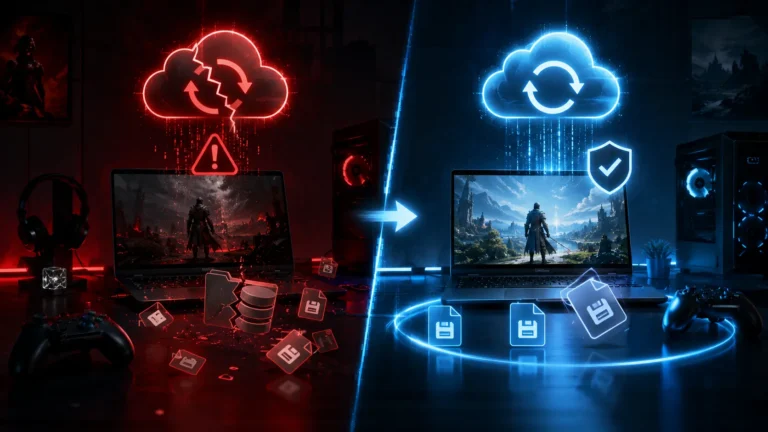
『モンスターハンター:ワールド』のSteam版でクラウドエラーが出ても、それだけでセーブデータが壊れたとは限りません。Steamが同期できない状態と、PC内とクラウドのデータが食い違う「競合」を分けて対処する必要があります。
まずゲームの起動を止め、PC内のセーブをコピーして退避してください。その後、同期失敗なら接続・クラウド設定を確認し、競合なら最後に遊んだ端末と保存日時を照合します。
「常にローカルを選ぶ」「新しい日時なら必ず正しい」と決めつけるのは危険です。別のPCで遊んでいた場合や、すでに古いデータを読み込んだ場合は、残したい進行状況がどちらにあるかを確かめてから選びます。

目次
同期できない・競合・ゲーム内エラーを分ける
Steamの同期失敗は、起動前の警告を優先する
Steamのライブラリや起動前に同期失敗の警告が出る場合は、クラウドとの送受信を完了できていません。接続の一時的な問題などが候補になります。警告を無視して起動すると、PCとクラウドの進行状況に食い違いが生じるおそれがあります。
クラウドの競合は、残すデータを選ぶ場面
競合は、PC内とクラウドのファイルが異なり、Steamが自動で残す側を決められない状態です。オフラインで遊んだ後や、別のPCへ切り替えた後は、どちらで最後に保存したかを思い出してください。
ゲーム内のセーブ失敗や通信切断は表示場所を記録する
ゲーム内で保存に失敗する場合や、集会エリアで通信エラーになる場合は、Steamのクラウド警告と同じ症状だと決めつけず、エラー全文・番号・表示された場面を控えます。クラウド設定を切り替える前に、保存の問題なのかマルチプレイの接続の問題なのかを分けることが先です。
最初にPC内とクラウドのセーブを退避する
カプコンは、破損・削除・上書きされたセーブの復旧や、代替セーブの提供はできないと案内しています。同期の修復より、残っているファイルを守る操作を先に行ってください。
- ゲームを終了し、Steamもメニューから終了します。タスクマネージャーでゲームが残っていないことを確認します。
- Steamのインストール先を開き、
userdata内の自分のアカウントに対応するフォルダーを探します。複数ある場合は、推測で一つを削除しないでください。 - 対象の
582010フォルダーを、Steamの外に作った日付付きのバックアップ先へコピーします。移動や削除はしません。 - 別のPCでも遊んでいた場合は、そちらも起動・同期を進める前に同様にコピーして保存します。PCごとに保存先を分けてください。
Windowsの標準的なSteamインストール先では、モンハンワールドのセーブ保存場所は次のフォルダーです。Steamを別ドライブへ入れている場合は、先頭のSteamインストール先を読み替えます。
C:\Program Files (x86)\Steam\userdata\[アカウントのID]\582010セーブ本体を照合するときの対象は、582010\remote\SAVEDATA1000 です。先に 582010 全体のコピーを確保し、その後でPC内とクラウド側の同名ファイルの更新日時を比べます。slot00 など別ファイルの日時だけを見て、進行状況が最新だと判断しないでください。
steamapps\common\Monster Hunter World のゲーム本体・設定ファイルの保存先とは別です。ゲームのインストール先だけをコピーして、セーブの退避が済んだと思わないようにしてください。
PC内の退避後は、SteamアカウントにログインしてSteam Remote Storageのモンハンワールド欄を確認し、クラウド側のファイルもダウンロードして別の場所へ保存します。PC内のファイルへ直接上書きせず、クラウド取得分だと分かる名前のフォルダーに分けます。
同期エラーは設定と接続を確認して再試行する
- 同じSteamアカウントか確認。以前に遊んでいたアカウントと一致しているか確認します。モンハンワールドのセーブは作成元のSteamアカウントに紐づいています。
- ゲーム個別とSteam全体のCloud設定を確認。ライブラリのモンハンワールドを右クリックして「プロパティ」→「一般」のクラウド設定を確認します。Steamの「設定」→「クラウド」側も確認してください。無効化中の進行はそのPC内に保存されます。
- オンライン状態と接続を確認。Steamのオフラインモードでは同期されません。通信が不安定なら、ルーターの再起動や有線接続、利用可能な別回線での確認を行います。ルーター再起動中は、同じ回線を使うほかの端末も切断されます。
- Steamを再起動して同期を再試行。ゲームを閉じたままライブラリのクラウド状態を確認し、再試行の操作が出ていれば実行します。競合画面が出たら、続けて連打せず次の判断へ進みます。
ほかのゲームも同期できないなら、Steam全体の設定やネットワークを優先して調べます。モンハンワールドだけなら個別設定と対象セーブの状態を確認します。セキュリティソフトのブロック履歴も手掛かりになりますが、保護機能の常時無効化を対処にしないでください。
競合では最後に遊んだ端末と進行状況で選ぶ
残したい進行状況を持つ側を選びます。通常は更新日時が新しい側が候補ですが、日時だけで決めず、最後に遊んだPC・終了時刻・そのときの進行状況と合うかを照合します。
- 今のPCで最後まで遊び、終了後のアップロードに失敗した場合は、PC内に最新データが残っている可能性があります。バックアップを取ったうえで、表示日時がそのプレイと一致するか確認します。
- 別PCで最後に遊び、そのPCで同期が完了していた場合は、クラウド側が新しい候補です。今のPCのローカルを無条件にアップロードしないでください。
- どちらが正しいか分からない場合は、競合の選択を中断します。両側の退避と別PCの確認が済むまで、起動や上書きを保留します。
競合を解消して同期が完了したら起動し、ハンターの選択画面などで残したい進行状況か確認します。古い状態だった場合は新しいセーブを作成せず、退避したファイルを保持したまま相談してください。
古いデータになった・復旧できないときの確認先
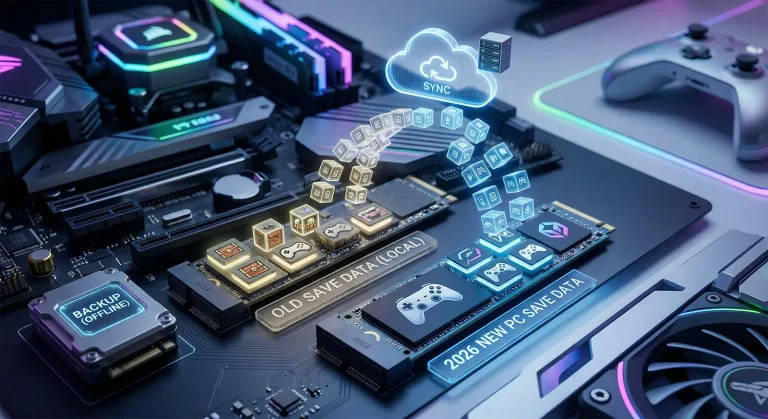
PCを変えた直後なら、元のPCに最新のセーブが残っている可能性があります。元PCのバックアップを先に確保し、残したいデータがあることを確認してから同期の状態を調べます。
モンハンワールドのセーブはPC内とSteam Cloudに保存され、カプコン側のサーバーに復旧用データが保管される仕組みではありません。両方が上書きされ、別のバックアップもない場合は、カプコンから進行状況を取り戻せると期待しないでください。
同期が繰り返し失敗する場合は、Steamインストール先の logs\cloud_log.txt を開き、発生時刻付近の記録を保存します。エラー画面、最後に遊んだ端末、保存日時、試した操作と一緒にSteamサポートへ相談すると、状況を伝えやすくなります。ゲーム内の保存・起動エラーはカプコンのサポートへ、表示全文を添えて相談してください。
終了するたびに競合が再発する場合
同期を一度解消しても毎回競合するなら、cloud_log.txt 内でゲームのAppID 582010 と発生時刻を探し、競合対象のファイル名を確認します。利用者の公開ログには slot00 の競合が記録され、Steamコミュニティでも slot01・slot02 が対象になる場合が報告されています。
2026年10月のFedora環境の利用者報告では、一時ファイルがアップロードされ、セーブ本体 SAVEDATA1000 は古いままだった例があります。これは利用者の観察であり、すべてのWindows環境の原因を確定するものではありません。同様の症状なら、ライブラリの同期状態表示だけで判断せず、退避済みのセーブ本体の日時と最後のプレイ状況を確認してください。
ログに出た名前のファイルを削除したり、同名の空フォルダーを作ったりする前に、ログと両側のバックアップを保存してサポートへ相談します。
よくある質問
まとめ|退避してから同期・競合を判断する
モンハンワールドのクラウドエラーは、起動を急がずセーブのコピーを確保することが最優先です。同期失敗なら設定と接続を確認し、競合なら最後に遊んだ端末と日時で残す側を判断します。判断できないときは両側を保存して選択を止め、削除や上書きによる損失を避けてください。
出典:Steam公式 Steam Cloud FAQ / カプコン セーブ復旧の案内 / カプコン公式 Steam版FAQ / カプコン公式 不具合案内。反復症状の利用者報告:公開ログ付きの不具合報告 / Steamコミュニティの競合再発報告。クラウドのファイル確認・退避先:Steam Remote Storage。
あわせて読みたい




Amazonの価格・在庫情報について



Amazonの価格・在庫情報について