OLEDモニターは動きの鮮明さでCRTに追いつく?必要なHz・BFI・選び方【2026年10月】
本記事にはアフィリエイト広告(Amazon・楽天市場等)のリンクが含まれています。
540Hzでも、目で追う残像は1000px/sあたり約1.9px
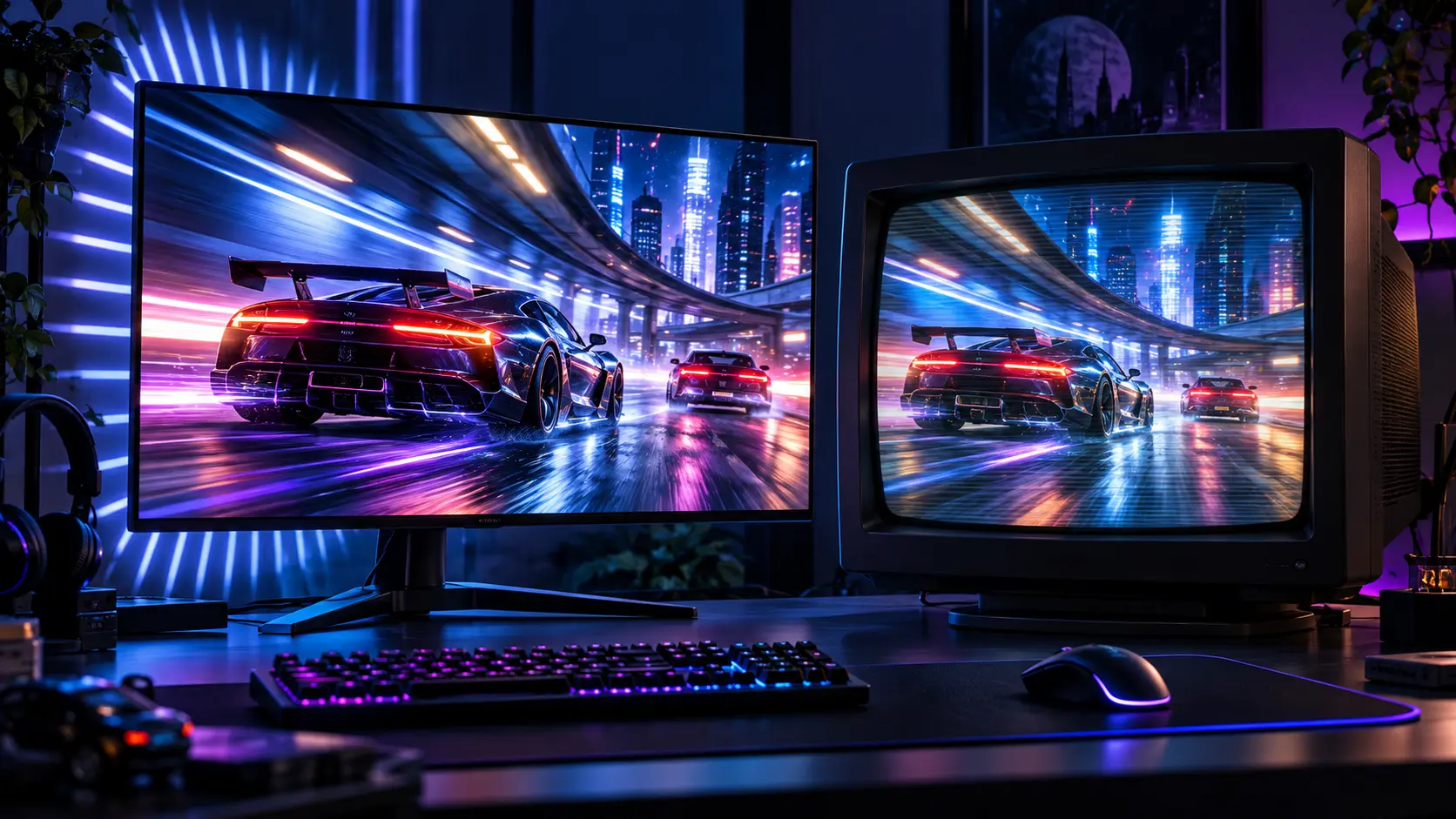
CRTモニターで遊んだ経験がある人は、液晶に替えたあと「動くものがぼやける」と感じたことがあるはずです。応答速度が速いOLEDなら解決すると思われがちですが、目で動く物体を追ったときの滲みは、画素の切り替わりの速さとは別の理由で起きます。
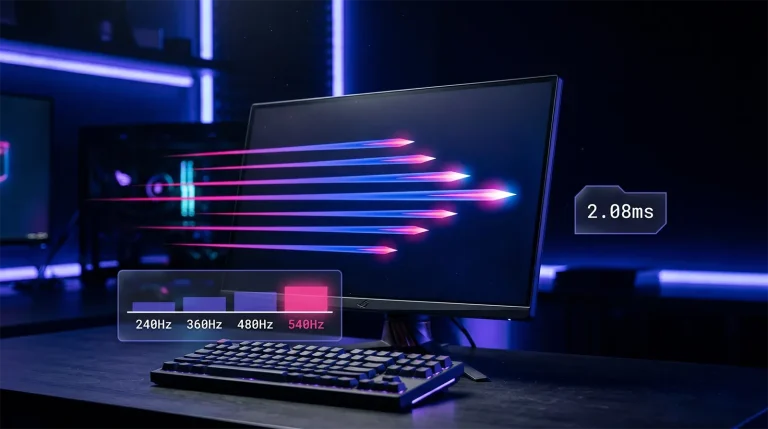
結論として、OLEDは240Hz以上にするとCRTにかなり近づきますが、並ぶのは「リフレッシュレートと同じfpsが出ているとき」に限られます。540Hzのモニターでも、理論上の目で追う残像は1000px/sの動きで約1.9pxです。CRTは発光が1ms未満なので、この数字は1px未満になります。60fps固定のレトロゲームやエミュレーターは、240Hz以上のOLEDにCRT再現シェーダーを重ねると、高fpsに近い鮮明さまで改善できます。
ただしCRT再現は、2026年10月時点のWindowsでは安定して動かすのに手間がかかります。最新ゲームを高fpsで遊ぶ人はHzとfpsを優先し、60fps固定のゲームを遊ぶ人だけがCRT再現を試す価値があります。モニター選びではBFIやストロボ機能の有無が機種ごとに違うため、仕様表で確かめてから買うのが安全です。
目次
結論先に結論|動きの鮮明さで選ぶならこの3点
- FPSやレーシングなど、高fpsで遊ぶゲームが中心の人
- 240Hz以上でfpsを出せるGPUをすでに持っている人
- レトロゲームのエミュレーターで滲みを減らしたい人(CRT再現を試す前提)
- 60Hz表示のまま「CRTのような見え方」を求める人
- 設定に手間をかけず、導入してすぐ安定して使いたい人
- ちらつきに敏感な人(BFIやCRT再現は明滅します)
滲みの正体OLEDが速くても動きが滲む理由
動きの滲みを決めているのは、画素の応答速度(GtG)ではなく、1フレームを表示し続ける時間(MPRT、残像時間)です。Blur Bustersは、GtGが1ms未満のOLEDでも、60Hz表示ではMPRTが16.7msになり、滲みが大きいと説明しています。液晶でもOLEDでも、画面が同じ像を次のフレームまで光らせ続ける「サンプル&ホールド」方式なので、目で動く物体を追うと像が網膜上でにじみます。
滲みの幅は計算できます。Blur Bustersの法則では、残像時間1msあたり、1000px/sの動きで1pxの滲みになります。画素の応答が理想的なとき、フレームを表示し続ける時間は1000÷Hzミリ秒です。下の表は、fpsがリフレッシュレートと一致している理想条件での計算値です。
| 条件 | 1フレームの表示時間 | 1000px/sで追ったときの滲み幅 |
|---|---|---|
| 60Hz・60fps | 約16.7ms | 約16.7px |
| 240Hz・240fps | 約4.2ms | 約4.2px |
| 360Hz・360fps | 約2.8ms | 約2.8px |
| 480Hz・480fps | 約2.1ms | 約2.1px |
| 540Hz・540fps | 約1.9ms | 約1.9px |
| CRT | 1ms未満の瞬間発光 | 1px未満 |
※表のOLED側はBlur Busters Lawを使った計算値で、実機の測定値ではありません。fpsがHzに届かないと、表示時間はフレームレートの低いほうに引きずられて滲みが増えます。CRTの「1ms未満」はBlur Bustersの創設者Mark Rejhon氏の説明にもとづきます。
つまり、OLEDの滲みは「Hzを上げて表示時間を縮める」だけでは、1msの壁の手前で頭打ちになります。540Hzの1.9msから先は、さらに倍の1000Hz級が必要になり、ネイティブ表示のモニターでは届きません。
CRTに近づく方法滲みを減らす方法は「fpsを足す」か「点滅させる」の2つ
Rejhon氏は、表示ぼけを減らす方法は大きく2つしかないと説明しています。1つは映像を点滅させてフレームを短く見せること(CRTと同じ方式)、もう1つはフレームレートを上げることです。どちらもカメラの高速シャッターのように、1フレームを見せる時間を短くして滲みを減らします。CRTは点滅方式なので、フレームレートを上げなくても低い滲みを実現できました。
| 方法 | 効果と向く場面 | 弱点 |
|---|---|---|
| 高Hz+高fps | ちらつきがなく、あらゆるゲームで使えます。VRRとも併用できます。 | fpsがHzに届かないと効果が下がります。540HzでもCRTの1ms未満には届きません。 |
| BFI(黒挿入) | フレームの間に黒を挟み、表示時間を短くします。対応機種なら手軽に使えます。 | 60Hzでは強く明滅します。BFIの対応は機種ごとに違い、VRRと同時に使えない機種が多くあります。 |
| CRT再現シェーダー | 60fps固定のゲームを240Hz以上のOLEDで鮮明にできます。BFIよりちらつきが穏やかです。 | Windowsで安定させるには調整が必要です。一部のゲームは相性が悪くなります。 |
| G-SYNC Pulsar | NVIDIAの発表では、250fps表示で1000Hz相当の動きの鮮明さを実現します。VRRと併用できます。 | 液晶のバックライトを使う方式で、OLEDモデルはありません。NVIDIA製GPUが前提です。 |
※BFI・CRT再現・Pulsarの特徴は、Blur BustersとNVIDIAの公式説明にもとづきます(2026年10月時点)。BFIの対応状況とVRRとの併用可否は機種ごとに異なります。
PulsarはG-SYNC Pulsarの仕組みと対応モニターで詳しく扱っています。液晶のバックライトを点滅させる方式のため、バックライトを持たないOLEDには同じ形では載りません。2026年10月10日時点で、NVIDIAの公式発表にOLEDのPulsar機は含まれていません。
CRT再現CRTビームシミュレーターは何をしているのか
CRT再現は、ブラウン管が上から下へ電子ビームで画面を描き、発光した蛍光体が少しずつ消えていく動きを、高Hzのモニター上でソフトウェアにより模倣する方法です。Blur Bustersが2024年12月に、元NVIDIAの開発者Timothy Lottes氏とともにオープンソースのアルゴリズムとして公開しました。RetroArchのシェーダーが最初の実装で、ブラウザで試せるデモはTestUFOの「CRT」ページにあります。
効果の上限は、モニターのHzと再現するCRTのHzの比で決まります。Blur Bustersは、60fpsの映像で次の削減率を示しています。
| モニターのHz | 60fps映像の滲みの削減率 | 表示時間の目安 |
|---|---|---|
| 120Hz | 50% | 約8.3ms |
| 240Hz | 75% | 約4.2ms |
| 480Hz | 87.5% | 約2.1ms |
※削減率はBlur Bustersの公開値です。表示時間の目安は、60Hzの16.7msに削減率を適用した計算値です。
Blur Bustersは必要な環境として、「最小は120Hzの液晶(ローカルディミングなし)、BFIより見栄えを良くするには240HzのOLEDを推奨、360〜480HzのOLEDなら非常に良好」としています。OLEDを推奨する理由は、黒が深く、シェーダーが必要とする明るさを確保しやすいためです。HDRよりSDR設定を勧めています。
この方式の利点は、60fps固定の古いゲームでも高fpsに近い鮮明さが得られることです。普段は滲んで潰れる床や柱の細かい模様が、カメラを回しても見分けられるようになります。
ShaderBeamの公式ページは、急速に点滅する映像を生成する可能性があると警告しています。ちらつきに敏感な人や光過敏の傾向がある人は、試す前に短時間で様子を見てください。
Windowsの壁CRT再現がWindowsで難しい理由
Windows向けの実装として使えるのが、ShaderGlassの作者Mausimus氏が分離して作ったShaderBeamです。GitHubの案内では、2026年1月24日公開のv0.2.1が最新の安定版で、要件は100Hz以上のモニター(240Hz以上を推奨)とWindows 10/11です。第2のGPU(iGPUでも可)で処理を分けると、同期のずれによるちらつきを減らせます。
難しさの根本は、WindowsとGPUドライバーの内部にシェーダーを差し込む場所がないことです。Mausimus氏は、画面キャプチャーやウィンドウの透過といった、この用途のために作られていない機能を転用してタイミングを保っていると説明しています。1フレームでも落とすと明滅が目立ちます。GitHubの推奨手順には、次のような調整が並びます。
- VRR(G-SYNC・FreeSync)とスマートVSyncを無効にする
- モニターを1台だけにして、他の画面を取り外す
- GPUの電源管理を「パフォーマンス最大」にする
- Process Lassoなどで優先度を上げる
540HzのOLEDでiGPUに1440p・540Hzの処理をさせると明滅が出ることがあり、UE5のゲームではフレームの揺れがCRT再現にも響きます。設定の手間が大きく、現時点では多くの人にとって手間に見合う導入とは言いにくい状況です。
この制約が解けるのは、OSやGPU、モニター側がCRT再現に対応したときです。Rejhon氏は、将来はOSにシェーダーのフックが入り、ディスプレイ内蔵の映像処理用GPUが普及する2030年代には扱いやすくなるとの見通しを示しています。Blur BustersはこれをOpen Source Display Shaders Initiativeとして提唱しています。
必要なfpsとGPU高Hz OLEDを活かすために必要なfpsとGPU
前述の表のとおり、滲みを減らす効果はfpsがHzに近いほど出ます。240Hzで240fps、480Hzで480fpsを維持できるのは、軽量なeスポーツタイトルや、描画の軽いゲームが中心です。重いAAAタイトルで常時その数字を出すのは、現行GPUでも難しいのが実情です。fps別のモニター選びは、480Hz OLEDモニター完全ガイドで体感差の見方を詳しく扱っています。
CRT再現の場合、GPUの性能そのものはボトルネックになりにくい、というのがMausimus氏の説明です。単一GPUで問題になるのは性能不足ではなく、GPU時間の配分が読めないことです。ShaderBeamのGitHubによると、軽量化されたシェーダーはIntel UHD 770で1080p・800fps以上を処理できます。必要なのは、ゲームを軽くして60fps固定を安定させることと、CRT再現側の処理に専用のGPU時間を確保することです。
Dark Souls Remastered、Sonic Racing CrossWorlds、NieR:Automata、Mirror’s Edgeなど、60fps上限のPCゲームはCRT再現の候補になります。高fpsが出せるゲームは、そもそも再現を使わず素の高Hzで十分です。
BFIの確認OLEDモニターのBFIはどう確認するか
OLEDは画素が自発光のため、液晶のバックライト型ストロボ(ULMB 2やDyAc 2など)は載りません。ASUSのXG27AQDPGのような500Hz級のOLEDにも、バックライトを使うストロボ機能はありません。この違いは500Hz OLEDと540Hz Fast TNの比較記事で扱っています。
映像の黒挿入にあたる機能がOLEDにあるかどうかは、機種によって異なります。確認するときは、メーカーの仕様表で次の項目を探してください。
- 「BFI」「黒挿入」「モーションブラーリダクション」「ストロボ」の記載があるか
- 対応するリフレッシュレート(60Hz・120Hzなど)に制限がないか
- VRR(G-SYNC・FreeSync)と同時に使えるか
- 使うと画面が暗くなる程度(OLEDは平均輝度が下がります)
仕様表に記載がなければ、BFIは使えないものとして考えるのが安全です。BFIがあっても60Hzでは強く明滅するため、Blur Bustersが勧めるのは120Hz以上の高いHzでの利用です。
選び方どのスペックのOLEDを選ぶか
CRTの鮮明さを意識して選ぶなら、見るのはリフレッシュレートの数字そのものより、自分のゲームでそのHzまでfpsが出るかどうかです。次の目安で絞り込めます。
- 240Hz|CRT再現を試す最低ライン。Blur BustersがOLEDで推奨する下限です。軽量なゲームの高fpsにも十分です。
- 360Hz|fpsを出せるGPUがあるFPSプレイヤー向け。表示時間は約2.8msになります。
- 480Hz(解像度を下げるデュアルモード)|4Kから1080pなどに切り替えて使うタイプ。普段は高解像度、対戦ゲームでは高Hzという使い分けができます。
- 540Hz以上|表示時間は約1.9msで、現行の上限帯。ソニーのINZONE M10S IIはQHD 540HzのTandem OLEDで、ASUSのPG27AQWP-WはQHD 540HzとHD(720p)720Hzを切り替えられます。
手持ちのGPUと遊ぶゲームから選ぶなら、まず手元のゲームで出せるfpsを測り、そのfpsに近いHzの機種を選びます。fpsがHzの半分しか出ないのに、Hzが高い機種を選んでも滲みは減りません。


※価格・在庫は変動します。最新の価格はAmazonの商品ページでご確認ください。
FAQよくある質問
まとめまとめ|CRT並みを狙うなら、まずHzとfpsが揃う環境を作る
OLEDの動きの滲みは、応答速度ではなく表示時間で決まります。540Hzでもfpsが540に達したときの約1.9msが上限で、CRTの1ms未満には届きません。60fps固定のゲームでは、240Hz以上のOLEDにCRT再現を重ねると鮮明さを大きく伸ばせますが、2026年10月時点のWindowsでは調整が必要で、気軽には勧められません。
高fpsで遊ぶなら、自分のGPUでfpsが出る範囲で最も高いHzのOLEDを選ぶのが正解です。60fps固定のゲームを鮮明にしたい人だけ、240Hz以上のOLEDでCRT再現を試す価値があります。
出典参考にした資料
あわせて読みたい



Amazonの価格・在庫情報について





Amazonの価格・在庫情報について